

在數位時代,備份與還原功能對資料安全至關重要。高效率的備份解決方案可讓組織因應突發事件,將系統停機與資料遺失降到最低。因此,選擇安全可靠的備份與還原工具,對每位 Windows 使用者而言格外重要。接著,我們將推薦 4 款頂尖的免費備份軟體,並從功能、效能、相容性與易用性四大面向深入分析,協助您輕鬆建立穩固的資料保護體系,從容因應各種潛在資料風險。
第 1 名—Hasleo Backup Suite Free(推薦)
Hasleo Backup Suite Free 是 Hasleo 開發的專業級免費備份軟體。除了強大的磁碟與分割區複製功能外,還支援系統、磁碟/分割區及檔案/資料夾的彈性備份與還原。這套整合備份、還原與複製於一身的全方位解決方案,已成為全球使用者信賴的資料保護工具。
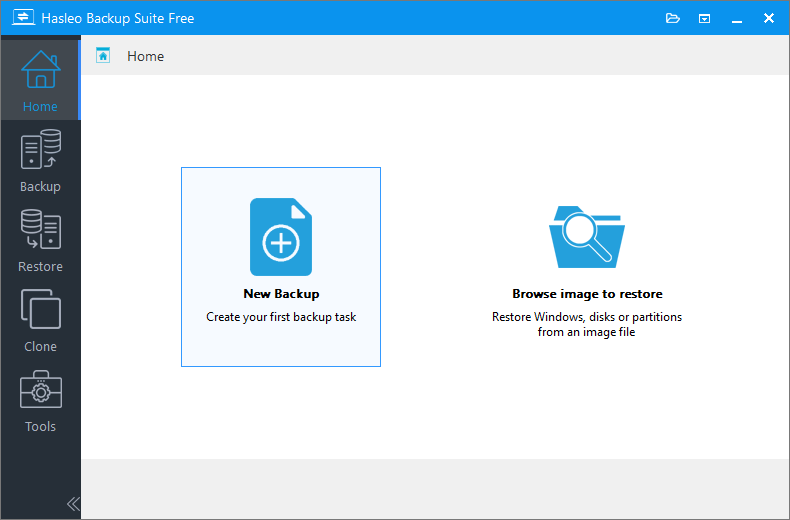
在功能方面,Hasleo Backup Suite Free 整合強大且全面的功能,可滿足各種使用者需求。
優點:
- 備份功能:支援系統、磁碟/分割區及檔案/資料夾備份。提供彈性的映像保留原則,並整合映像壓縮、加密、篩選與分割等功能。可設定智慧備份排程,自動定期執行工作。提供 3 種備份模式 - 完整、增量與差異 - 讓使用者依需求彈性選擇,有效率且精準地完成備份。
- 還原功能:支援從備份映像或備份工作還原系統、磁碟/分割區及檔案/資料夾。結合智慧還原技術,在還原增量與差異備份時自動擷取完整備份鏈所需的資料區塊,無需手動介入。此外,還免費提供先進的 Delta 還原功能,實現極速映像復原。
- 複製功能:支援磁碟或分割區複製,提供逐磁區複製模式以確保資料完整複製。複製過程中可動態調整分割區大小,並支援多種分割區對齊模式(1M、4K、磁柱與無),以最佳化儲存效能。
- 內建公用程式工具箱:提供建立 WinPE 緊急磁碟、管理映像檔案、抹除磁碟、檢視記錄等工具,是您可靠的資料保護管理幫手。
限制:
- 免費版不支援萬用還原。
在效能方面,Hasleo Backup Suite Free 同樣有傑出表現。
優點:
- 極致的備份、還原與複製速度:採用先進的磁碟陰影複製與智慧讀取技術,充分發揮硬體效能。在確保資料完整性的同時,大幅提升工作執行效率。
- 高效率的壓縮與加密演算法:支援4 種壓縮等級(無、低、中、高),讓使用者彈性兼顧儲存空間與備份速度。另提供 AES-256 加密,以極低的效能影響保護敏感資料,同時維持高壓縮比。
- 智慧增量與差異備份引擎:在增量或差異備份時快速定位並只處理已變更的內容,大幅節省儲存空間與工作時間。每日備份作業可快速完成,降低能源消耗。
- 極低的系統資源佔用:軟體經過深度設計,可在作業期間智慧管理 CPU 與記憶體,避免系統卡頓,確保其他應用程式順暢執行。
- 其他:還具備穩定的工作執行表現,在處理大型檔案方面表現優異。
限制:
- 免費版不支援 增量克隆 技術。
在易用性與使用者體驗方面表現出色,致力於讓複雜的備份、還原與複製工作變得簡單直覺。
優點:
- 清晰直覺的使用者介面:軟體採用現代化且簡潔的圖形介面。「系統備份」與「磁碟複製」等所有核心功能都以直覺的圖示與文字清楚呈現。使用者無需學習即可快速找到所需功能,非常容易上手。
- 引導式工作流程:無論執行備份、還原或複製,清楚的逐步指引都能確保整個流程輕鬆完成 - 從選取來源資料、選擇目的地到設定備份選項,操作順暢無壓力。
- 智慧預設設定:為方便快速設定,軟體為各種工作提供最佳化的預設配置。初學者可直接套用建議設定,一鍵開始備份。同時,進階使用者仍可自訂參數,在簡單與彈性之間取得絕佳平衡。
- 即時狀態更新:工作執行期間,軟體提供清楚的即時資訊,例如工作進度百分比、已用時間與預估剩餘時間。讓使用者即時掌握工作狀態,減少不確定感與等待焦慮。
- 貼心的提醒與警示:執行關鍵操作(例如覆寫磁碟)前,軟體會提供清楚的提示與警告,有效避免因誤操作造成資料遺失,為使用者的資料安全多添一層保障。
限制:
- 介面美觀度不足。
其對各種 Windows 版本、檔案系統與儲存硬體的全面相容性,彰顯其專業級工具的價值。
優點:
- 完整的作業系統支援:免費版完全相容於所有主流 Windows 作業系統,從經典的 Windows 7 到最新的 Windows 11,確保在您的環境中順暢運作。
- 先進的硬體與開機架構相容性:完全相容於 UEFI 與 Legacy BIOS 開機模式,能正確處理 GPT 與 MBR 分割區格式,並無縫適應各種新舊硬體配置。同時原生支援 x86、x64 與 ARM64 架構上的 Windows。
- 廣泛的檔案系統支援:支援 FAT12、FAT16、FAT32、exFAT、NTFS 等檔案系統。
- 廣泛的裝置相容性:支援 HDD、SSD、USB、Thunderbolt 與動態磁碟等各種儲存裝置。
- 強大的虛擬化相容性:產生的備份映像可掛載為虛擬磁碟,大幅促進虛擬機建立與資料復原驗證。
限制:
- 免費版不支援 ReFS 檔案系統。
如何使用 Hasleo Backup Suite Free 備份 Windows 11?
第 2 名—Macrium Reflect Free(已停止提供)
Macrium Reflect Free 是英國 Paramount Software Limited 開發的 Windows 備份解決方案。這套功能強大的程式曾擁有龐大的全球使用者群。然而,免費版的官方支援已於 2024 年 1 月 1 日終止,意味著它不再獲得功能更新或安全性修補程式。目前僅有在終止前完成安裝的現有使用者可以繼續使用原本的版本。不過,安全漏洞無法修補,請謹慎使用。
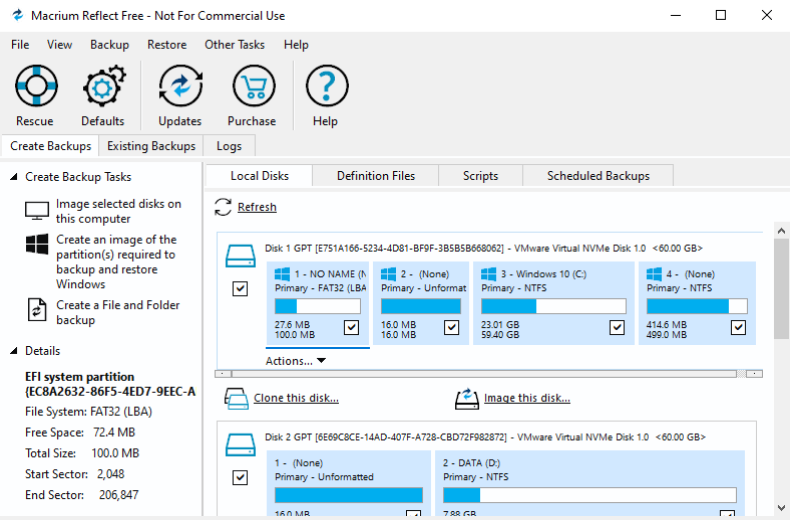
在功能方面,Macrium Reflect Free 在其生命週期內,因其核心備份與還原能力的可靠性而廣受好評。
優點:
- 備份功能:支援系統、磁碟/分割區備份。可手動分割與篩選映像,並可設定備份排程以自動執行。提供完整與差異備份模式。
- 還原功能:支援系統、磁碟/分割區還原,並提供萬用還原能力。
- 複製功能:支援複製磁碟或分割區,並可在過程中手動調整分割區大小。
- 其他:支援建立救援媒體,以製作可開機 USB 磁碟機、光碟或 ISO 檔案,供快速系統復原使用。
限制:
- 不支援合併差異備份或將其合併為完整備份;舊備份鏈的管理需要手動刪除。
- 提供萬用還原功能,但需要手動操作。過程複雜,且不保證成功。
- 不支援檔案/資料夾備份/還原、增量備份、壓縮與加密。
在效能方面,其關鍵優點與限制可歸納如下。
優點:
- 高效率的備份與還原:軟體採用成熟的磁碟映像技術智慧讀取資料區塊,加快備份與還原流程。
- 高效率的差異備份:此方式能快速擷取並只備份已變更的資料,節省時間與儲存空間。
- 良好的資源運用管理:備份作業期間,軟體通常能將 CPU 與記憶體使用率維持在合理水準。
- 其他:也具備出色的穩定性。
限制:
- 不支援 Delta/快速複製技術
- 不提供加密演算法或壓縮技術。
- 不支援增量備份技術。
在易用性與使用者體驗方面,短期內可提供良好的體驗。然而,由於更新已終止,未來將難以滿足需求。
優點:
- 功能導向的介面:並非極簡設計,此介面以效率為優先,資訊密度高且版面緊湊。
- 引導式工作流程:在備份、還原操作期間提供清楚專業的逐步指引,逐步引導使用者進入進階設定。
- 智慧預設配置:備份時提供部分最佳化且安全的預設設定,確保新手使用者能完成備份工作,同時讓技術使用者完全掌控進階功能。
- 即時狀態更新:操作期間,軟體提供清楚的即時資訊,例如工作進度百分比、已用時間與預估剩餘時間。
- 貼心的提醒與警示:執行磁碟覆寫等關鍵操作前,軟體會提供清楚的提示與警告,有效避免因誤操作造成資料遺失。
限制:
- 介面不夠簡潔,對新使用者造成資訊過載,並產生一定的學習曲線。
- 進階設定需要使用者具備一定的技術能力
雖然 Macrium Reflect Free 已不再受支援且無法購買,其短期相容性仍屬可靠,但長期潛在風險依然存在。
優點:
- 完整的作業系統支援:相容於從 Windows 7 到最新 Windows 11 的所有主流 Windows 作業系統。
- 先進的硬體與開機相容性:支援 UEFI 與 Legacy BIOS 開機模式,並能正確處理 GPT 與 MBR 分割區格式。也完整支援 Windows x86/x64 架構。
- 支援多種檔案系統:支援 NTFS、FAT32、exFAT 等。
- 廣泛的裝置相容性:支援 HDD、SSD、USB、CD、DVD 等儲存裝置。
- 虛擬化相容性:建立的備份映像可掛載為虛擬磁碟。
限制:
- 不支援 ReFS 檔案系統。
- 與 Windows 7 的相容性需要安裝 Service Pack 1。
- 不支援 Windows ARM64 架構。
- 以唯讀模式將備份映像掛載為虛擬磁碟。
如何使用 Macrium Reflect Free 備份 Windows 11?
第 3 名—EaseUS Todo Backup Free
EaseUS Todo Backup Free 是 EaseUS Technology 為個人使用者開發的免費資料備份與復原軟體。它致力於提供資料保護解決方案,防止系統當機或硬體故障造成資料遺失。
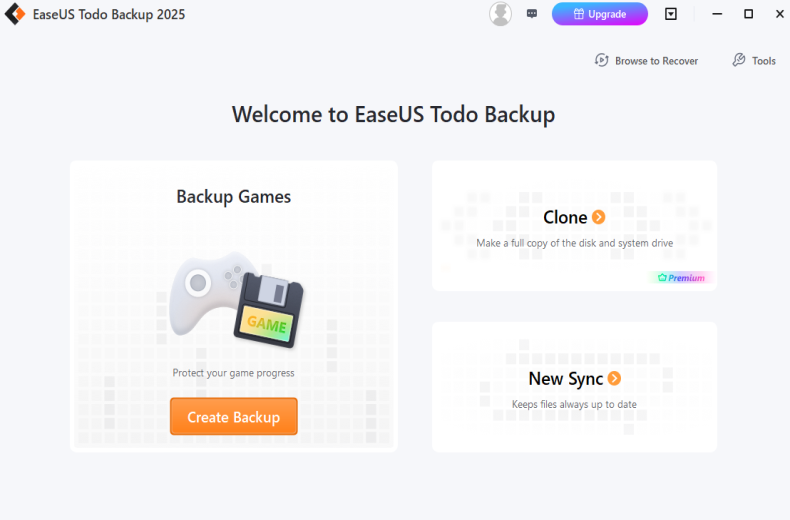
在功能方面,EaseUS Todo Backup Free 提供備份與還原能力,可滿足大多數家庭使用者的日常資料保護需求。
優點:
- 備份功能:支援系統、磁碟/分割區及檔案/資料夾備份,並具備映像保留原則。使用者可彈性設定加密與備份排程,選擇完整、增量或差異備份模式,以滿足多樣的資料保護需求。
- 還原功能:支援還原系統、磁碟/分割區及檔案,並具備智慧增量與差異備份還原。
- 其他:支援建立 WinPE 緊急磁碟。
限制:
- 不支援萬用還原。
- 不提供映像篩選或分割。
- 不支援備份排程。
- 不支援磁碟或分割區複製。
在效能方面,EaseUS Todo Backup Free 在功能與資源使用之間取得平衡,展現出色能力。
優點:
- 快速的備份與還原速度:採用智慧磁區備份技術,預設只備份含有資料的磁區,因此加快處理速度。
- 高效率的加密演算法:支援 AES-256 加密,保障隱私與安全。
- 智慧增量與差異備份引擎:支援增量或差異備份,大幅節省時間與儲存空間。
- 友善的背景作業:備份或還原工作期間,軟體能維持相對合理的 CPU 使用率。使用者可以繼續進行輕量操作,而不會明顯感到系統卡頓。
- 其他:軟體在運作期間展現優異的穩定性。
限制:
- 不提供 Delta/快速複製與還原技術。
- 不提供壓縮技術。
在易用性與使用者體驗方面,EaseUS Todo Backup Free 投入了相當大的心力。
優點:
- 直覺的使用者介面:主介面以大型圖示呈現備份功能,存取清楚直接。
- 精靈式工作流程:軟體提供逐步精靈,引導使用者完成建立備份或還原工作的整個流程。
- 即時狀態回饋:備份與還原作業期間,軟體會顯示進度列與完成百分比。
- 貼心的提醒與警示:執行破壞性操作前,會跳出警告對話方塊,提示使用者再次確認。
限制:
- 會頻繁顯示彈出式廣告。
- 免費版不提供技術支援。
在相容性方面,EaseUS Todo Backup Free 展現優異的適應力。
優點:
- 廣泛的 Windows 系統支援:相容於 Windows 7、Windows 8、Windows 10 與 Windows 11。
- 優異的相容性:軟體支援多種 Windows x86/x64 架構。
- 支援多種檔案系統:支援 FAT 12/16/32 與 NTFS 檔案系統。
- 廣泛的裝置相容性:支援 HDD、SSD、USB、DVD 等各種儲存裝置。
限制:
- 不支援 ReFS 檔案系統。
- 不支援 Windows ARM64 架構。
如何使用 EaseUS Todo Backup Free 備份 Windows 11?
第 4 名—AOMEI Backupper Standard
AOMEI Backupper Standard 是 AOMEI Technology 開發的免費備份軟體。憑藉美觀的介面與可靠的效能,它仍是市面上受歡迎的 Windows 備份解決方案之一。
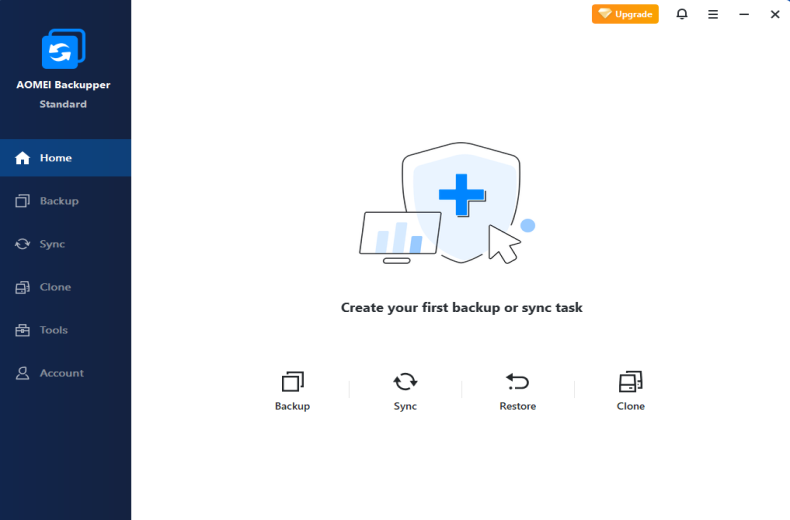
在功能方面,AOMEI Backupper Standard 可滿足大多數使用者的日常資料保護需求。
優點:
- 備份功能:支援系統、磁碟/分割區及檔案/資料夾備份,具備壓縮與映像分割功能。可設定備份工作排程,並提供完整與增量備份模式。
- 還原功能:支援還原系統、磁碟/分割區及檔案/資料夾備份。
- 複製功能支援分割區與磁碟複製(僅限資料磁碟),提供逐磁區複製模式與 4K 對齊模式。
- 工具箱:支援建立 WinPE 緊急磁碟與檢視記錄。
限制
- 不支援萬用還原。
- 不提供映像保留原則、加密與篩選。
- 不支援差異備份或電源計畫設定。
- 不支援調整分割區大小或變更對齊模式。
在效能方面,AOMEI Backupper Standard 為日常使用提供快速的速度。
優點:
- 快速的備份與複製速度:只備份含有資料的磁區,且僅支援複製資料磁碟,因此同時縮小映像大小與所需時間。
- 提供壓縮功能:支援 3 種壓縮等級(無、一般、高)供使用者選擇,可縮小檔案大小。
- 快速的增量備份:增量備份只擷取自上次備份以來變更的資料區塊,大幅縮短備份時間。
- 其他:具備穩定的處理能力。
限制:
- 不提供 Delta/快速複製技術。
- 不提供加密演算法。
在易用性與使用者體驗方面,軟體具有下列優點與限制。
優點:
- 清晰直覺的使用者介面:採用簡潔的圖形介面,核心功能清楚呈現。
- 引導式工作流程:工作執行期間提供清楚的逐步指示。
- 智慧預設設定:軟體內建預設配置,讓使用者一鍵開始備份。
- 即時狀態回饋:操作期間會顯示進度列、目前速度與已用時間等資訊。
- 貼心的提醒與警示:使用者執行關鍵操作時,軟體會提供清楚的提示與警告。
限制:
- 偶爾會出現彈出式廣告。
在相容性方面,它具有下列優點與限制。
優點:
- 廣泛的作業系統支援:相容於 Windows 7 至 Windows 11。
- 優異的硬體相容性:支援 UEFI 與 Legacy BIOS 開機模式,可辨識 GPT 與 MBR 分割區格式,並相容於 Windows x86/x64 架構。
- 支援多種檔案系統:支援 FAT16、FAT32 與 NTFS。
- 相容於多種儲存裝置:支援 HDD、SSD、USB。
限制
- 不支援 ReFS 檔案系統。
- 不支援 ARM64 架構。
如何使用 AOMEI Backupper Standard 備份 Windows 11?
功能比較
在資料備份領域,選擇功能強大且免費的軟體解決方案至關重要。Hasleo Backup Suite Free、Macrium Reflect Free、EaseUS Todo Backup Free 與 AOMEI Backupper Standard 是 4 個極受青睞的選項。為協助您做出更明智的選擇,我們彙整了她們核心功能與效能的比較表。
| Hasleo Backup Suite Free(推薦) | Macrium Reflect Free(已停止提供) | EaseUS Todo Backup Free | AOMEI Backupper Standard | |
|---|---|---|---|---|
| 系統備份/還原 |  |
|
|
|
| 磁碟/分割區備份與還原 | |
|
|
|
| 檔案/資料夾備份與還原 | |
 |
檔案/資料夾備份/還原 | 檔案/資料夾備份/還原 |
| 磁碟複製 | |
|
|
僅支援資料磁碟複製 |
| 分割區複製 | |
|
|
|
| 增量備份 | |
|
|
|
| 差異備份 | |
|
|
|
| Delta/快速還原 | |
|
|
|
| 萬用還原 | |
手動 | |
|
| 備份速度 | 最快 | 較快 | 較快 | 快 |
| 還原速度 | 最快 | 較快 | 較快 | 快 |
| 映像保留原則 | |
|
|
|
| 備份排程 | |
|
|
|
| 加密備份 | |
|
|
|
| 壓縮備份 | |
|
|
|
| 檔案篩選 | |
手動 | |
|
| 分割備份映像 | |
|
|
|
| 建立 WinPE 媒體 | |
|
|
|
| 支援 Windows ARM64 | |
|
|
|
| 技術支援 | |
|
|
|
常見問題(FAQ)
A: 強烈推薦 Hasleo Backup Suite Free。它提供最全面的功能,包括系統/磁碟/分割區/檔案/資料夾備份與複製,介面直覺且效能優異。Macrium Reflect Free 等許多替代方案已不再提供。
A: 大多數免費備份軟體僅供個人/家庭使用。若為商業用途,請考慮付費版本或企業解決方案。請務必查閱授權合約中有關商業使用的限制。
A: 沒有備份,您將面臨資料遺失,且必須從頭重新安裝 Windows 與應用程式。這會耗費大量時間,並可能造成永久資料遺失。定期備份至關重要。
A: 建議的備份頻率取決於資料變更速度。對大多數使用者而言,每月完整備份搭配每日增量備份即可。對於關鍵系統或變更頻繁的情況,可考慮更密集的排程。
A: 請將備份存放在與系統磁碟機分開的外接磁碟機或網路位置。這可避免硬體故障同時影響原始資料與備份。部分使用者會保留異地備份以進行災難復原。
A: 兩者各有用途。增量備份只儲存上次備份以來的變更,可節省儲存空間。差異備份儲存上次完整備份以來的變更,讓還原更簡單但佔用更多空間。請依您的還原需求選擇。
A: 免費版本通常對萬用還原的支援有限。Hasleo Backup Suite Free 需要 WinPE 開機媒體才能還原到不同硬體。付費版本通常包含萬用還原,讓硬體移轉更容易。
A: 需要。建立 WinPE 可開機救援磁碟,對於 Windows 無法開機時的系統復原至關重要。所有推薦的工具都支援建立這類媒體。Hasleo Backup Suite 也在其工具箱中提供此功能。
總結
本文全面分析市面上 4 款頂尖的免費 Windows 備份軟體,並從功能與效能等多方面進行比較。經過綜合評估,我們強烈推薦 Hasleo Backup Suite Free。它不僅提供豐富強大的功能與出色的效能,還具備直覺易用的介面,是您理想的備份選擇。
為了完整保護,我們建議使用 Hasleo Backup Suite Free 建立可開機的 WinPE 緊急磁碟,以便在需要時快速復原系統。