

身為專業備份軟體,Hasleo Backup Suite 提供全面的備份功能,同時致力於強化還原功能。本指南詳細介紹其先進功能之一 增量還原,並說明如何運用它加速系統還原。
Hasleo Backup Suite 的 增量還原 概觀
在資料備份中,還原是指將資料從備份複本復原到原始位置或新位置的程序。Hasleo Backup Suite 的 增量還原 是一項更聰明、更有效率的資料還原技術。它會比對歷史備份中的資料與原始位置目前現有的資料,保留所有未變更的資料,只還原已變更的部分。因此,它能大幅加快還原程序。
有別於傳統的完整資料還原,Hasleo Backup Suite 的 增量還原 核心目標是精準還原。這項技術差異展現出多項顯著優勢:
鑑於其在效率與資源利用上的顯著優勢,增量還原 非常適合個人操作與維護,以及企業生產系統的快速資料復原。它是您現代資料保護策略中不可或缺的一環。
最佳 Windows 備份軟體 — Hasleo Backup Suite
Hasleo Backup Suite 是一套實用且全面的備份軟體。除了備份、還原、複製系統、磁碟/分割區及檔案/資料夾管理等核心功能外,它還提供 增量克隆、增量還原 等進階功能。以下是 Hasleo Backup Suite 的顯著功能:
如何使用 Hasleo Backup Suite 的 增量還原 加速系統還原?
Hasleo Backup Suite 的 增量還原 功能可簡化將資料復原到原始位置的流程。以下是使用 增量還原 加速系統還原的逐步指南。
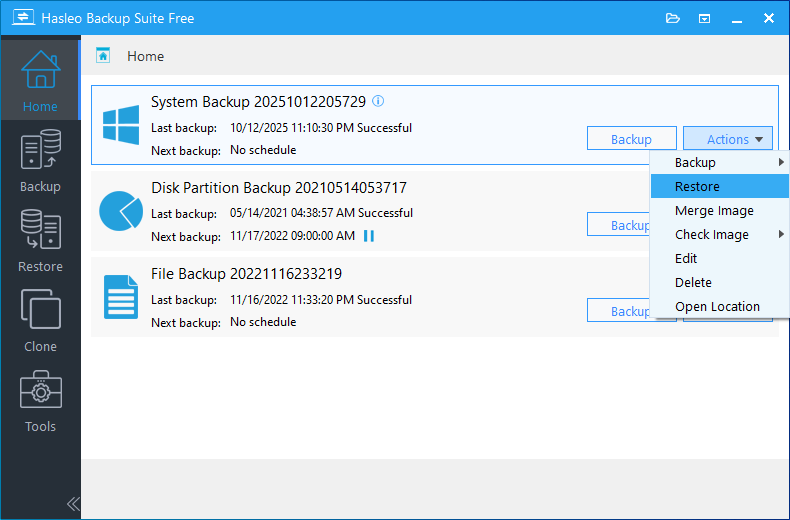
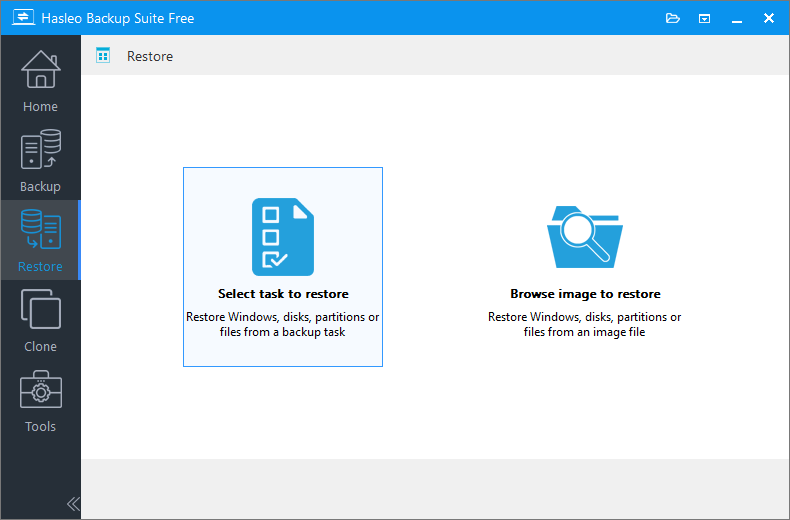
您也可以點選導覽列上的「還原」按鈕,透過選擇「選取要還原的工作」或「瀏覽要還原的映像」來還原系統。
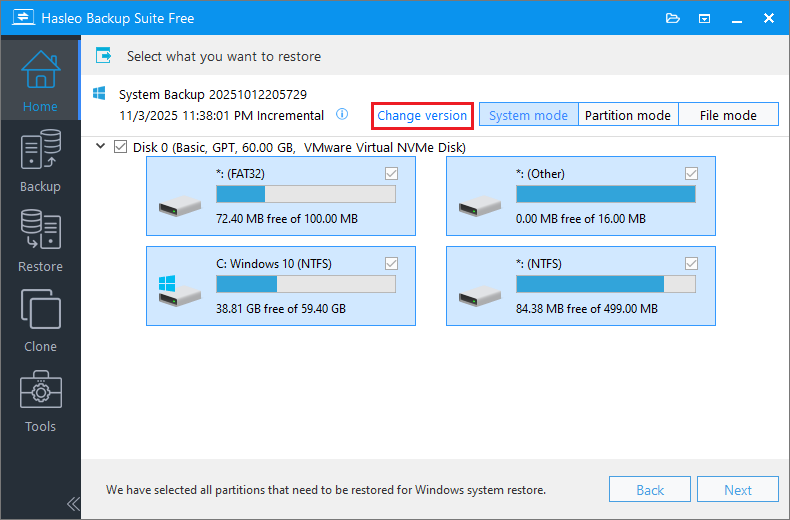
* 提示:
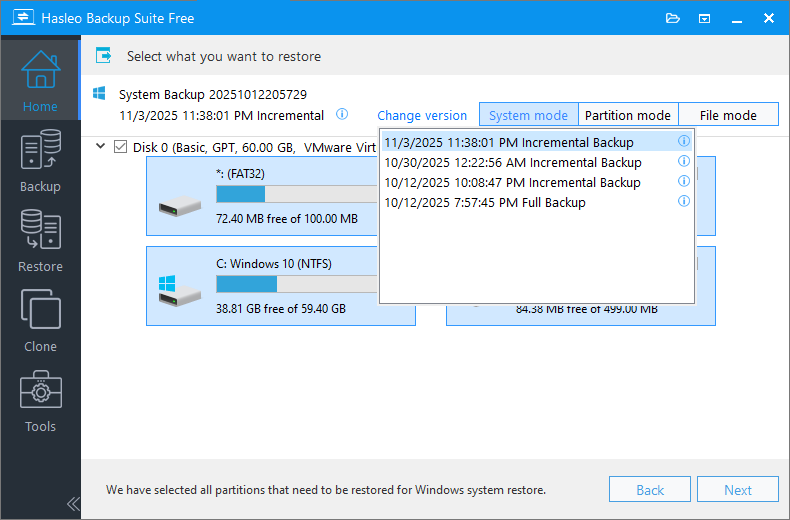
* 提示:從系統增量或差異備份版本還原時,程式會自動從相關備份鏈中擷取所需的資料區塊進行還原。此程序會將系統回復到備份當時的確切狀態。

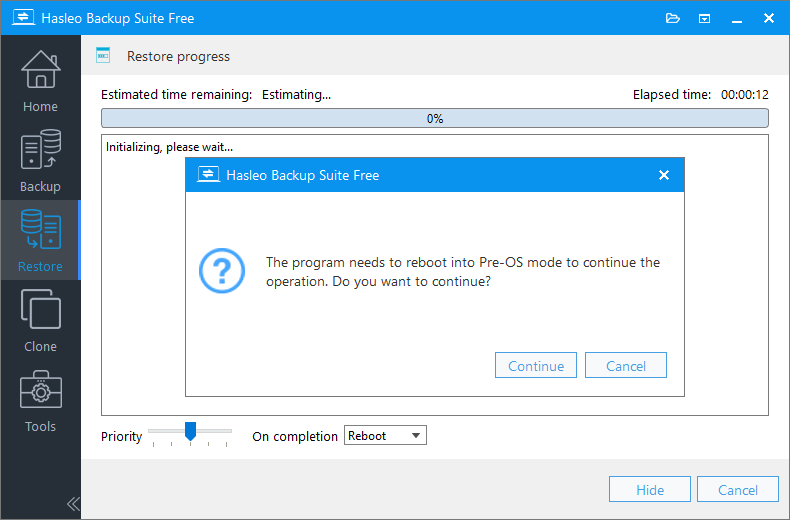
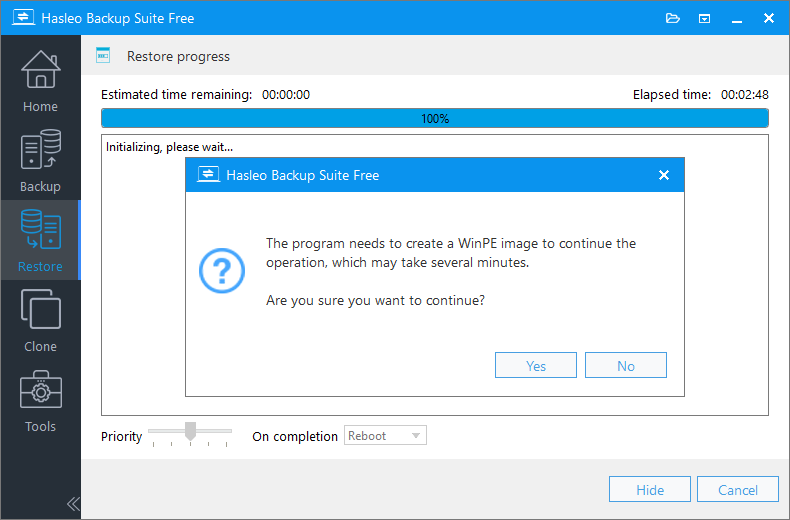
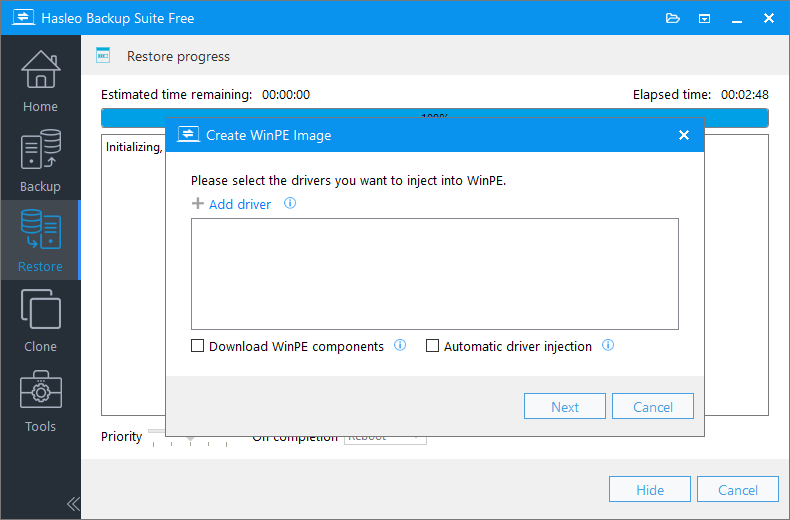
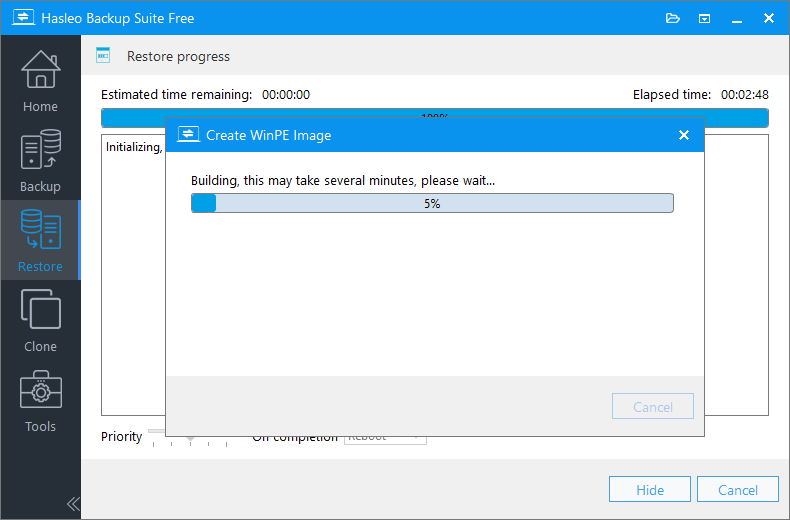
* 提示:還原磁碟/分割區時,完成步驟 4 後 Hasleo Backup Suite 就會開始還原程序。請注意,步驟 5 到 9 是系統還原才需要的步驟。
或者,若您先前曾建立 WinPE 映像(例如 Hasleo Backup Suite 緊急磁碟),且該映像仍在程式的安裝資料夾中,則可跳過步驟 5–8,直接進行系統還原。
* 提示:
* 提示:
常見問題(FAQ)
A: 增量還原 是一項智慧還原技術,會比對備份資料與原始位置現有的資料,保留未變更的資料,只還原已變更的部分,大幅加快復原程序。
A: 在還原到原始位置時使用 增量還原。當您想從最近的系統變更快速復原,同時保留自建立備份以來未變更的資料時,它最能發揮效果。
A: 可以,從增量或差異備份版本還原時,程式會自動從相關備份鏈中擷取所需的資料區塊進行還原,將系統回復到備份當時的確切狀態。
A: 不行,增量還原 僅適用於還原到原始位置。若要還原到其他位置,必須使用標準的完整還原方式。
A: 增量還原 快得多,因為它只處理已變更的資料區塊。實際的速度提升取決於自建立備份以來變更的資料量,但可能比完整還原快上好幾倍。
A: 增量還原 只會覆寫已變更的資料區塊。原始位置未變更的資料會保留。不過,備份前存在但之後已從來源刪除的資料,將不會被還原。
A: 需要,系統還原需要重新啟動進入 Pre-OS 模式。Hasleo Backup Suite 會在還原過程中自動為您建立 WinPE 可開機映像。
總結
Hasleo Backup Suite 的 增量還原 是一項智慧且高效率的功能。它會比對備份與原始位置現有的資料,保留相同的資料,只還原已變更的部分。這種做法可大幅加快復原程序。Hasleo Backup Suite 不僅提供備份與還原功能,還支援磁碟複製與建立 WinPE 緊急磁碟。它是一套全面、多合一且值得擁有的資料保護軟體!