

隨著備份檔案不斷累積,管理這些檔案就變得至關重要。因此,定期合併/刪除舊的備份檔案,能有效節省儲存空間。Hasleo Backup Suite 提供全面的資料保護解決方案,讓您輕鬆備份、還原及複製系統、磁碟/分割區與檔案/資料夾。此外,它還提供映像合併與刪除功能,協助您管理舊的備份檔案。本指南詳細說明如何使用 Hasleo Backup Suite Free 合併/刪除舊的備份檔案,以及有效執行這項作業的最佳實務。
合併/刪除舊備份檔案的重要性
備份廣泛應用於日常生活與工作中,有效管理這些檔案是一項關鍵實務。隨著備份檔案累積,定期合併/刪除舊版本是釋放儲存空間、最佳化資料儲存的有效策略。此外,合併/刪除舊的備份檔案還能提升效能並簡化管理。主要優點包括:
安全合併/刪除舊備份檔案的原則
透過合併或刪除來管理舊備份檔案時,請遵循以下策略,以提升儲存效率並確保重要資料受到保護。
合併/刪除舊備份檔案的策略可提升備份效率、節省儲存空間,並確保系統故障後能快速還原您真正需要的資料。
如何使用 Hasleo Backup Suite Free 合併/刪除舊的備份檔案?
Hasleo Backup Suite Free 是專業且全面的 Windows 備份軟體。它支援備份、還原系統、磁碟/分割區及檔案/資料夾。除了這些核心功能,它還允許您建立 WinPE 緊急磁碟並管理備份檔案,以提升備份效能並節省儲存空間。以下是使用 Hasleo Backup Suite Free 合併/刪除舊備份的逐步指南。
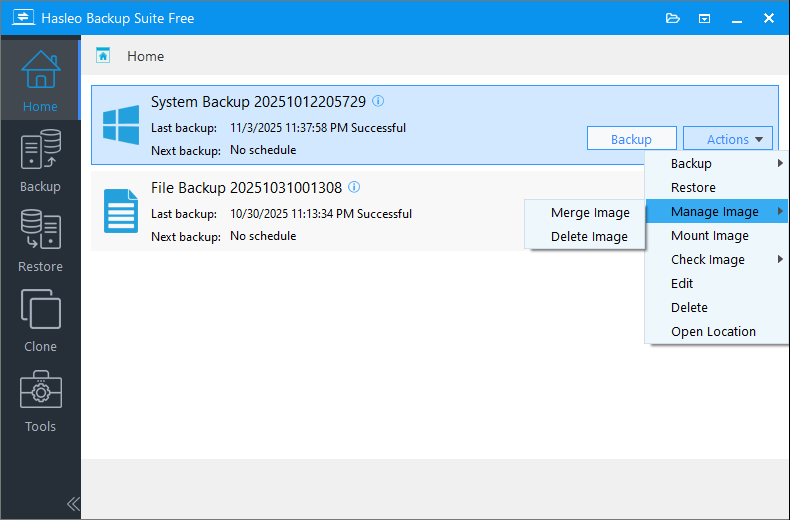
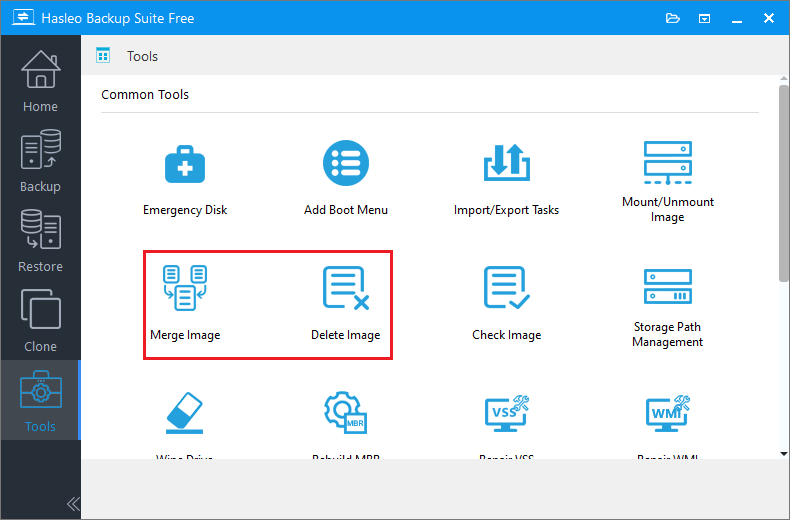
或者,您也可以前往導覽列上的「工具」按鈕,選擇「合併映像」或「刪除映像」工具來執行這項作業。
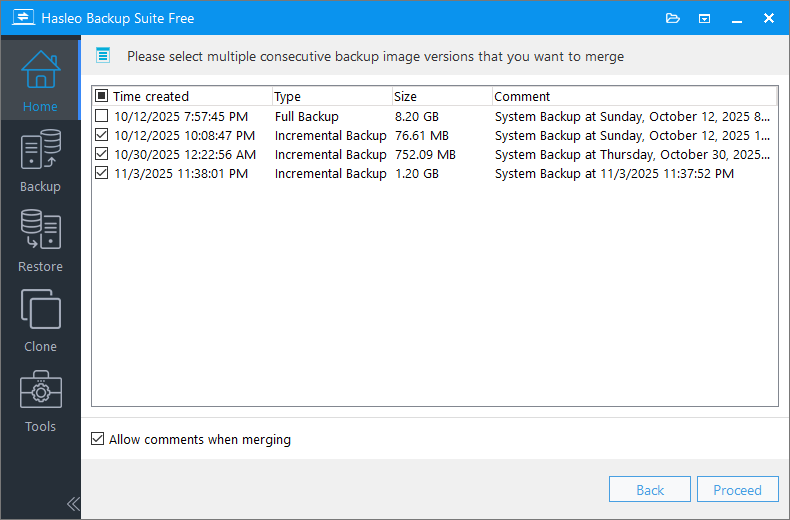
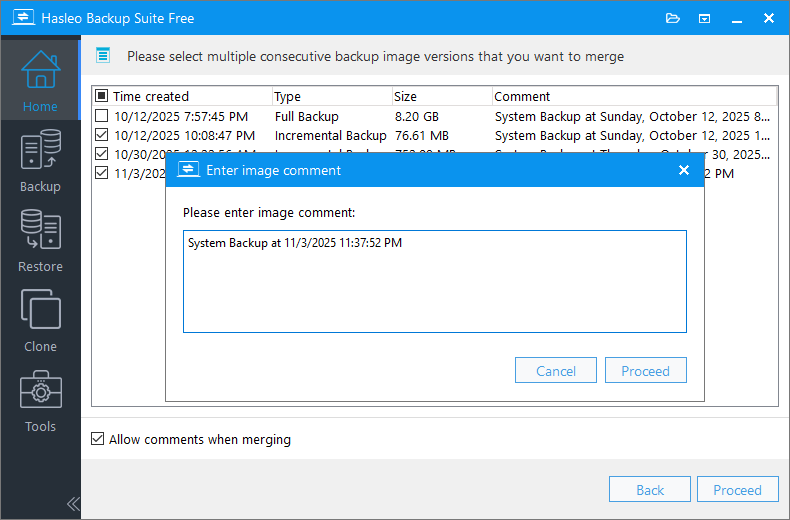
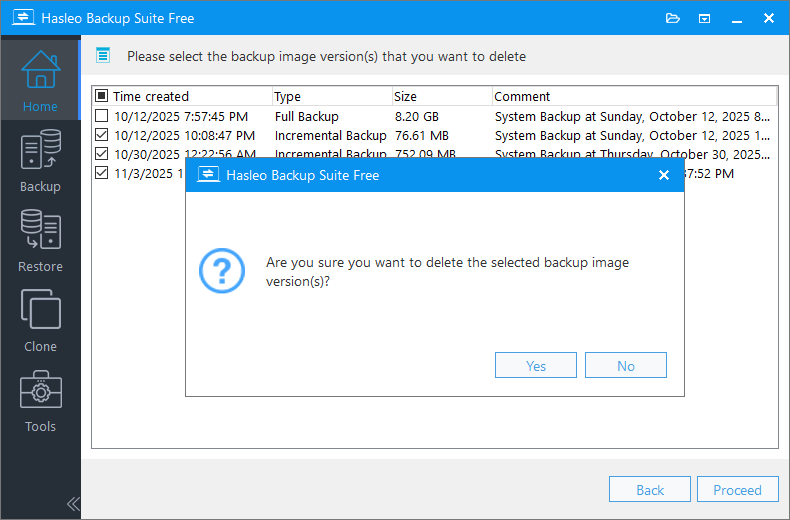
刪除舊備份檔案時,系統會顯示確認對話方塊,詢問您是否要刪除選取的檔案。若要繼續,請點選「是」,程式便會立即執行刪除。
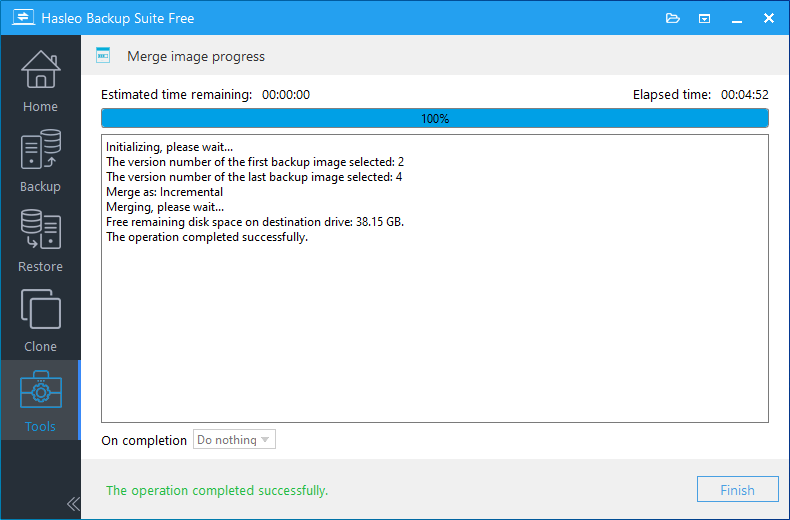
* 提示:您可以在此指定備份完成後要執行的電源管理動作。
常見問題(FAQ)
A: 合併會將多個備份版本整合成單一檔案,同時保留資料,減少檔案數量但保留所有可復原點。刪除則會永久移除選取的備份版本,立即釋放儲存空間。
A: 不行,備份版本一旦刪除就無法復原。刪除舊版本前,請務必確認其餘備份仍然有效且完整。
A: 合併會將較舊的備份整合成單一版本,因此您只能還原到合併後的時間點,而無法還原到個別的中間時間點。合併前請先確認您是否需要這些特定的還原點。
A: 刪除基礎完整備份會中斷備份鏈,使差異與增量備份無法使用。管理差異或增量備份時,請務必保留基礎完整備份。
A: 取決於您的備份頻率與儲存容量。對於定期備份,建議每月檢視一次。您也可以在 Hasleo Backup Suite 中設定自動映像保留原則,讓這項程序自動化。
A: 可以,Hasleo Backup Suite Free 內建映像保留原則功能,可依您設定的規則自動刪除過期的備份版本,無需手動清理。
A: 會,減少備份版本數量可提升效能,尤其是差異與增量備份,因為它們在備份與還原作業期間需要參照的檔案較少。
總結
為釋放儲存空間並最佳化效能,定期在 Hasleo Backup Suite Free 中合併或刪除舊備份是有效的方法。這款專業工具支援多種備份模式(完整、增量與差異備份),並提供備份壓縮與加密。作為功能強大且免費的解決方案,它是保護您資料的最佳選擇。