

À mesure que les fichiers de sauvegarde s’accumulent, leur gestion devient cruciale. Par conséquent, fusionner/supprimer régulièrement les anciens fichiers de sauvegarde permet d’économiser efficacement de l’espace de stockage. Hasleo Backup Suite offre une solution complète de protection des données, vous permettant de sauvegarder, restaurer et cloner sans effort vos systèmes, disques/partitions et fichiers/dossiers. Il propose en outre des fonctions de fusion et de suppression d’images pour vous aider à gérer les anciens fichiers de sauvegarde. Ce guide fournit des instructions détaillées pour fusionner/supprimer les anciens fichiers de sauvegarde avec Hasleo Backup Suite Free, ainsi que les bonnes pratiques pour le faire efficacement.
L’importance de fusionner/supprimer les anciens fichiers de sauvegarde
Les sauvegardes sont largement utilisées dans la vie quotidienne et professionnelle, et la gestion efficace de ces fichiers est une pratique essentielle. À mesure que les fichiers de sauvegarde s’accumulent, fusionner/supprimer régulièrement les anciennes versions est une stratégie efficace pour libérer de l’espace de stockage et optimiser le stockage de vos données. De plus, fusionner/supprimer les anciens fichiers de sauvegarde peut améliorer les performances et simplifier la gestion. Les principaux avantages sont les suivants :
Règles pour fusionner/supprimer les anciens fichiers de sauvegarde en toute sécurité
Lorsque vous gérez les anciens fichiers de sauvegarde par fusion ou suppression, suivez ces stratégies pour améliorer l’efficacité du stockage et garantir la protection des données critiques.
La stratégie de fusion/suppression des anciens fichiers de sauvegarde améliore l’efficacité des sauvegardes, économise de l’espace de stockage et garantit la possibilité de restaurer rapidement les données dont vous avez réellement besoin après une défaillance du système.
Comment fusionner/supprimer les anciens fichiers de sauvegarde avec Hasleo Backup Suite Free ?
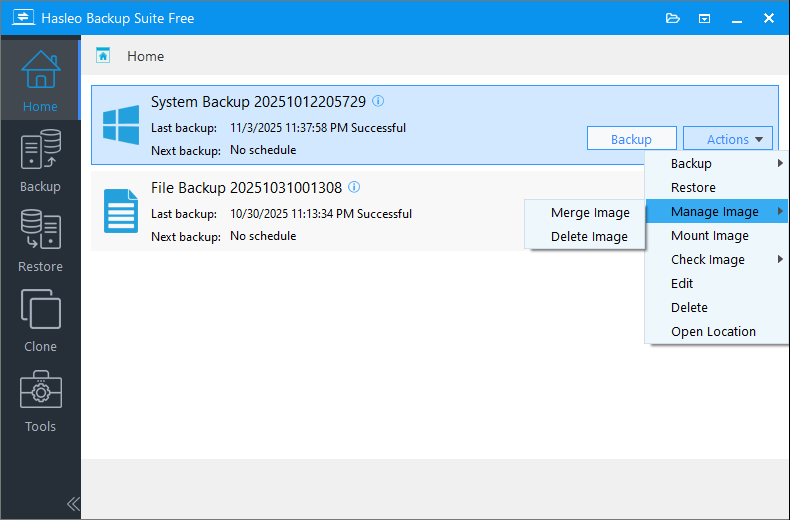
Hasleo Backup Suite Free est un logiciel de sauvegarde Windows professionnel et complet. Il prend en charge la sauvegarde et la restauration des systèmes, des disques/partitions et des fichiers/dossiers. Au-delà de ces fonctions essentielles, il vous permet également de créer un disque de secours WinPE et de gérer les fichiers de sauvegarde afin d’améliorer les performances de sauvegarde et d’économiser de l’espace de stockage. Voici un guide étape par étape pour fusionner/supprimer les anciennes sauvegardes avec Hasleo Backup Suite Free.
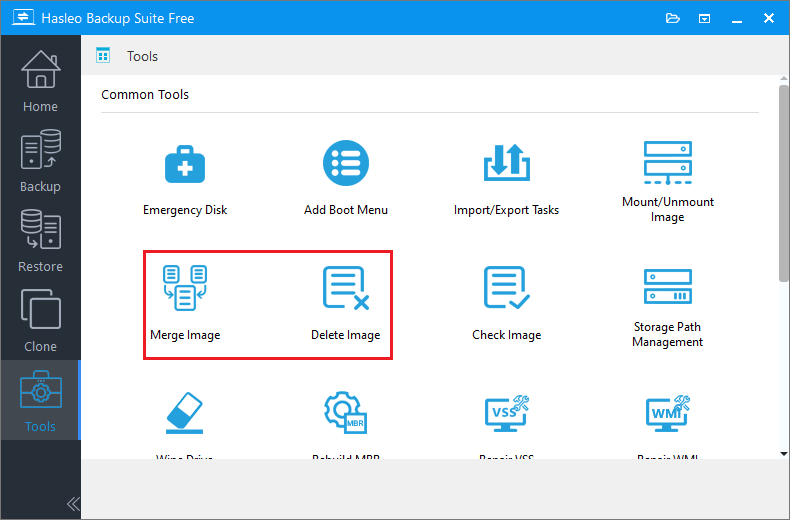
Vous pouvez également accéder au bouton « Outils » dans la barre de navigation et sélectionner l’outil « Fusionner l’image » ou « Supprimer l’image » pour effectuer cette opération.
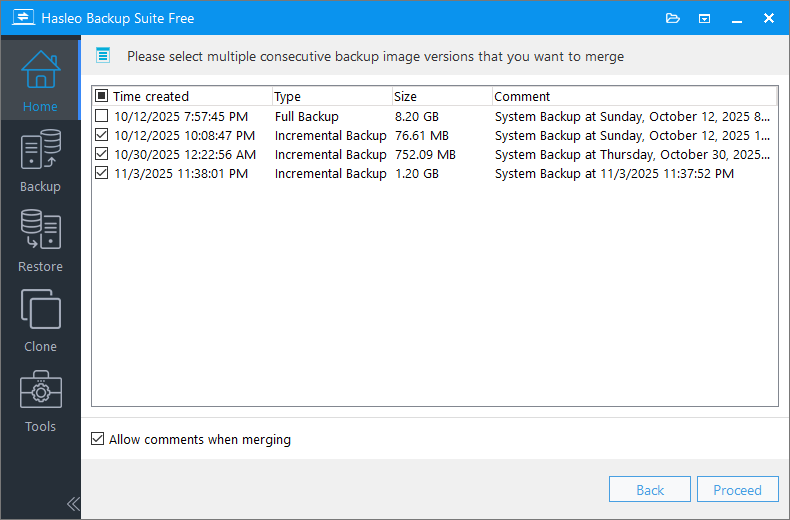
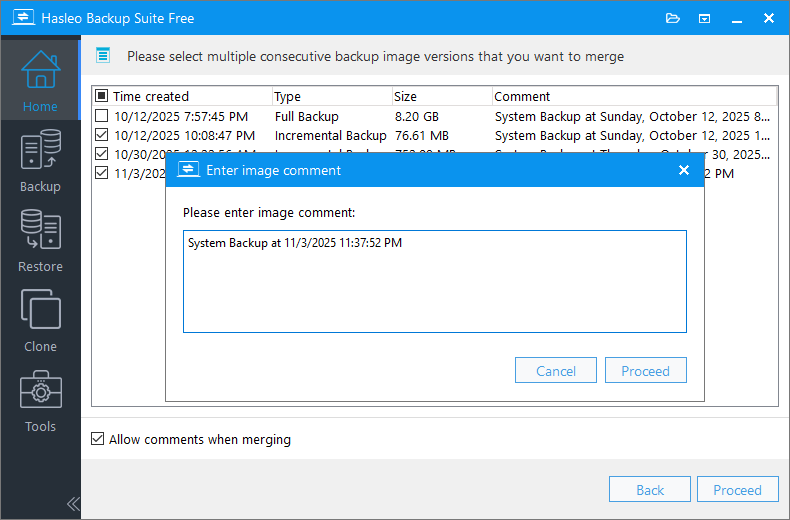
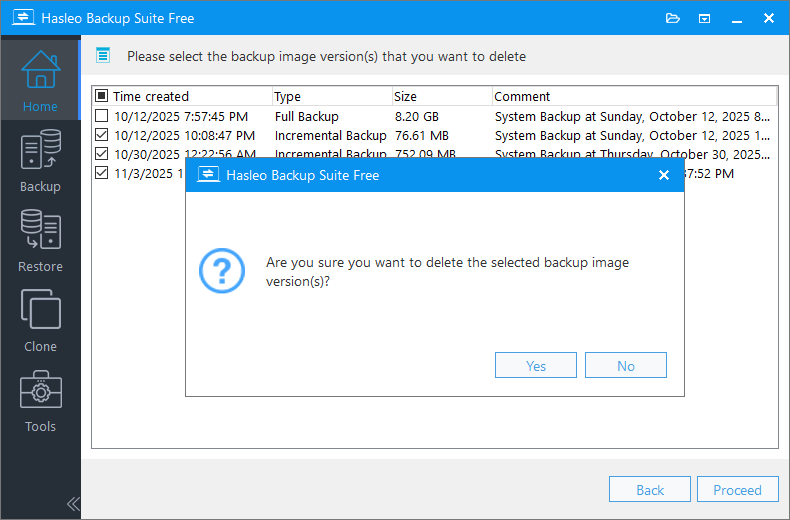
Lorsque vous supprimez d’anciens fichiers de sauvegarde, le système affiche une boîte de dialogue de confirmation vous demandant si vous souhaitez supprimer les fichiers sélectionnés. Pour continuer, cliquez sur « Oui » et le programme effectuera immédiatement la suppression.
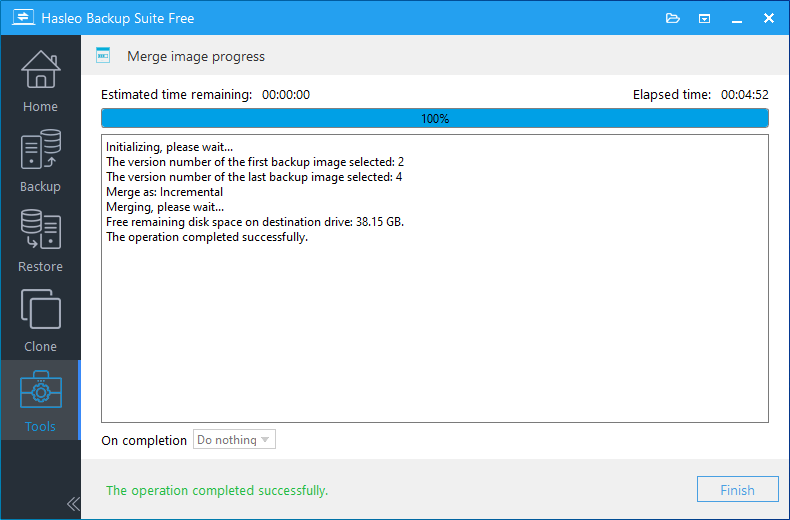
* Conseils : vous pouvez ici spécifier une action de gestion de l’alimentation à effectuer une fois la sauvegarde terminée.
Questions fréquentes (FAQ)
A: La fusion combine plusieurs versions de sauvegarde en un seul fichier tout en préservant les données, réduisant le nombre de fichiers mais conservant tous les points récupérables. La suppression retire définitivement les versions de sauvegarde sélectionnées pour libérer immédiatement de l’espace de stockage.
A: Non, une fois une version de sauvegarde supprimée, elle ne peut pas être récupérée. Assurez-vous de vérifier que vos sauvegardes restantes sont valides et complètes avant de supprimer les anciennes versions.
A: La fusion combine les anciennes sauvegardes en une seule version ; vous ne pouvez donc restaurer qu’au point fusionné plutôt qu’aux points intermédiaires individuels. Réfléchissez à la nécessité de ces points de restauration spécifiques avant de fusionner.
A: La suppression de la sauvegarde complète de base rompt la chaîne de sauvegarde, rendant les sauvegardes différentielles et incrémentielles inutilisables. Conservez toujours la sauvegarde complète de base lorsque vous gérez des sauvegardes différentielles ou incrémentielles.
A: Cela dépend de votre fréquence de sauvegarde et de votre capacité de stockage. Une vérification mensuelle est recommandée pour les sauvegardes régulières. Vous pouvez également configurer des politiques de rétention des images automatiques dans Hasleo Backup Suite pour automatiser ce processus.
A: Oui, Hasleo Backup Suite Free inclut une fonction de politique de rétention des images qui supprime automatiquement les versions de sauvegarde expirées selon les règles que vous définissez, éliminant ainsi le besoin de nettoyage manuel.
A: Oui, la réduction du nombre de versions de sauvegarde peut améliorer les performances, en particulier pour les sauvegardes différentielles et incrémentielles qui doivent référencer moins de fichiers lors des opérations de sauvegarde et de restauration.
Résumé
Pour libérer de l’espace de stockage et optimiser les performances, il est efficace de fusionner ou supprimer régulièrement les anciennes sauvegardes dans Hasleo Backup Suite Free. Cet outil professionnel prend en charge plusieurs modes de sauvegarde (sauvegarde complète, incrémentielle et différentielle) et propose la compression et le chiffrement des sauvegardes. Solution puissante et gratuite, il constitue le meilleur choix pour protéger vos données.