

バックアップファイルが蓄積され続けると、その管理が重要になります。そのため、古いバックアップファイルを定期的に結合/削除することで、ストレージ容量を効果的に節約できます。Hasleo Backup Suiteは包括的なデータ保護ソリューションを提供し、システム、ディスク/パーティション、ファイル/フォルダーを簡単にバックアップ、復元、クローンできます。さらに、古いバックアップファイルの管理に役立つイメージの結合および削除機能も提供します。このガイドでは、Hasleo Backup Suite Freeを使って古いバックアップファイルを結合/削除する方法と、効果的に行うためのベストプラクティスを詳しく説明します。
古いバックアップファイルを結合/削除する重要性
バックアップは日常生活や仕事で広く使用されており、これらのファイルを効果的に管理することは重要な実践です。バックアップファイルが蓄積されるにつれて、古いバージョンを定期的に結合/削除することが、ストレージ容量を解放し、データストレージを最適化する効果的な戦略となります。さらに、古いバックアップファイルを結合/削除することで、パフォーマンスが向上し、管理が簡素化されます。主な利点は次のとおりです:
古いバックアップファイルを安全に結合/削除するためのポリシー
結合または削除によって古いバックアップファイルを管理する場合は、ストレージ効率を高め、重要なデータが保護されるように、次の戦略に従ってください。
古いバックアップファイルを結合/削除する戦略は、バックアップ効率を高め、ストレージ容量を節約し、システム障害後に本当に必要なデータを迅速に復元できることを保証します。
Hasleo Backup Suite Freeで古いバックアップファイルを結合/削除する方法
Hasleo Backup Suite Freeはプロフェッショナルで包括的なWindowsバックアップソフトです。システム、ディスク/パーティション、ファイル/フォルダーのバックアップと復元をサポートします。これらのコア機能に加えて、WinPE緊急ディスクの作成やバックアップファイルの管理も可能で、バックアップパフォーマンスを向上させ、ストレージ容量を節約します。以下は、Hasleo Backup Suite Freeを使って古いバックアップを結合/削除する手順です。
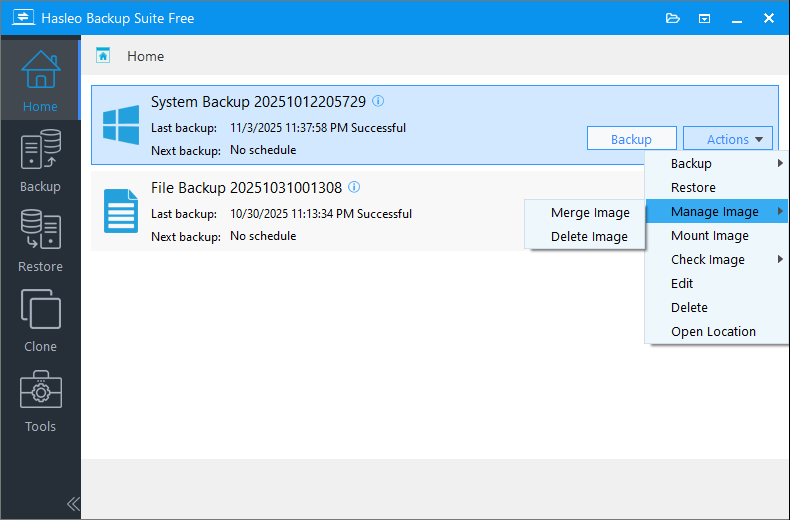
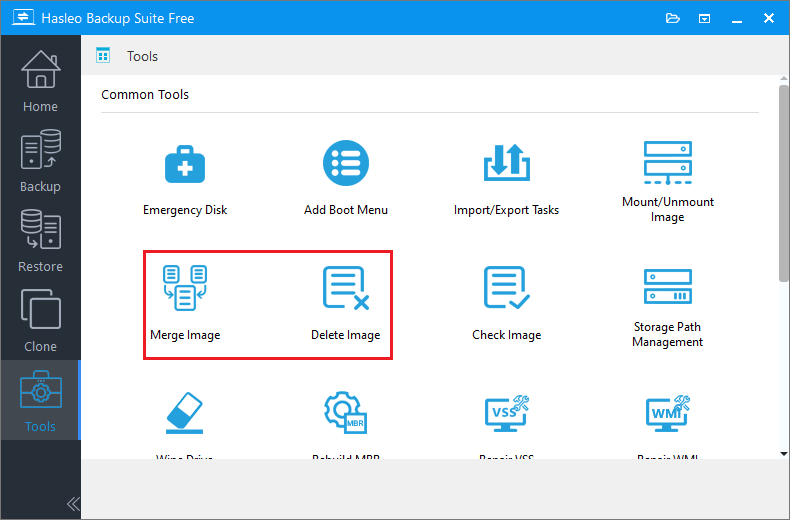
または、ナビゲーションバーの「ツール」ボタンに移動し、「イメージの結合」または「イメージの削除」ツールを選択してこの操作を実行することもできます。
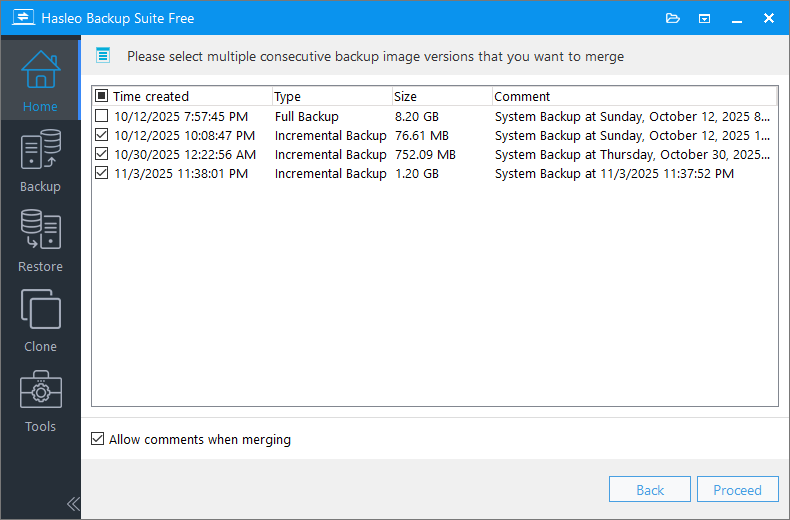
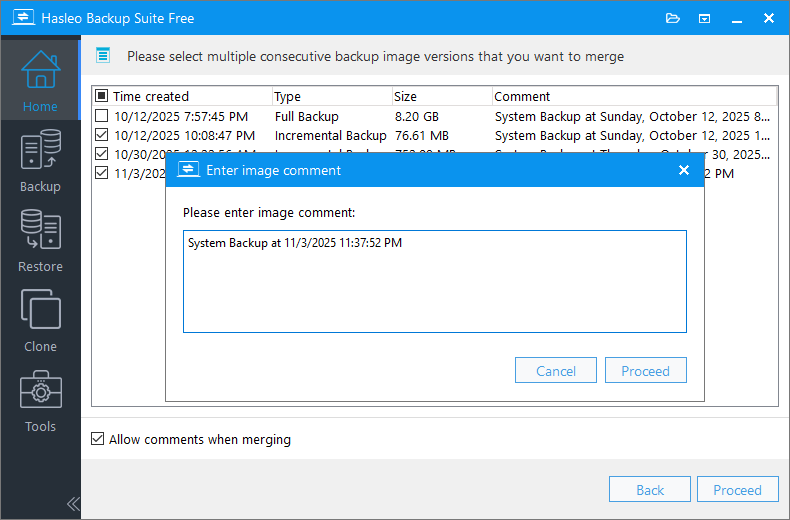
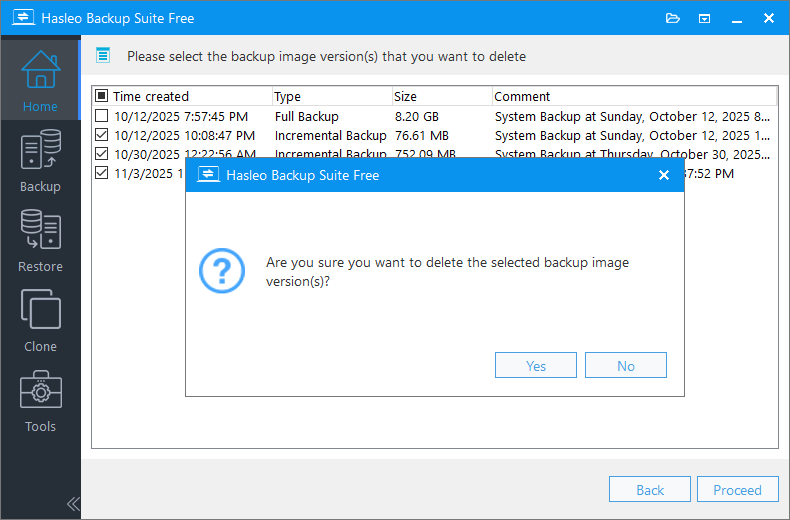
古いバックアップファイルを削除すると、システムが確認ダイアログを表示し、選択したファイルを削除するかどうかを尋ねます。続行するには「はい」をクリックすると、プログラムが即座に削除を実行します。
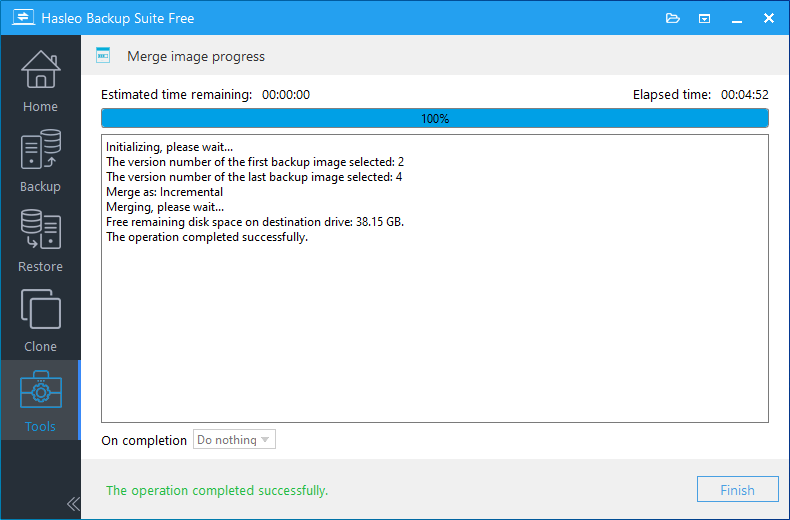
* ヒント: ここでは、バックアップの完了後に実行する電源管理アクションを指定できます。
よくある質問(FAQ)
A: 結合は、データを保持したまま複数のバックアップバージョンを1つのファイルにまとめ、復元可能なポイントをすべて維持しながらファイル数を減らします。削除は、選択したバックアップバージョンを完全に削除し、ストレージ容量を即座に解放します。
A: いいえ。一度バックアップバージョンを削除すると、復元できません。古いバージョンを削除する前に、残りのバックアップが有効で完全であることを必ず確認してください。
A: 結合は古いバックアップを1つのバージョンにまとめるため、個々の中間ポイントではなく、結合されたポイントにのみ復元できます。結合する前に、それらの特定の復元ポイントが必要かどうかを検討してください。
A: ベースのフルバックアップを削除するとバックアップチェーンが壊れ、差分バックアップと増分バックアップが使用できなくなります。差分バックアップや増分バックアップを管理する場合は、常にベースのフルバックアップを保持してください。
A: バックアップの頻度とストレージ容量によって異なります。定期的なバックアップの場合は毎月の見直しをお勧めします。Hasleo Backup Suiteで自動のイメージ保持ポリシーを設定して、このプロセスを自動化することもできます。
A: はい。Hasleo Backup Suite Freeにはイメージ保持ポリシー機能があり、設定したルールに基づいて期限切れのバックアップバージョンを自動的に削除するため、手動でのクリーンアップが不要になります。
A: はい。バックアップバージョンの数を減らすことでパフォーマンスが向上します。特に差分バックアップと増分バックアップは、バックアップと復元の操作で参照するファイル数が少なくなるため効果的です。
まとめ
ストレージ容量を解放してパフォーマンスを最適化するには、Hasleo Backup Suite Freeで古いバックアップを定期的に結合または削除するのが効果的です。このプロフェッショナルなツールは、複数のバックアップモード(フル、増分、差分バックアップ)をサポートし、バックアップの圧縮と暗号化を提供します。強力で無料のソリューションとして、データを保護するための最良の選択肢です。