ハードディスクはコンピューターの中核となるストレージデバイスであり、ユーザーの重要なデータとオペレーティングシステムを担っています。ハードディスクが故障すると、データ損失やシステムクラッシュなどの重大な結果を招く可能性があります。ハードディスクの健康状態に関する警告は、ディスクの自己監視システムが発する重要な信号であり、これらの警告を適時に識別して対処することは、データの安全性を守るために極めて重要です。このチュートリアルでは、ハードディスクの健康状態に関する警告の予防策、緊急時の対応戦略、Hasleo Backup Suite を使ったディスクバックアップの方法を詳しく説明し、包括的なデータ保護体制の構築を支援します。
ハードディスクの健康状態に関する警告の種類と識別
ハードディスクの健康状態に関する警告の種類を理解することが、故障の予防と対応の第一歩です。ハードディスクはS.M.A.R.T.(Self-Monitoring, Analysis, and Reporting Technology)自己監視システムを使用して、さまざまなパラメータと潜在的な問題を検出して報告します。
ハードディスクの健康状態に関する警告の一般的な種類
➢ S.M.A.R.T.ステータスの警告
S.M.A.R.T.はハードディスクに組み込まれた自己監視システムで、異常なパラメータが検出されると警告を発します。一般的なS.M.A.R.T.の警告には次のものがあります:
1
再割り当てセクタ数警告: ハードディスクが不良セクタを検出すると、データを予備のセクタへ再マッピングします。値が高い場合は不良セクタの問題を示します。
2
保留中セクタ数警告: 読み取れないセクタを示し、データがまもなく失われる可能性があります。
3
シークエラー率警告: データ読み取りの精度を反映します。エラー率の上昇は機械的故障を示す可能性があります。
4
温度警告: ディスクの動作温度が安全なしきい値を超えると発生します。長時間の高温はディスクの劣化を加速させます。
5
電源投入回数警告: 頻繁な電源のオン/オフは機械的摩耗を引き起こします。回数が多すぎると寿命に影響する可能性があります。
➢ Windowsシステムのディスク警告
Windowsオペレーティングシステムも、さまざまな方法でハードディスクの健康状態の問題を示します:
1
ディスクチェック警告: 起動時にChkdskがファイルシステムのエラーや不良セクタを検出します。
2
ファイルコピーエラー: ファイルのコピー中に「ソースファイルから読み取れません」または「巡回冗長検査エラー」が発生します。
3
頻繁なシステムクラッシュ: ディスクドライバーに関連するエラーコード(CRITICAL_PROCESS_DIEDなど)を伴うブルースクリーン(BSoD)。
4
ディスクの管理の警告: ディスクの管理でディスクが「オフライン」または「読み取り不能」の状態で表示されます。
5
パフォーマンス低下の通知: ファイルアクセスが明らかに遅くなり、システムがディスクのパフォーマンス低下を示します。
➢ サードパーティ製ソフトウェアの警告
プロフェッショナルなハードディスク監視ソフトは、より詳細な健康状態の情報を提供します:
1
CrystalDiskInfoの警告: ディスクの健康状態が「注意」または「異常」と表示され、主要なパラメータが赤で示されます。
2
HDD Regeneratorの警告: 物理的な表面の損傷や磁気媒体の問題を検出します。
3
Victoriaの警告: スキャンにより多数の不良セクタや過度に高い読み取りレイテンシが明らかになります。
ハードディスクの健康状態のレベル
健康状態 説明 ⭐推奨される対応
良好 すべてのS.M.A.R.T.パラメータが正常範囲内です。警告やエラーは検出されていません。
通常どおり使用を続けます。定期的な監視を行います。
注意 軽微または重要でないS.M.A.R.T.パラメータに異常があります。ドライブは動作していますが、初期のリスクがある可能性があります。
重要なデータを直ちにバックアップします。ドライブを注意深く監視し、S.M.A.R.T.ログの変化を確認します。
異常 複数の重要なS.M.A.R.T.パラメータが異常です。ドライブは故障している可能性が高く、データ損失の可能性があります。
すべてのデータを直ちにバックアップします。できるだけ早くドライブを交換する準備をします。
重大 主要なS.M.A.R.T.パラメータが失敗しているか、著しく劣化しています。ドライブの完全な故障が差し迫っています。
すぐにドライブの使用を中止します。可能であれば読み取り専用モードでデータをバックアップします。直ちにドライブを交換します。
ハードディスク故障の一般的な原因
ハードディスク故障の原因を深く理解することで、的を絞った予防策を講じられます。ハードディスクの故障は主に機械的故障と電子的故障の2つのカテゴリに分けられます。
機械的故障の原因
1
ヘッドの摩耗または損傷: ハードディスク内部の読み取り/書き込みヘッドはプラッタの上を浮遊しています。長期間の使用はヘッドの摩耗を引き起こします。ヘッドとプラッタの接触は傷を生じ、永久的なデータ損失につながります。
2
スピンドルモーターの故障: プラッタの回転を駆動するスピンドルモーターは、ベアリングの摩耗や巻線の故障が発生し、回転が不安定になったり起動できなくなったりすることがあります。
3
プラッタの傷: 振動、衝撃、ヘッドの衝突にさらされたハードディスクは、プラッタ表面に傷が付き、不良セクタやデータ損失を引き起こす可能性があります。
4
サーボモーターの故障: ヘッドの位置決めを制御するサーボシステムが故障すると、ヘッドがデータを正確に読み取れなくなります。
5
内部機械構造の経年劣化: ディスク内部のバネ、ベアリング、その他の機械部品は時間とともに劣化し、正常な動作に影響します。
電子的故障の原因
1
PCBの損傷: ハードディスクのPCB上の部品は、電圧変動、静電気、湿気によって損傷する可能性があります。
2
ファームウェアの破損: ファームウェアは専用チップに保存されています。ファームウェアが破損すると、ディスクが認識されなくなったり異常動作したりします。
3
インターフェイスの故障: SATA、USBなどのインターフェイスの接触不良や損傷は、データ伝送に影響します。
4
電源の問題: 不安定または不十分な電源供給は、ディスクの異常動作や損傷を引き起こします。
5
キャッシュチップの故障: ディスクのキャッシュチップが損傷すると、データの書き込みエラーや損失が発生します。
環境要因
1
過度な温度: 45°Cを超えるディスクの動作温度は部品の劣化を加速させます。60°Cを超えるとディスクの寿命が大幅に短くなります。
2
ほこりと汚れ: ディスク内部に侵入したほこりはヘッドの読み書きに影響し、物理的な損傷を引き起こす可能性があります。
3
振動と衝撃: 機械式ディスクは振動に敏感です。強い振動はヘッドとプラッタの衝突を引き起こします。
4
磁界の干渉: 強い磁界はプラッタ上の磁気記録データを損傷し、データ損失を引き起こします。
5
不適切な湿度: 高い湿度は回路の短絡を引き起こします。低い湿度は静電気を発生しやすくします。
人為的要因
1
予期しない停電: データ書き込み中の電力損失は、ファイルシステムの破損やデータ損失を引き起こす可能性があります。
2
不適切な操作: ディスクの読み書き中にコンピューターを移動したり強制シャットダウンしたりすると、損傷を引き起こす可能性があります。
3
誤ったフォーマット: 誤ってディスクをフォーマットすると、すべてのデータが削除されます。
4
ウイルス攻撃: マルウェアはファイルシステムを破損したり、ユーザーデータを暗号化したりする可能性があります。
5
過度な使用: 長時間の連続した読み書きはディスクの摩耗を加速させ、使用寿命を短縮します。
ハードディスクの健康状態に関する警告を防ぐための効果的な対策 ✨
予防は治療よりも優れています。効果的な予防策を講じることで、ハードディスクの故障リスクを大幅に減らし、使用寿命を延ばせます。
ハードウェアレベルの予防
1
十分な冷却を確保する: ディスクの動作温度を40°C未満に保ちます。ケースのほこりを定期的に清掃し、ファンが正常に動作することを確認します。高性能ドライブの場合は、追加のヒートシンクの取り付けを検討してください。
2
安定した電源を使用する: 高品質の電源ユニット(PSU)でシステムを保護し、電圧スパイクによる損傷を防ぎます。重要なデータの保存には、無停電電源装置(UPS)を使用してください。
3
振動と物理的衝撃を最小限にする: 防振マウントを使用してディスクをケースにしっかり固定します。読み書きの操作中はノートパソコンを移動しないでください。
4
清潔な環境を維持する: ほこりの少ない場所でコンピューターを運用します。定期的に内部を清掃し、ディスク表面へのほこりの蓄積を防ぎます。
5
磁界の干渉を避ける: スピーカーや電動モーターなどの強い磁気源からハードディスクを離し、潜在的なデータ破損を防ぎます。
ソフトウェアレベルの予防策
1
ディスクの書き込みキャッシュポリシーの最適化を有効にする: デバイスマネージャーで適切なディスク書き込みキャッシュポリシーを構成し、パフォーマンスとセキュリティのバランスを取ります。重要なデータの場合は「デバイスの書き込みキャッシュバッファのフラッシュを無効にする」を慎重に有効にします。
2
ディスクエラーチェックを定期的に実行する: 毎月chkdskを実行してディスクエラーを確認し、ファイルシステムの問題を速やかに修復します。コマンドプロンプト(管理者)を開き、次を入力します:chkdsk C: /f /r
3
不要なスタートアップ項目を無効にする: システム起動時の頻繁なディスクの読み書きを減らし、ディスクの負荷を下げます。
4
ディスク容量を適切に割り当てる: 少なくとも15%の空きディスク容量を維持し、ディスクがいっぱいになってパフォーマンスが低下したりデータ書き込みエラーが発生したりするのを防ぎます。
5
高品質のファイルシステムを使用する: 大容量ディスクにはNTFSファイルシステムを使用し、安定性とセキュリティを高めます。大きなファイルやアクセス許可の管理をサポートしないFAT32などの古いファイルシステムは避けてください。
使用習慣による予防策
1
正常なシャットダウン: 常にオペレーティングシステムからシャットダウンしてください。直接電源を切ったり、電源ボタンを長押しして強制シャットダウンしたりしないでください。
2
外付けディスクの安全な取り出し: 外付けディスクを使用した後は、必ずシステムの「ハードウェアを安全に取り外してメディアを取り出す」を使用して適切に切断し、データの破損を防ぎます。
3
読み書き中にデバイスを移動しない: 機械式ディスクは読み書き中、ヘッドとプラッタの間隔が非常に小さくなります。振動はヘッドとプラッタの衝突を引き起こす可能性があります。
4
機械式ディスクを定期的に最適化する: 定期的なディスクの最適化(デフラグ)は、機械式ディスクのデータ読み取り効率を向上させます。SSDソリッドステートディスクでは最適化を無効にしてください。
5
データバックアップの習慣を身につける: これが最も効果的な予防策です!重要なデータを
定期的にバックアップ してください。バックアップがあれば、ディスクの故障でもデータ損失は発生しません。
⭐ハードディスクの健康状態の監視ツールと方法
定期的なハードディスクの健康状態の監視により、問題を速やかに検出し、完全に故障する前にバックアップや交換を行えます。
Windowsの内蔵ツールを使用する
➢ エラーチェックツール
Windowsには、ファイルシステムの論理エラーをスキャンして修復し、不良セクタにマークを付ける内蔵のエラーチェックツールがあります:
1
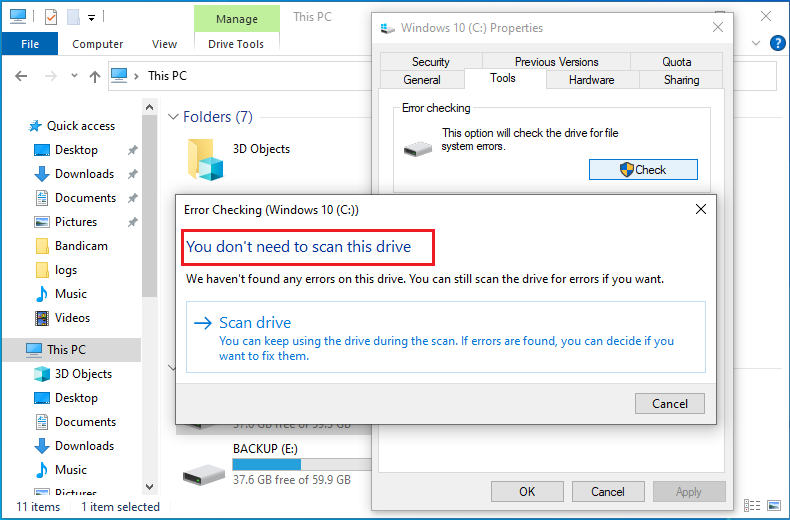
「PC」を開き、確認するディスクパーティションを右クリックして「プロパティ」を選択します。
2
「ツール」タブに切り替え、エラーチェックのセクションで「チェック」をクリックします。
3
「このドライブをスキャンする必要はありません」と表示されてシステムスキャンがすぐに完了した場合、問題は見つかっていません。強制的に詳細スキャンを行うには、「ドライブのスキャン」をクリックします。問題が見つかった状態でシステムドライブ(C:)をチェックする場合、または詳細スキャンを開始する場合、システムは「再起動時にスキャンをスケジュールする」ように求めます。すべての作業を保存し、プログラムを閉じて、再起動してください。スキャンはWindowsの起動前に実行され、時間がかかります。完了までしばらくお待ちください。
➢ ディスクの健康状態を確認するWMICコマンド
Windowsのコマンドラインツールを使用して、基本的なディスクの状態を確認します:
1
コマンドプロンプトを開きます(Win+Rを押し、cmdと入力してEnterを押します)。
2
次のコマンドを入力して、基本的なディスク情報と状態を表示します:
wmic diskdrive get model,status,serialnumber
3
「OK」という状態は、Windowsが差し迫ったディスクエラーを検出していないことだけを示します。ディスクが完全に健康であることを保証するものではありません。「OK」以外または空白の状態は、ディスクの問題を示す可能性があります。直ちにデータをバックアップして、さらにテストを行ってください。
➢ 物理ディスクの健康状態
この方法では、Windows 11のディスクの物理的な状態(SMARTデータに基づく)を確認でき、ほとんどのユーザーに適しています。
1
「設定」>「システム」>「ストレージ」を開きます。
2
「詳細ストレージ設定」>「ディスクとボリューム」をクリックします。
3
一覧から確認するディスクを選択し、「プロパティ」をクリックします。
4
プロパティページで「健康状態」の項目を探します。通常「正常」、「注意」、「注意が必要/異常」などと表示されます。
プロフェッショナルなディスク監視ツールを使用する
プロフェッショナルなディスク健康状態チェックツールは、ディスクのS.M.A.R.T.情報を読み取って解析し、ディスクの健康状態、パフォーマンスパラメータ、潜在的な故障リスクに関する詳細なデータをユーザーに提供します。
1
信頼できるツールを選択し、公式ウェブサイトまたは信頼できるダウンロード元にアクセスします。
2
システムに適したバージョンをダウンロードします。
3
手順に従ってソフトウェアをインストールして実行します。
CrystalDiskInfoを例に、ディスクの健康状態の見方を説明します:
健康状態 色 意味 推奨される対応
良好 ■ 青すべてのパラメータが正常
通常どおり使用を続けます
注意 ■ 黄一部のパラメータが異常
直ちにデータをバックアップし、ディスクを注意深く監視します
異常/損傷 ■ 赤複数のパラメータが著しく異常
すべてのデータを他の安全なストレージへバックアップし、できるだけ早くディスクを交換します
➢ 主要なS.M.A.R.T.パラメータの見方
1
再割り当てセクタ数(05): 「現在」と「最悪」の値は通常、高い値(100など)から始まり、低下します。しきい値付近またはそれ以下の値は深刻な問題を示します。低下傾向を監視してください。
2
保留中セクタ数(C7): この値は0のままである必要があります。0以外の値は、ディスクが一時的に読み書きできないセクタを示します。
3
報告された修正不可能なエラー(187): この値は0のままである必要があります。これはディスクのハードウェアレベルのエラー訂正でも修正できないエラーです。0以外の値(1であっても)は極めて深刻です。
4
温度(194): 45°C未満に保つことをお勧めします。55°Cを超える温度が長時間続くと、ディスクの劣化が加速します。
5
書き込み/読み取りセクタ数(AE): ディスクの使用強度を評価するための累積の書き込み/読み取り量。
定期的な監視計画の策定
➢ 推奨される監視頻度
ディスクの種類 推奨頻度 注目すべき点
新しいディスク(0~1年) 毎月
異常のない基本パラメータ
通常使用のディスク(1~3年) 2週間ごと
再割り当てセクタ数の監視
老朽化したディスク(3年以上) 毎週
すべてのパラメータの変化傾向
警告のあるディスク 毎日
パラメータの変化速度と傾向
➢ 自動監視リマインダーの設定
定期的なディスク監視のためのシステムタスクスケジュールを作成できます:
1
「コントロールパネル」>「管理ツール」>「タスクスケジューラ」を開きます。
2
右側の操作パネルの「基本タスクの作成」をクリックし、毎週実行するように設定します。
3
PowerShellコマンドを実行してCrystalDiskInfoなどのツールを呼び出し、レポートを生成するように設定します。
Hasleo Backup Suiteを使ってディスクデータをバックアップする👑
データのバックアップは、ハードディスクの故障によるデータ損失を防ぐ最も効果的な手段です。Hasleo Backup Suiteは、さまざまなバックアップの種類をサポートする、プロフェッショナルで信頼性の高いディスクバックアップ機能を提供し、ユーザーの多様なニーズに応えます。プロフェッショナルなWindowsバックアップソフトとして、次のような中核のバックアップ機能を提供します:
バックアップ前の準備
1
バックアップストレージデバイスを準備する: 十分な容量の外付けハードドライブを準備します。バックアップディスクの容量は、移行元ディスクの少なくとも1.5倍を推奨します。
2
安定した電源を確保する: バックアップ中は、停電による失敗を避けるため、コンピューターが安定した電源に接続されていることを確認します。
3
リソースを大量に消費するプログラムを閉じる: ウイルス対策ソフト、大規模なアプリケーション、その他バックアップ速度に影響する可能性のあるプログラムを閉じます。
4
WinPEブートメディアを準備する (オプションですが推奨):システムが起動できない状況に対処するため、事前に
WinPEブートメディア を作成することをお勧めします。
5
Hasleo Backup Suiteをダウンロードしてインストールする: 公式ウェブサイトから必要なHasleo Backup Suiteのバージョンをダウンロードし、インストールを完了します。
ディスクバックアップの操作手順
1
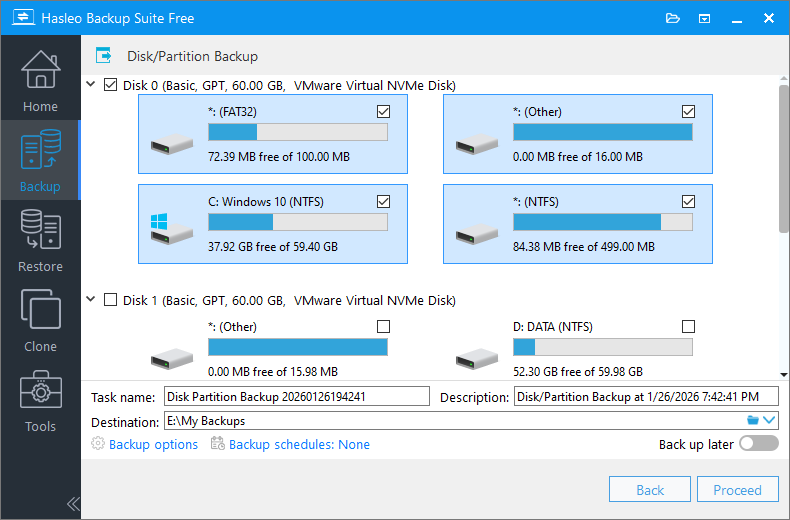
Hasleo Backup Suiteを実行します。ナビゲーションバーの「バックアップ」ボタンをクリックし、操作領域の「ディスク/パーティションバックアップ」を選択します。
2
バックアップするディスクを選択し、必要に応じてタスク名、説明、バックアップオプションをカスタマイズして、保存先として外付けハードドライブを設定します。
💡ヒント:
1
タスク名: バックアップタスクをすばやく見つけて管理できるように、タスク名を指定します。
2
説明: タスクの目的やその他の関連情報を簡単に説明します。
3
保存先: フォルダーアイコンをクリックして、バックアップイメージファイルが保存される保存先パスを変更します。
4
バックアップオプション: 詳細なバックアップ設定です。詳細については、
バックアップオプション を参照してください。
5
バックアップスケジュール: バックアップスケジュールを設定して、バックアップタスクを定期的に自動実行します。詳細については、
バックアップスケジュール を参照してください。
3
すべての設定が正しいことを確認し、「続行」をクリックしてバックアップ処理を開始します。注:バックアップ時間はデータサイズによって異なります。プロセス全体に時間がかかる場合があります。
💡ヒント:
1
優先度: バックアッププロセスの優先度を指定します。優先度が高いほどバックアップに割り当てられるCPU時間が増え、他のプログラムの動作が遅くなる場合があります。
2
イメージのチェック: バックアップ処理の完了後にバックアップイメージファイルの整合性を検証します。
3
電源プラン: バックアップの完了後に電源管理アクションを実行します。
⭐ハードディスク故障時の緊急対応戦略
ディスクに故障の兆候が現れたり完全に故障したりした場合、適切な緊急対応戦略を取ることでデータ損失を最小限に抑えられます。
故障の初期兆候が現れたときの緊急措置
➢ 直ちにディスクの使用を中止する
1
すべての書き込み操作を停止する: 故障したディスクへのデータ書き込み(プログラムのインストールやファイルのダウンロードを含む)を直ちに停止します。
2
現在の作業を保存する: 重要なドキュメントで作業している場合は、直ちに保存してすべてのアプリケーションを閉じます。
3
システムを安全にシャットダウンする: 正常にシャットダウンし、ディスクの回転が完全に止まるまで待ってから続行します。
4
ディスクを切断する: 外付けまたは非システムディスクの場合は、安全に取り出して直ちに切断します。
➢ 故障の深刻度を評価する
1
軽度の症状: 時々発生する読み取りエラー、パフォーマンスの低下。軽微な不良セクタやファイルシステムの損傷がある可能性があります。
2
中程度の症状: 頻繁なエラー、システムの遅延、ファイルの破損、ディスクの健康状態に警告が表示されます。
3
重度の症状: ディスクが認識されない、システムが起動しない、異常な音が絶えず発生する、ディスクの健康状態が異常と表示されます。
4
完全な故障: ディスクがまったく応答しない、異常な音やキーキーという音が絶えず発生する、BIOSが検出できない。
データ復旧の優先戦略
➢ バックアップからのデータ復旧
有効なディスクバックアップがある場合は、バックアップから直接データを復旧 できます:
1
バックアップストレージデバイスをコンピューターに接続します。
2
Hasleo Backup Suiteを起動し、「復元」ボタンをクリックして、復元するバックアップイメージファイルを選択し、復元先の場所(交換用の新しいディスクなど)を選択します。
3
復旧処理を開始します。完了後、直ちに中核データの整合性と可用性を確認します。
➢ データ復旧ソフトウェアの使用
バックアップがない場合、データ復旧ソフトウェアが最後の手段です。この方法は、特に物理的に損傷したディスクでは、100%の成功を保証できないことに注意してください。
1
故障したディスクを2台目のドライブとして正常なコンピューターに接続し、十分な容量を持つ別の正常なディスクを保存先として準備します。
2
データ復旧ソフトウェア(
Hasleo Data Recovery など)を、保存先の正常なディスクまたはそのコンピューターのシステムドライブにダウンロードしてインストールします。
3
データ復旧ソフトウェアを実行し、故障したディスクをスキャン元として選択し、データ損失の状況に応じて復旧モードを選択して、スキャンを開始します。
4
復旧するファイルを選択し、準備した正常な保存先ディスクに保存します。ソースディスクへ直接保存しないでください。
➢ ディスクを新しいディスクへクローンする
元のディスクに故障の兆候があるものの、まだ読み取り可能な場合は、新しいディスクへのクローン をお勧めします:
1
元のディスクと同じかそれ以上の容量を持つ新しいディスクを準備し、コンピューターに接続します(USBアダプターまたはSATAインターフェイスを使用)。
2
Hasleo Backup Suiteを起動し、「クローン」>「ディスククローン」を選択します。
3
元のディスクを移行元として、新しいディスクを対象として選択します。
4
必要に応じてパーティションのサイズと位置を調整します。
⚠️プロフェッショナルなデータ復旧サービス
➢ プロフェッショナルなデータ復旧が必要な場合
次の状況では、プロフェッショナルなデータ復旧サービスの利用をお勧めします:
1
物理的損傷: 異常な音(カチカチ、ガリガリ、キーキーなど)を発するディスクは、機械的故障の可能性があります。
2
回路の故障: ディスクにまったく電源が入らない、SATAポートが熱い、ヒューズが切れている。
3
ファームウェアの破損: ディスクの型番が認識されない、容量の表示がおかしい、通常モードに入れない。
4
水濡れ/火災による損傷: 湿気、水、火災の煙などにさらされたディスク。
5
極めて高いデータ価値: データの価値が復旧費用をはるかに超える場合、プロフェッショナルサービスが最良の選択です。
➢ データ復旧サービスを選ぶ際の注意点
1
認定資格: 関連する認定資格を持つ正規のデータ復旧会社を選択します。
2
復旧できなければ料金なし: 「復旧できなければ料金なし」というポリシーを提供するサービスを優先します。
3
秘密保持契約: プライバシーを保護するために、データの機密保持契約を提供するサービスであることを確認します。
4
クリーンルーム施設: 物理的に損傷したディスクは、クリーンルーム環境で開封する必要があります。
5
顧客レビュー: サービス提供者の顧客レビューと成功事例を確認します。
ディスク交換後の対応
➢ 新しいディスクの取り付け
1
物理的な取り付け: ケースを開け、
新しいディスクをドライブベイに取り付け 、SATAデータケーブルと電源ケーブルを接続します。
2
ディスクの初期化: ディスクの管理を開き、新しいディスクを初期化してパーティションを作成します。
3
パーティションのフォーマット: 新しいパーティションにはNTFSファイルシステムを選択し、フォーマットを完了します。
➢ データとシステムの復旧
2
復旧が完了したら、システムドライバーとWindows Updateを更新します。
3
重要: データの安全性を確保するため、新しいディスクのバックアップを直ちに作成します。
よくある質問(FAQ)
Q: ハードディスクの故障を予測するために監視すべき最も重要なS.M.A.R.T.パラメータは何ですか?
A: 主要なS.M.A.R.T.パラメータには、再割り当てセクタ数(05:不良セクタの再マッピングを示す)、保留中セクタ数(C7:一時的に読み取れないセクタを示す)、報告された修正不可能なエラー(187:修正できないハードウェアエラー)、温度(194:45°C未満に保つ)、使用強度を示す電源投入回数があります。これらのパラメータを定期的に監視し、経時的な傾向を追跡してください。
Q: ディスクの年数に応じて、どのくらいの頻度でハードディスクの健康状態を監視すべきですか?
A: 監視頻度はディスクの年数によって異なります。新しいディスク(0~1年)は毎月、基本パラメータを中心に確認します。通常使用のディスク(1~3年)は2週間ごとに、再割り当てセクタ数を重点的に確認します。老朽化したディスク(3年以上)は毎週、すべてのパラメータの傾向を監視します。警告のあるディスクは毎日監視して故障の進行速度を評価します。タスクスケジューラで定期的な監視スケジュールを設定し、自動リマインダーを利用してください。
Q: ハードディスクに故障の警告の兆候が現れたら、どのような即時対応を取るべきですか?
A: 故障の兆候が現れたら、直ちにすべての書き込み操作を停止して現在の作業を保存します。正常にシャットダウンし、ディスクの回転が止まるまで待ちます。外付けディスクは安全に切断します。故障の深刻度を評価します(軽度:時々のエラー、中程度:頻繁なエラーと警告、重度:ディスクが認識されない、または異常な音がする)。そしてデータのバックアップまたは復旧を優先します。時間が重要です。ディスクはいつ完全に故障してもおかしくありません。
Q: そもそもハードディスクの健康状態に関する警告が発生しないようにするにはどうすればよいですか?
A: 予防策には、適切な冷却でディスク温度を40°C未満に保つ、UPS付きの安定した電源を使用する、特に読み書き中の振動と物理的衝撃を最小限にする、chkdskで定期的にディスクエラーチェックを行う、少なくとも15%の空きディスク容量を維持する、大容量ディスクにはNTFSファイルシステムを使用する、常にOSから適切にシャットダウンする、外付けディスクを取り外す前に安全に取り出す、そして最も効果的なデータ損失の予防策である定期的なバックアップの習慣を身につけることが含まれます。
Q: ソフトウェアを使う代わりに、いつプロフェッショナルなデータ復旧サービスを利用すべきですか?
A: 次の場合はプロフェッショナルな支援を求めてください。異常な音(カチカチ、ガリガリ)を伴う物理的損傷、電源応答のない回路故障、容量が認識されないファームウェアの破損、水や火災による損傷、またはデータの価値が復旧費用を超える場合です。適切な認定資格、「復旧できなければ料金なし」のポリシー、クリーンルーム施設、NDAを備えたサービスを選択してください。プロフェッショナルな復旧は、物理的に損傷したディスクにおいてソフトウェアソリューションよりも高い成功率を提供します。
Q: 故障したハードディスクを交換した後、システムとデータをどのように復旧しますか?
A: ディスク交換後は、新しいディスクをドライブベイに物理的に取り付けてSATAケーブルを接続します。ディスクの管理でディスクを初期化し、NTFSファイルシステムでパーティションを作成します。Hasleo Backup Suiteを使ってバックアップイメージからシステムまたはデータを復元します。復旧後にシステムドライバーとWindows Updateを更新します。そして最も重要なこととして、継続的なデータ保護のために、復元したシステムの新しいバックアップを直ちに作成します。通常の使用を再開する前に、復元したシステムを徹底的にテストしてすべてのデータの整合性を確認してください。
まとめ
ハードディスクの健康状態の監視とバックアップは、データ保護の2つの重要な側面です。定期的なハードディスクの健康状態の監視により、故障が発生する前に問題を検出できます。定期的なデータバックアップにより、ディスクが完全に故障した場合でもシステムとデータを迅速に復旧できます。Hasleo Backup Suite は、システムバックアップ、ディスクバックアップ、ファイル/フォルダーバックアップなどのモードをサポートする、プロフェッショナルで信頼性の高いバックアップ機能を提供します。自動バックアップスケジュールと組み合わせることで、無人でのデータ保護を実現します。さらに、ディスククローンとシステム移行 機能を備えた多機能の実用ツールでもあります。今すぐデータの安全性を守りましょう!