企業のデータ量が爆発的に増加するにつれて、従来のファイルシステムはデータの耐障害性、拡張性、仮想化環境との統合において課題に直面しています。Microsoftが導入した最新のファイルシステムであるReFSは、こうした要求に応えるために設計されています。プロフェッショナルなWindowsバックアップソフトであるHasleo Backup Suiteは、ReFS(Resilient File System)に対応し、効率的なインテリジェントセクターバックアップと復元を実行できます。このチュートリアルでは、ReFSファイルシステムの主な機能、NTFSとの重要な違いと関係、そしてHasleo Backup Suiteを使ってReFSパーティションを安全にバックアップ・復元する手順をステップバイステップで説明します。
ReFS(Resilient File System)の概要
ReFS(Resilient File System)は、Windows Server 2012以降でMicrosoftが導入した最新のファイルシステムです。従来のNTFSファイルシステムを直接置き換えることを目的としたものではなく、大規模なデータストレージ、特にデータセンター、仮想化、Software-Defined Storage(SDS)のシナリオにおける固有のニーズを満たすことに重点を置いています。ReFSの基本的な設計思想は、データの整合性、拡張性、自動修復機能を中心としています。
👍ReFSの主な利点と機能:
データ整合性の保護:
1
チェックサム機構:ReFSはすべてのメタデータとデータのチェックサムを生成し、データ破損の自動検出とレポートを可能にします。
2
自動修復機能:Storage Spacesと組み合わせて使用すると、ReFSは手動介入なしで冗長コピーから破損データを自動的に修復できます。
3
コピーオンライト:メタデータ更新の一貫性を確保し、システムクラッシュによるデータの不整合を防ぎます。
大規模な拡張性:
1
理論上の容量サポート:ボリュームあたり最大35PB(ペタバイト)、単一ファイルあたり最大35PBです。
2
ファイル数の制限なし:各ボリュームには数十億のファイルを保存でき、従来のファイルシステムのようなディレクトリ深度の制限はありません。
3
動的ストレージプール:サービスを中断することなくストレージ容量を簡単に拡張できます。
パフォーマンス最適化機能:
1
ブロッククローン:「データ重複排除の高速化」とも呼ばれ、大きなファイルや仮想ハードディスクファイルを瞬時にコピーでき、仮想化環境のパフォーマンスを大幅に向上させます。
2
スパースファイルの最適化:スパースファイルをネイティブにサポートし、ストレージ容量の消費を抑えます。
3
並列メタデータ操作:複数のメタデータ操作の同時実行をサポートし、高負荷時のパフォーマンスを向上させます。
高度なデータ保護:
1
Storage Spacesとの統合:Storage Spacesと完全に互換性があり、ミラーリングやパリティなどの複数の冗長保護レベルを提供します。
2
ディスクのクイック交換:故障したディスクのホットスワップをサポートし、データ再構築中のパフォーマンスへの影響を最小限に抑えます。
3
整合性ストリームの制御:管理者は特定のファイルの整合性チェックを有効または無効にして、パフォーマンスとデータ保護のニーズのバランスを取ることができます。
ReFSとNTFSの違いと関係
適切なファイルシステムを選択するには、ReFSとNTFSの違いを理解することが重要です。次の表は、両者の主な違いを詳しく比較したものです:
| |
ReFS(Resilient File System) |
NTFS(New Technology File System) |
| リリース年 |
2012年(Windows Server 2012) |
1993年(Windows NT 3.1) |
| 主な設計目標 |
エンタープライズデータストレージ、高可用性 |
汎用ファイルシステム、個人およびデスクトップシステム |
| 最大ボリューム容量 |
35 PB(理論値) |
256 TB |
| 最大ファイルサイズ |
35 PB(理論値) |
256 TB |
| データ整合性の保護 |
組み込みチェックサム、自動修復 |
メタデータのチェックサム |
| 圧縮機能 |
対応 |
対応 |
| BitLocker暗号化 |
対応 |
対応 |
| ファイルシステム暗号化 |
対応 |
対応 |
| ブロッククローン機能 |
対応 |
非対応 |
| データ重複排除 |
対応 |
対応 |
| リムーバブルメディアのサポート |
非対応 |
対応 |
| 最適な用途 |
データセンター、仮想化、S2D |
デスクトップシステム、レガシーアプリケーション |
ReFSとNTFSの関係:
1
置き換えの関係ではない:Microsoftは、用途が異なるためReFSがNTFSを完全に置き換えることはないと明確に述べています。
2
同じAPIを共有:ReFSとNTFSは同じWin32 APIセットを使用するため、既存のアプリケーションは変更なしでReFSボリュームにアクセスできます。
3
共存可能:ReFSとNTFSのボリュームは同じシステム上で同時に使用でき、要件に応じて柔軟に対応できます。
4
補完関係:混在環境では、システムドライブや暗号化が必要な機密データにはNTFSを使用し、大容量データの保存にはReFSを使用できます。
ℹ️ 選択ガイド:
1
ReFSを選ぶ場合:Hyper-V仮想化ストレージ、ファイルサーバーの大容量ボリューム、Storage Spaces Directの展開、高いデータ整合性が求められる重要なビジネスデータ。
2
NTFSを選ぶ場合:オペレーティングシステムのインストール、暗号化が必要な個人ファイル、リムーバブルストレージデバイス、古いWindowsバージョンとの互換性が必要なシナリオ。
ReFSパーティションをバックアップする必要がある理由
ReFSファイルシステム自体には強力なデータ整合性保護と自動修復機能がありますが、ReFSパーティションのバックアップは依然として不可欠です。その理由は次のとおりです:
🚨 ReFSでは防げないリスク:
1
人為的ミス:ReFSはファイルの誤削除、上書き、ランサムウェアによる暗号化を防ぐことはできません。データの現在の状態が誤っていても、その状態をそのまま保持します。
2
論理エラー:アプリケーションのエラー、データベースの破損、ファイルシステムのメタデータエラーによりデータが利用できなくなる可能性があり、ReFSはこうした問題から自動的に回復できません。
3
壊滅的な障害:ハードウェア障害の規模が冗長保護の能力を超えた場合(複数のディスクが同時に故障した場合など)、または火災、洪水、サイト全体の停止などの物理的災害に直面した場合、ReFS自体は保護を提供できません。
4
コンプライアンス要件:多くの業界規制では、履歴データバージョンの保持と長期アーカイブ機能が求められますが、これはReFSの設計目標ではなく、バックアップの中心的な機能です。
ReFSをバックアップする主な価値:
1
ポイントインタイムリカバリ:バックアップにより特定の時点に復元できるため、データ破損や論理エラーの処理に不可欠です。
2
オフサイト保護:バックアップをオフサイトに保存することで、地域の災害によるデータ損失を防ぐことができます。
3
バージョン管理:複数のバックアップバージョンを維持することで、任意の過去の時点のデータ状態に復元できます。
4
規制コンプライアンス:検証可能なバックアップ記録と保持ポリシーにより、法的および監査要件を満たします。
🎯 ReFSのバックアップにHasleo Backup Suiteを選ぶ理由
1
ReFSインテリジェントセクターバックアップのネイティブサポート:Hasleo Backup Suiteは、
ReFSのインテリジェントセクターバックアップモードをサポートする数少ないソフトウェアの1つです。ReFSをサポートせず、パーティション全体をセクターバイセクタでバックアップする必要があるソフトウェアとは異なり、Hasleo Backup SuiteはReFSボリュームで実際に使用されているデータブロックのみをバックアップするため、バックアップ効率が大幅に向上し、ストレージ容量を節約できます。
2
効率的なデータ処理:ReFSのブロッククローン機能を活用して、Hasleo Backup Suiteは
重複データをより効率的に処理し、不要な冗長バックアップを回避できます。
3
包括的なバックアップモードのサポート:
フルバックアップ、増分バックアップ、差分バックアップの3つのモードをサポートしています。最初のフルバックアップ後、増分バックアップを選択して変更されたデータのみをバックアップするか、差分バックアップを選択して最後のフルバックアップ以降のすべての変更をバックアップできます。
4
増分復元機能:
デルタ復元をサポートし、ターゲットディスクで変更されたデータブロックのみを復元するため、復元時間を大幅に短縮できます。
5
圧縮と暗号化:バックアップイメージの
圧縮によるストレージ容量の節約をサポートし、同時に
AES 128/256ビット暗号化を提供してバックアップデータのセキュリティを保護します。
6
柔軟なバックアップスケジュール:自動
バックアップスケジュールの設定をサポートし、1時間ごと、毎日、毎週、毎月、または特定のイベントでバックアップをトリガーできます。
7
イメージ保持ポリシー:
バックアップイメージのバージョンを自動的に管理し、古いバージョンや保持期間を超えたバックアップを自動削除してストレージ容量を節約します。
Hasleo Backup SuiteでReFSパーティションをバックアップする方法
Hasleo Backup Suiteは、Windows PCおよびサーバー向けに設計された包括的なバックアップソフトで、ReFSパーティションのインテリジェントセクターバックアップモードをサポートしています。ReFSをサポートせず、パーティション全体をセクターバイセクタで完全バックアップする必要があるソフトウェアと比較して、Hasleo Backup SuiteのインテリジェントセクターバックアップモードはReFSボリュームで実際に使用されているデータブロックのみをバックアップするため、バックアップ効率が大幅に向上し、ストレージ容量を節約できます。
バックアップの準備:
1
Hasleo Backup Suite Server/Enterprise版をダウンロードしてインストールします。
2
十分な容量を持つターゲットストレージデバイスを準備します(ターゲットボリュームの容量は、コピー元ReFSボリュームの使用済み領域の少なくとも1.5倍を推奨します)。
3
ターゲットストレージデバイスがNTFSでフォーマットされていることを確認します(ReFSのバックアップイメージは4GBを超える可能性があるため、FAT32の使用は避けてください)。
1
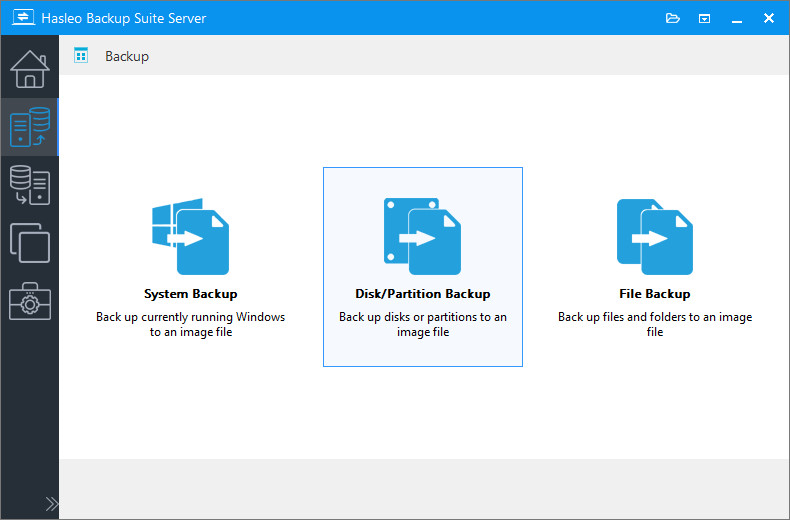
Hasleo Backup Suiteを起動します。ナビゲーションバーの「バックアップ」ボタンをクリックし、操作領域で「ディスク/パーティションバックアップ」を選択します。
2
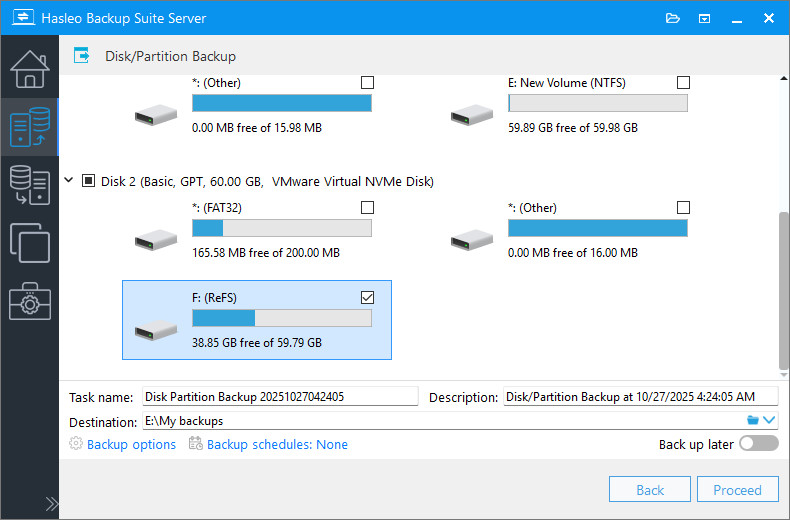
バックアップするReFSパーティションを選択します。必要に応じてタスク名、説明、保存先、バックアップオプションを設定します。その後、「続行」をクリックして続行します。
💡ヒント:
1
タスク名:後でバックアップタスクをすばやく見つけて管理できるように、タスク名を指定します。
2
説明:タスクの目的やその他の関連情報を簡単に説明します。
3
保存先:フォルダーアイコンをクリックして、バックアップイメージファイルを保存する保存先パスを変更します。
4
バックアップオプション:詳細なバックアップ設定です。詳細については、
バックアップオプションを参照してください。
5
バックアップスケジュール:バックアップタスクを定期的に自動実行するバックアップスケジュールを設定します。詳細については、
バックアップスケジュールを参照してください。
3
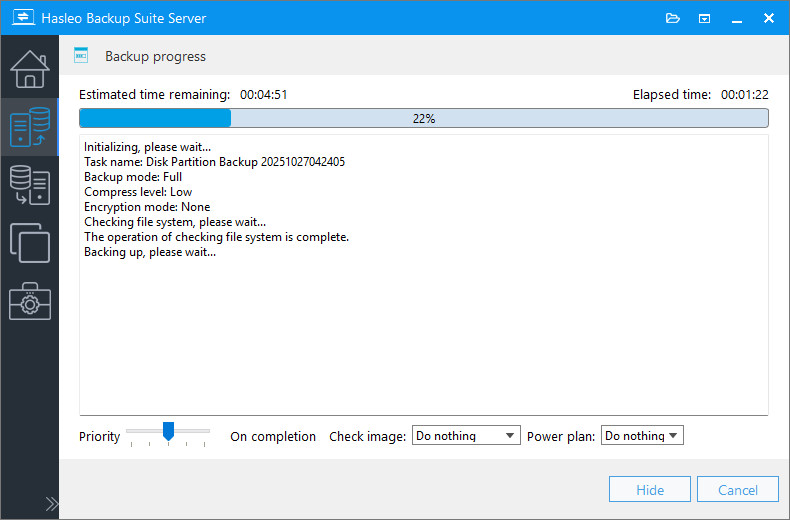
「続行」をクリックすると、Hasleo Backup Suiteが選択したReFSパーティションのバックアップを開始します。バックアップ時間はデータ量に直接依存しますので、しばらくお待ちください。
💡ヒント:
1
優先度:バックアップ処理の優先度を指定します。優先度を高くするとバックアップにより多くのCPU時間が割り当てられ、他のプログラムの動作が遅くなる場合があります。
2
イメージのチェック:バックアップ処理の完了時に、バックアップイメージファイルの整合性を検証します。
3
電源プラン:バックアップの完了後に電源管理アクションを実行します。
✅おめでとうございます!ReFSパーティションのバックアップが正常に完了しました!
よくある質問(FAQ)
Q: Hasleo Backup Suiteを使ってReFSパーティションをバックアップするにはどうすればよいですか?
A: Hasleo Backup Suiteを起動し、「バックアップ」>「ディスク/パーティションバックアップ」をクリックして、バックアップするReFSパーティションを選択し、保存先を指定して「続行」をクリックします。このソフトはReFSのインテリジェントセクターバックアップモードをサポートしており、使用中のデータブロックのみをバックアップします。
Q: ReFSパーティションのインテリジェントセクターバックアップとは何ですか?
A: パーティション全体をコピーするセクターバイセクタバックアップとは異なり、インテリジェントセクターバックアップはReFSボリュームで実際に使用されているデータブロックのみをバックアップするため、バックアップ効率が大幅に向上し、ストレージ容量を節約できます。
Q: Hasleo Backup SuiteはReFSの増分バックアップと差分バックアップをサポートしていますか?
A: はい。Hasleo Backup SuiteはReFSパーティションのフルバックアップ、増分バックアップ、差分バックアップモードをサポートしています。最初のフルバックアップ後、増分バックアップは変更されたデータのみをバックアップするため、時間とストレージ容量を節約できます。
Q: ReFSパーティションのバックアップを別のディスクに復元できますか?
A: はい。Hasleo Backup Suiteの復元機能を使用して、ReFSパーティションのバックアップを元のディスクまたは別のディスクに復元できます。
Q: バックアップの観点でReFSとNTFSの違いは何ですか?
A: Hasleo Backup SuiteはReFSのインテリジェントセクターバックアップをサポートしており、完全なセクターバックアップよりも効率的です。NTFSもインテリジェントセクターバックアップをサポートしています。どちらのファイルシステムもバックアップと復元の操作に対応しています。
Q: ReFSパーティションのバックアップを暗号化できますか?
A: はい。Hasleo Backup SuiteはバックアップイメージのAES 128/256ビット暗号化をサポートしています。バックアップオプションで暗号化を有効にすると、機密データを保護できます。
Q: ReFSのバックアップにはどの保存先ファイルシステムを使用すべきですか?
A: 保存先のストレージデバイスをNTFSでフォーマットすることをお勧めします。ReFSのバックアップイメージはFAT32のファイルサイズ制限である4GBを超える可能性があるため、FAT32の使用は避けてください。
Q: ReFSパーティションはどのくらいの頻度でバックアップすべきですか?
A: バックアップの頻度はデータの変更率によって異なります。重要なビジネスデータの場合は、毎日または毎週のバックアップをお勧めします。Hasleo Backup Suiteでは自動バックアップスケジュールを設定できます。
まとめ
ReFS(Resilient File System)は、現代のエンタープライズデータストレージのニーズに応えるためにMicrosoftが発表した次世代ファイルシステムです。組み込みのデータ整合性検証、自動修復機能、大規模な拡張性のサポートにより、データセンター、仮想化環境、Software-Defined Storageに強固なファイルシステム基盤を提供します。ReFS自体には強力なデータ保護機能がありますが、プロフェッショナルなバックアップソリューションと組み合わせることは依然として不可欠です。プロフェッショナルなWindowsバックアップソフトであるHasleo Backup Suiteは、ReFSパーティションのインテリジェントセクターバックアップモードをサポートし、ReFSボリューム内のデータを効率的にバックアップ・復元できます。また、フルバックアップ、増分バックアップ、差分バックアップなどのさまざまなバックアップモードや、デルタクローンなどの高度な機能もサポートしています。
ReFSパーティションのバックアップに加えて、Hasleo Backup SuiteはFAT、exFAT、NTFSなどのWindowsネイティブのファイルシステムにも完全に対応しています。インテリジェントセクターバックアップモードでReFSボリュームをバックアップできるだけでなく、ReFSパーティションにインストールされたWindowsシステムもすばやくバックアップできます。

