Écrit par Luna Éditeur technique chez Hasleo Technology, spécialisé dans la protection des données et les solutions pratiques. Mis à jour le 25 mai 2026 | Hasleo Backup Suite
Avec la croissance explosive du volume de données des entreprises, les systèmes de fichiers traditionnels sont confrontés à des défis en matière de résilience des données, d’évolutivité et d’intégration avec les environnements de virtualisation. ReFS, en tant que système de fichiers moderne introduit par Microsoft, est spécialement conçu pour répondre à ces exigences. Hasleo Backup Suite, en tant que logiciel professionnel de sauvegarde Windows, est compatible avec ReFS (Resilient File System) et peut y effectuer une sauvegarde et une restauration intelligentes des secteurs efficaces. Ce tutoriel détaillera les fonctionnalités clés du système de fichiers ReFS, ses différences et ses liens essentiels avec NTFS, et montrera étape par étape comment sauvegarder et restaurer en toute sécurité des partitions ReFS avec Hasleo Backup Suite.
Présentation de ReFS (Resilient File System)
ReFS (Resilient File System) est un système de fichiers moderne introduit par Microsoft à partir de Windows Server 2012. Il n’est pas conçu pour remplacer directement le système de fichiers NTFS traditionnel, mais vise plutôt à répondre aux besoins spécifiques du stockage de données à grande échelle, notamment dans les scénarios de centre de données, de virtualisation et de stockage défini par logiciel (SDS). La philosophie de conception fondamentale de ReFS repose sur l’intégrité des données, l’évolutivité et les capacités de réparation automatique.
👍Avantages et fonctionnalités clés de ReFS :
Protection de l’intégrité des données :
1
Mécanisme de somme de contrôle : ReFS génère des sommes de contrôle pour toutes les métadonnées et toutes les données, ce qui permet la détection et le signalement automatiques de la corruption des données.
2
Fonction de réparation automatique : lorsqu’il est utilisé avec Storage Spaces, ReFS peut réparer automatiquement les données corrompues à partir de copies redondantes, sans intervention manuelle.
3
Copie sur écriture (Copy-on-Write) : garantit la cohérence des mises à jour des métadonnées et évite les problèmes d’incohérence des données causés par les plantages système.
Évolutivité massive :
1
Prise en charge théorique de la capacité : jusqu’à 35 PB (pétaoctets) par volume, jusqu’à 35 PB par fichier individuel.
2
Nombre de fichiers illimité : chaque volume peut stocker des milliards de fichiers, sans les limitations de profondeur de répertoire des systèmes de fichiers traditionnels.
3
Pool de stockage dynamique : la capacité de stockage peut être facilement étendue sans interruption de service.
Fonctionnalités d’optimisation des performances :
1
Clonage de blocs : également appelé « accélération de la déduplication des données », il permet de copier instantanément des fichiers volumineux ou des fichiers de disque virtuel, ce qui améliore considérablement les performances des environnements de virtualisation.
2
Optimisation des fichiers épars : prise en charge native des fichiers épars, ce qui réduit la consommation d’espace de stockage.
3
Opérations parallèles sur les métadonnées : prend en charge l’exécution simultanée de plusieurs opérations sur les métadonnées, ce qui améliore les performances dans les scénarios à forte charge.
Protection avancée des données :
1
Intégration à Storage Spaces : compatibilité parfaite avec Storage Spaces, offrant plusieurs niveaux de protection par redondance, comme la mise en miroir et la parité.
2
Remplacement rapide de disque : prend en charge le remplacement à chaud des disques défaillants avec un impact minimal sur les performances pendant la reconstruction des données.
3
Contrôle des flux d’intégrité : les administrateurs peuvent activer ou désactiver les contrôles d’intégrité pour des fichiers spécifiques, afin d’équilibrer les besoins de performances et de protection des données.
Différences et liens entre ReFS et NTFS
Comprendre les différences entre ReFS et NTFS est essentiel pour choisir le système de fichiers approprié. Le tableau suivant présente en détail une comparaison de leurs principales différences :
ReFS (Resilient File System)
NTFS (New Technology File System)
Année de sortie
2012 (Windows Server 2012)
1993 (Windows NT 3.1)
Objectif de conception principal
Stockage de données d’entreprise, haute disponibilité
Système de fichiers polyvalent, systèmes personnels et de bureau
Capacité maximale d’un volume
35 PB (théorique)
256 TB
Taille maximale d’un fichier
35 PB (théorique)
256 TB
Protection de l’intégrité des données
Sommes de contrôle intégrées, réparation automatique
Sommes de contrôle des métadonnées
Fonction de compression
Pris en charge
Pris en charge
Chiffrement BitLocker
Pris en charge
Pris en charge
Chiffrement du système de fichiers
Pris en charge
Pris en charge
Fonction de clonage de blocs
Pris en charge
Non pris en charge
Déduplication des données
Pris en charge
Pris en charge
Prise en charge des supports amovibles
Non pris en charge
Pris en charge
Meilleurs cas d’usage
Centres de données, virtualisation, S2D
Systèmes de bureau, applications héritées
Liens entre ReFS et NTFS :
1
Pas une relation de remplacement : Microsoft a clairement indiqué que ReFS ne remplacera pas complètement NTFS, car ils ciblent des cas d’usage différents.
2
Même API partagée : ReFS et NTFS utilisent le même ensemble d’API Win32, ce qui permet aux applications existantes d’accéder aux volumes ReFS sans modification.
3
Coexistence possible : les volumes ReFS et NTFS peuvent être utilisés simultanément sur le même système, ce qui offre une certaine souplesse selon les besoins.
4
Complémentaires : dans les environnements mixtes, NTFS peut être utilisé pour les lecteurs système et les données sensibles nécessitant un chiffrement, tandis que ReFS sert au stockage de données à grande capacité.
ℹ️Guide de sélection :
1
Choisissez ReFS pour : le stockage de virtualisation Hyper-V, les volumes à grande capacité des serveurs de fichiers, les déploiements Storage Spaces Direct, les données métier critiques nécessitant une intégrité élevée des données.
2
Choisissez NTFS pour : l’installation du système d’exploitation, les fichiers personnels nécessitant un chiffrement, les périphériques de stockage amovibles, les scénarios nécessitant la compatibilité avec les anciennes versions de Windows.
Pourquoi devez-vous sauvegarder les partitions ReFS ?
Bien que le système de fichiers ReFS possède lui-même de puissantes capacités de protection de l’intégrité des données et de réparation automatique, la sauvegarde des partitions ReFS reste absolument indispensable. Les raisons sont les suivantes :
🚨 Risques contre lesquels ReFS ne peut pas protéger :
1
Erreurs humaines : ReFS ne peut pas empêcher la suppression accidentelle, l’écrasement ou le chiffrement de fichiers par un rançongiciel. Il préserve fidèlement l’état actuel des données, même si cet état est incorrect.
2
Erreurs logiques : des erreurs d’application, la corruption d’une base de données ou des erreurs de métadonnées du système de fichiers peuvent rendre les données indisponibles, et ReFS ne peut pas récupérer automatiquement de ces problèmes.
3
Défaillances catastrophiques : lorsque l’ampleur de la défaillance matérielle dépasse les capacités de protection par redondance (par exemple plusieurs défaillances de disque simultanées), ou face à des catastrophes physiques comme des incendies, des inondations ou des pannes à l’échelle d’un site, ReFS lui-même ne peut pas offrir de protection.
4
Exigences de conformité : de nombreuses réglementations sectorielles exigent la conservation des versions historiques des données et des capacités d’archivage à long terme, qui sont des fonctions de sauvegarde essentielles et non des objectifs de conception de ReFS.
Valeur essentielle de la sauvegarde de ReFS :
1
Restauration à un instant précis : les sauvegardes permettent de revenir à un instant précis, ce qui est essentiel pour gérer la corruption des données ou les erreurs logiques.
2
Protection hors site : stocker les sauvegardes hors site permet de se protéger contre la perte de données liée à des catastrophes locales.
3
Contrôle des versions : la conservation de plusieurs versions de sauvegarde permet de restaurer les données dans l’état où elles se trouvaient à n’importe quel instant historique.
4
Conformité réglementaire : répondez aux exigences légales et d’audit grâce à des enregistrements de sauvegarde vérifiables et à des politiques de rétention.
🎯 Pourquoi choisir Hasleo Backup Suite pour sauvegarder ReFS ?
1
Prise en charge native de la sauvegarde intelligente des secteurs ReFS : Hasleo Backup Suite est l’un des rares logiciels à prendre en charge le mode de sauvegarde intelligente des secteurs ReFS. Contrairement aux logiciels qui ne prennent pas en charge ReFS et doivent effectuer une sauvegarde secteur par secteur de la partition entière, Hasleo Backup Suite ne sauvegarde que les blocs de données réellement utilisés dans le volume ReFS, ce qui améliore considérablement l’efficacité de la sauvegarde et économise l’espace de stockage.
2
Traitement efficace des données : grâce à la fonction de clonage de blocs de ReFS, Hasleo Backup Suite peut traiter plus efficacement les données en double, en évitant les sauvegardes redondantes inutiles.
3
Prise en charge complète des modes de sauvegarde : prend en charge trois modes : sauvegarde complète, sauvegarde incrémentielle et sauvegarde différentielle. Après la sauvegarde complète initiale, vous pouvez choisir la sauvegarde incrémentielle pour ne sauvegarder que les données modifiées, ou la sauvegarde différentielle pour sauvegarder toutes les modifications depuis la dernière sauvegarde complète.
4
Fonction de restauration incrémentielle : prend en charge Restauration delta, qui restaure uniquement les blocs de données qui ont changé sur le disque cible, ce qui réduit considérablement le temps de restauration.
Planification de sauvegarde flexible : prend en charge la configuration de planifications de sauvegarde automatiques, qui peuvent déclencher des sauvegardes toutes les heures, quotidiennement, hebdomadairement, mensuellement ou sur des événements spécifiques.
7
Politique de rétention des images : gère automatiquement les versions des images de sauvegarde, en supprimant automatiquement les anciennes versions ou les sauvegardes dépassant les périodes de rétention pour économiser l’espace de stockage.
Comment sauvegarder la partition ReFS avec Hasleo Backup Suite ?
Hasleo Backup Suite est un logiciel de sauvegarde complet conçu spécifiquement pour les PC et les serveurs Windows, qui prend en charge le mode de sauvegarde intelligente des secteurs pour les partitions ReFS. Par rapport aux logiciels qui ne prennent pas en charge ReFS et doivent effectuer une sauvegarde complète secteur par secteur de la partition entière, le mode de sauvegarde intelligente des secteurs de Hasleo Backup Suite ne sauvegarde que les blocs de données réellement utilisés dans le volume ReFS, ce qui améliore considérablement l’efficacité de la sauvegarde et économise l’espace de stockage.
Préparation de la sauvegarde :
1
Téléchargez et installez la version Serveur/Entreprise de Hasleo Backup Suite
2
Préparez un périphérique de stockage cible d’une capacité suffisante (capacité du volume cible recommandée : au moins 1,5 fois l’espace utilisé du volume ReFS source).
3
Assurez-vous que le périphérique de stockage cible est formaté en NTFS (évitez FAT32, car les images de sauvegarde ReFS peuvent dépasser 4 Go).
1
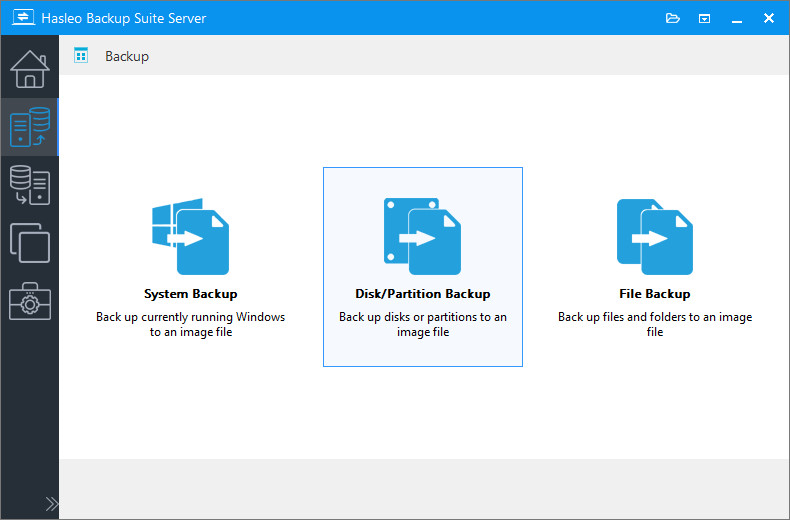
Exécutez Hasleo Backup Suite. Cliquez sur le bouton « Sauvegarde » dans la barre de navigation, puis sélectionnez « Sauvegarde de disque/partition » dans la zone d’opération.
2
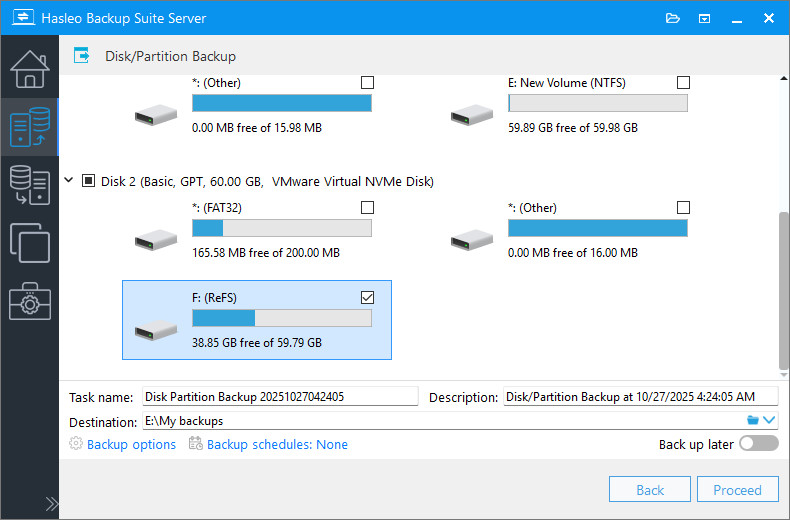
Sélectionnez la partition ReFS que vous souhaitez sauvegarder. Configurez le nom de la tâche, la description, la destination et les options de sauvegarde selon vos besoins. Cliquez ensuite sur « Lancer » pour continuer.
💡Conseils :
1
Nom de la tâche : indiquez un nom de tâche afin de retrouver et de gérer rapidement la tâche de sauvegarde.
2
Description : décrivez brièvement l’objectif de la tâche et toute autre information utile.
3
Destination : modifiez le chemin de destination où seront enregistrés les fichiers image de sauvegarde en cliquant sur l’icône de dossier.
4
Options de sauvegarde : paramètres avancés de sauvegarde. Pour plus de détails, consultez les options de sauvegarde.
5
Planification de sauvegarde : configurez des planifications de sauvegarde pour exécuter automatiquement vos tâches de sauvegarde à intervalles réguliers. Pour plus de détails, consultez la planification de sauvegarde.
3
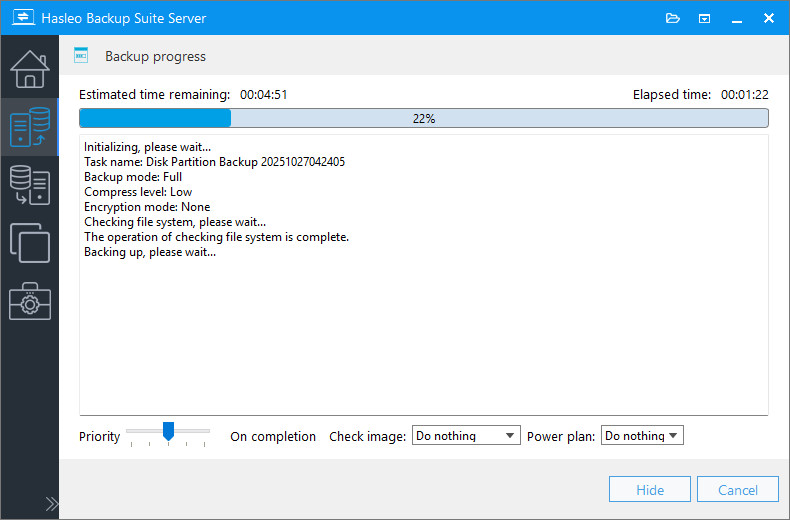
Après avoir cliqué sur « Lancer », Hasleo Backup Suite commence à sauvegarder la partition ReFS que vous avez sélectionnée. Notez que la durée de la sauvegarde dépend directement de la quantité de données ; veuillez patienter.
💡Conseils :
1
Priorité : indiquez une priorité pour le processus de sauvegarde. Une priorité plus élevée alloue plus de temps processeur à la sauvegarde, ce qui peut ralentir les autres programmes.
2
Vérifier l’image : vérifie l’intégrité des fichiers image de sauvegarde à la fin du processus de sauvegarde.
3
Mode d’alimentation : effectue l’action de gestion de l’alimentation une fois la sauvegarde terminée.
✅Félicitations ! Vous avez sauvegardé avec succès votre partition ReFS !
Questions fréquentes (FAQ)
Q: Comment sauvegarder une partition ReFS avec Hasleo Backup Suite ?
A:Exécutez Hasleo Backup Suite, cliquez sur Sauvegarde > Sauvegarde de disque/partition, sélectionnez la partition ReFS à sauvegarder, choisissez la destination et cliquez sur Lancer. Le logiciel prend en charge le mode de sauvegarde intelligente des secteurs pour ReFS et ne sauvegarde que les blocs de données utilisés.
Q: Qu’est-ce que la sauvegarde intelligente des secteurs pour les partitions ReFS ?
A:Contrairement à la sauvegarde secteur par secteur qui copie la partition entière, la sauvegarde intelligente des secteurs ne sauvegarde que les blocs de données réellement utilisés dans le volume ReFS, ce qui améliore considérablement l’efficacité de la sauvegarde et économise l’espace de stockage.
Q: Hasleo Backup Suite prend-il en charge les sauvegardes incrémentielles et différentielles pour ReFS ?
A:Oui, Hasleo Backup Suite prend en charge les modes de sauvegarde complet, incrémentiel et différentiel pour les partitions ReFS. Après la sauvegarde complète initiale, les sauvegardes incrémentielles ne sauvegardent que les données modifiées, ce qui économise du temps et de l’espace de stockage.
Q: Puis-je restaurer les sauvegardes de partitions ReFS sur un autre disque ?
A:Oui, vous pouvez restaurer les sauvegardes de partitions ReFS sur le disque d’origine ou sur un autre disque grâce à la fonction de restauration de Hasleo Backup Suite.
Q: Quelle est la différence entre ReFS et NTFS pour la sauvegarde ?
A:Hasleo Backup Suite prend en charge la sauvegarde intelligente des secteurs pour ReFS, plus efficace que la sauvegarde secteur par secteur complète. NTFS prend également en charge la sauvegarde intelligente des secteurs. Les deux systèmes de fichiers sont pris en charge pour les opérations de sauvegarde et de restauration.
Q: Puis-je chiffrer les sauvegardes de partitions ReFS ?
A:Oui, Hasleo Backup Suite prend en charge le chiffrement AES 128/256 bits des images de sauvegarde. Vous pouvez activer le chiffrement dans les options de sauvegarde pour protéger les données sensibles.
Q: Quel système de fichiers de destination dois-je utiliser pour les sauvegardes ReFS ?
A:Il est recommandé de formater le périphérique de stockage de destination en NTFS. Évitez FAT32, car les images de sauvegarde ReFS peuvent dépasser 4 Go, ce qui correspond à la limite de taille de fichier de FAT32.
Q: À quelle fréquence dois-je sauvegarder mes partitions ReFS ?
A:La fréquence de sauvegarde dépend de votre taux de modification des données. Pour les données métier critiques, des sauvegardes quotidiennes ou hebdomadaires sont recommandées. Vous pouvez configurer des planifications de sauvegarde automatiques dans Hasleo Backup Suite.
Résumé
ReFS (Resilient File System) est un système de fichiers de nouvelle génération lancé par Microsoft pour répondre aux besoins modernes de stockage de données des entreprises. Grâce à la vérification intégrée de l’intégrité des données, aux capacités de réparation automatique et à une évolutivité massive, il fournit une base solide de système de fichiers aux centres de données, aux environnements de virtualisation et au stockage défini par logiciel. Bien que ReFS possède lui-même de puissantes capacités de protection des données, son association à une solution de sauvegarde professionnelle reste indispensable. Hasleo Backup Suite, en tant que logiciel professionnel de sauvegarde Windows, prend en charge le mode de sauvegarde intelligente des secteurs pour les partitions ReFS, ce qui permet une sauvegarde et une restauration efficaces des données des volumes ReFS. Il prend également en charge divers modes de sauvegarde comme la sauvegarde complète, incrémentielle et différentielle, ainsi que des fonctions avancées telles que Clônage Delta.
Outre la sauvegarde des partitions ReFS, Hasleo Backup Suite prend également entièrement en charge les systèmes de fichiers natifs de Windows comme FAT, exFAT et NTFS. Vous pouvez non seulement sauvegarder des volumes ReFS en mode de sauvegarde intelligente des secteurs, mais aussi sauvegarder rapidement les systèmes Windows installés sur des partitions ReFS.