Écrit par Luna Éditeur technique chez Hasleo Technology, spécialisé dans la protection des données et les solutions pratiques. Mis à jour le 26 mai 2026 | Hasleo Backup Suite
Si vous êtes gêné par des versions de sauvegarde en double qui consomment beaucoup d’espace disque, Hasleo Backup Suite peut résoudre efficacement ce problème. Au-delà de ses fonctions de fusion ou de suppression d’images, vous pouvez également activer la déduplication. Cette fonction identifie et élimine automatiquement les blocs de données en double lors des sauvegardes de fichiers, ce qui permet d’économiser efficacement l’espace de stockage.
Présentation de la déduplication dans Hasleo Backup Suite
La déduplication des données est une technologie qui économise de l’espace de stockage en éliminant les données redondantes. Plusieurs versions d’un même fichier contiennent souvent des blocs de données identiques, et chaque opération de sauvegarde duplique ces blocs, consommant un précieux espace disque. Lorsque la déduplication est activée, Hasleo Backup Suite divise les fichiers en blocs de données de taille égale, identifie les doublons et ne stocke qu’une seule copie unique dans le référentiel de sauvegarde.
En parallèle, il crée une table d’index efficace enregistrant les pointeurs de blocs de données pour chaque fichier. Lors de la restauration de fichiers, le programme réassemble rapidement les blocs de données à partir de cette table d’index pour reconstruire entièrement le contenu du fichier. Par conséquent, les données en double n’occupent qu’une seule instance d’espace dans toutes les images de sauvegarde de fichiers/dossiers. Comprendre les avantages et les considérations de cette fonction vous aidera à utiliser cette technologie plus efficacement.
Avantages :
1
Utilise une technologie avancée de blocs de longueur variable : les données de sauvegarde sont divisées en plusieurs blocs de données, avec une valeur de hachage unique calculée pour chaque bloc. Ces valeurs de hachage sont comparées aux blocs de données existants dans la base de données. Les nouveaux blocs de données sont stockés dans le système, tandis que les blocs en double conservent des pointeurs vers les blocs de données existants.
2
Réduit considérablement l’espace disque : en éliminant les données redondantes, elle économise davantage d’espace de stockage, ce qui constitue son avantage principal.
3
Réduire les coûts de stockage à long terme : réduit considérablement l’espace disque occupé par les fichiers de sauvegarde, vous permettant de sauvegarder davantage de données dans un espace disque limité et d’abaisser sensiblement les dépenses de stockage.
4
Accélérer considérablement la vitesse de sauvegarde : après la sauvegarde complète initiale, les sauvegardes suivantes ne doivent stocker que les nouveaux blocs de données uniques, ce qui accélère considérablement la vitesse de sauvegarde.
Remarques :
1
La fonction de déduplication des données n’est actuellement disponible que pour les sauvegardes de fichiers.
2
Le processus de déduplication nécessite de calculer et de comparer les valeurs de hachage des blocs de données, ce qui ajoute une certaine charge de calcul au processeur pendant la sauvegarde et peut légèrement réduire la vitesse de sauvegarde.
3
Après la déduplication des données, les fichiers de sauvegarde stockés dans le même référentiel de sauvegarde partagent des blocs de données dédupliqués. Cela signifie que vous ne pouvez pas supprimer ou déplacer des fichiers de sauvegarde individuels, car cela pourrait compromettre l’intégrité de la sauvegarde. La gestion des sauvegardes doit être effectuée via l’interface de Hasleo Backup Suite.
4
Les sauvegardes de fichiers créées avec la fonction de déduplication doivent être restaurées avec une version de Hasleo Backup Suite prenant en charge cette fonctionnalité. D’autres logiciels de sauvegarde peuvent ne pas reconnaître leur format.
Meilleur logiciel de sauvegarde Windows — Hasleo Backup Suite
Hasleo Backup Suite ne se contente pas de proposer la déduplication des données : il offre également la compression, le filtrage de fichiers et la suppression/fusion de fichiers image, autant de solutions complètes pour aider les utilisateurs à économiser de l’espace de stockage. Il prend en charge la sauvegarde et la restauration efficaces des systèmes d’exploitation Windows, des disques/partitions et des fichiers/dossiers. Il permet en outre le clonage de systèmes, de disques et de partitions, avec des capacités avancées comme Clônage Delta et Restauration delta. Il réalise ainsi véritablement une intégration des fonctions de sauvegarde, de restauration et de clonage, ce qui en fait votre meilleure solution de sauvegarde. Voici les principales caractéristiques de Hasleo Backup Suite :
1
Édition gratuite complète et puissante : ses fonctions de sauvegarde et de restauration vous permettent de créer des images système sans effort et de récupérer instantanément après un plantage, tandis que la fonction de clonage favorise une migration transparente des données.
2
Technologie avancée et excellentes performances : compatible avec tous les PC et serveurs Windows, il prend en charge les architectures Windows x86/x64 et ARM64. Il démarre en mode UEFI comme en mode Legacy BIOS, garantit un fonctionnement sûr et stable du programme et fonctionne avec une grande efficacité et une faible consommation d’énergie.
3
Modes de sauvegarde multiples : il prend en charge les sauvegardes complètes, incrémentielles et différentielles. Après une première sauvegarde complète, les sauvegardes incrémentielles et différentielles gagnent du temps et de l’espace de stockage en ne copiant que les données modifiées.
4
Compression et chiffrement : il vous permet de compresser les images de sauvegarde pour économiser de l’espace disque et de les chiffrer pour protéger vos données importantes.
5
Boîte à outils pratique : vous y accédez à des fonctions avancées comme la création d’un disque de secours WinPE, la fusion d’images de sauvegarde et l’effacement sécurisé des disques.
6
Interface intuitive et conviviale : la conception de l’interface est claire, les fonctions principales sont immédiatement évidentes et les invites guidées permettent même aux débutants de démarrer rapidement.
Comment utiliser la déduplication de Hasleo Backup Suite pour économiser de l’espace de stockage ?
1
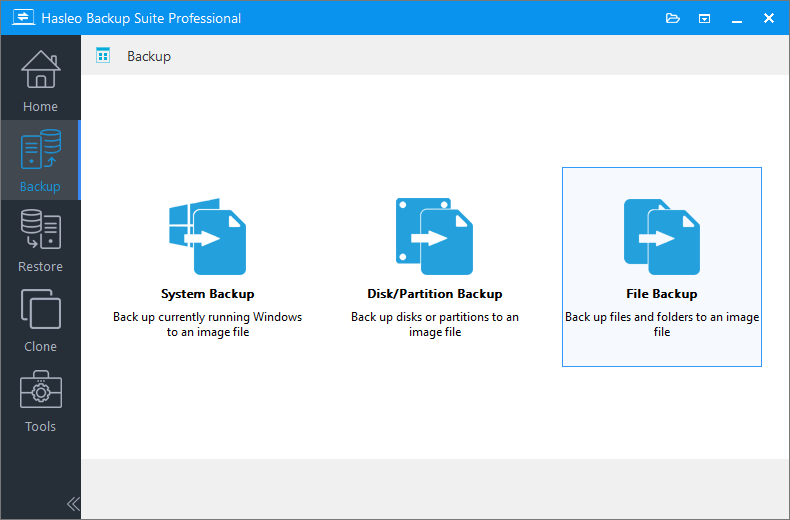
Téléchargez, installez et exécutez Hasleo Backup Suite. Cliquez sur le bouton « Sauvegarde » dans la barre de navigation, puis sélectionnez « Sauvegarde de fichiers/dossiers » dans la zone d’opération.
2
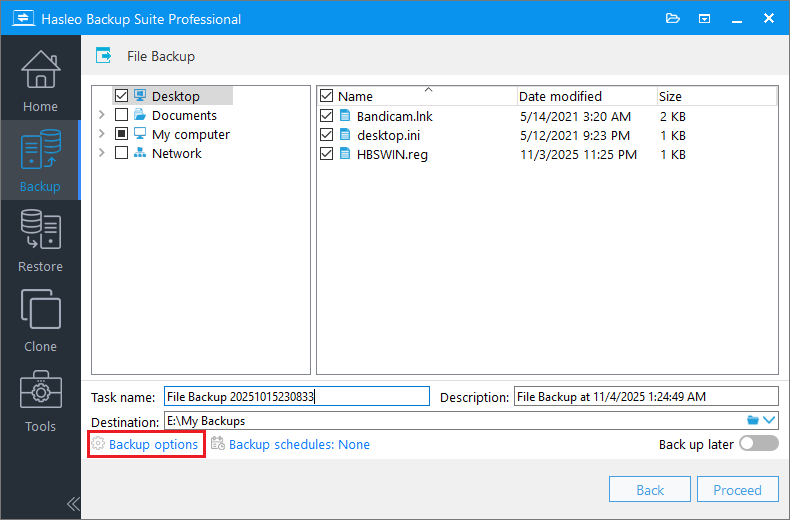
Sélectionnez les fichiers/dossiers que vous souhaitez sauvegarder, puis personnalisez le nom de la tâche, la description et la destination selon vos besoins. Cliquez sur « Options de sauvegarde » pour ouvrir l’interface des paramètres.
* Conseils :
1
Nom de la tâche : indiquez un nom de tâche afin de retrouver et de gérer rapidement votre tâche de sauvegarde ultérieurement.
2
Description : décrivez brièvement l’objectif de la tâche et toute autre information utile.
3
Destination : modifiez le chemin de destination où seront enregistrés les fichiers image de sauvegarde en cliquant sur l’icône de dossier.
4
Options de sauvegarde : paramètres avancés de sauvegarde. Pour plus de détails, consultez les options de sauvegarde.
5
Planification de sauvegarde : configurez des planifications de sauvegarde pour exécuter automatiquement vos tâches de sauvegarde à intervalles réguliers. Pour plus de détails, consultez la planification de sauvegarde.
3
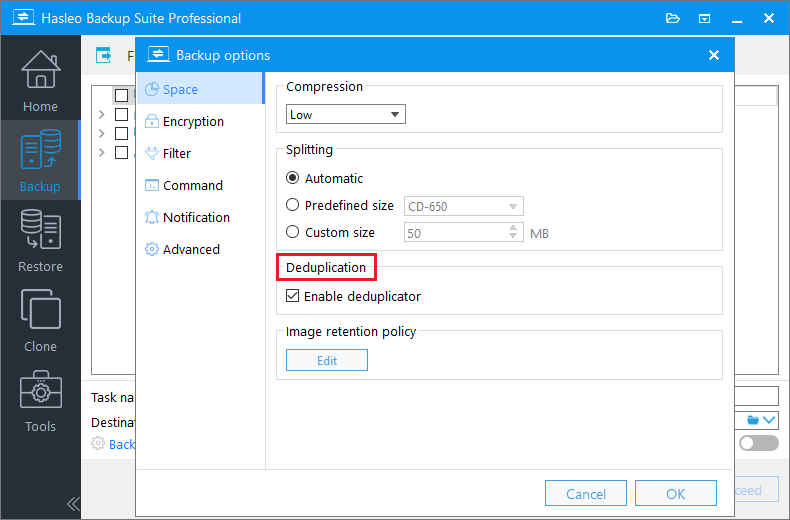
Dans la barre de navigation de gauche, sélectionnez « Espace ». Recherchez ensuite la section « Déduplication » et cochez la case « Activer le déduplicateur ». Cliquez sur « OK » pour enregistrer les paramètres.
4
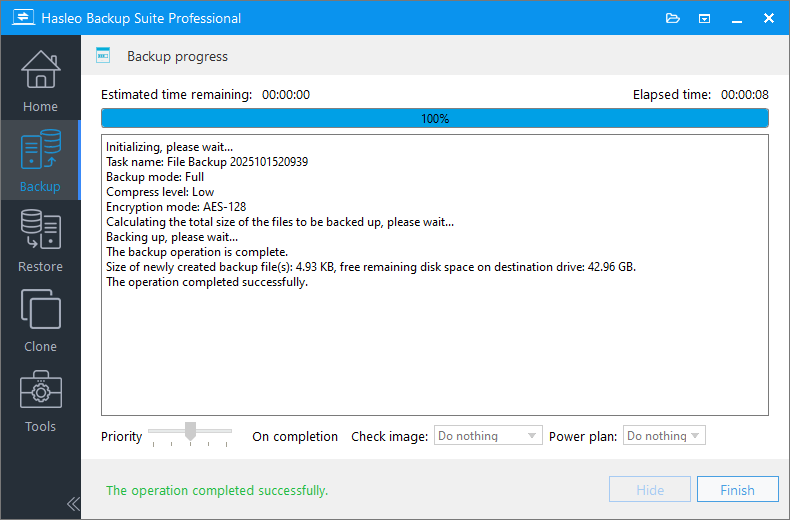
Cliquez sur « Lancer » pour démarrer la tâche de sauvegarde de fichiers/dossiers dans Hasleo Backup Suite. Ce processus peut prendre un certain temps ; veuillez patienter.
* Conseils :
1
Priorité : indiquez une priorité pour le processus de sauvegarde. Une priorité plus élevée alloue plus de temps processeur à la sauvegarde, ce qui peut ralentir l’exécution des autres programmes.
2
Vérifier l’image : vérifie l’intégrité des fichiers image de sauvegarde à la fin du processus de sauvegarde.
3
Mode d’alimentation : effectue l’action de gestion de l’alimentation une fois la sauvegarde terminée.
Questions fréquentes (FAQ)
Q: Qu’est-ce que la déduplication des données dans un logiciel de sauvegarde ?
A:La déduplication des données est une technologie qui élimine les blocs de données redondants lors de la sauvegarde. Elle divise les fichiers en blocs de taille égale, identifie les doublons à l’aide de valeurs de hachage uniques et ne stocke qu’une seule copie de chaque bloc unique, réduisant considérablement l’espace de stockage.
Q: La déduplication fonctionne-t-elle avec les sauvegardes du disque système ?
A:Non, la fonction de déduplication de Hasleo Backup Suite n’est actuellement disponible que pour les sauvegardes de fichiers, pas pour les sauvegardes du système ou de disque/partition.
Q: La déduplication ralentira-t-elle mon processus de sauvegarde ?
A:La déduplication nécessite de calculer et de comparer les valeurs de hachage des blocs de données, ce qui ajoute une charge au processeur pendant la sauvegarde. La sauvegarde initiale peut être légèrement plus lente, mais les sauvegardes suivantes sont beaucoup plus rapides, car seuls les nouveaux blocs de données uniques sont stockés.
Q: Puis-je supprimer des fichiers de sauvegarde dédupliqués individuellement ?
A:Non, vous ne pouvez pas supprimer ou déplacer des fichiers de sauvegarde individuels créés avec la déduplication, car ils partagent des blocs de données au sein du référentiel. La gestion des sauvegardes doit être effectuée via l’interface de Hasleo Backup Suite pour préserver l’intégrité.
Q: Puis-je restaurer des sauvegardes dédupliquées avec un autre logiciel ?
A:Non, les sauvegardes de fichiers créées avec la déduplication doivent être restaurées avec Hasleo Backup Suite prenant en charge cette fonctionnalité. D’autres logiciels de sauvegarde peuvent ne pas reconnaître le format dédupliqué.
Q: Combien d’espace de stockage la déduplication peut-elle économiser ?
A:Les économies de stockage dépendent du niveau de redondance de vos données. Pour les scénarios de sauvegarde comportant plusieurs versions contenant des fichiers similaires (comme des documents, des machines virtuelles ou des bases de données), la déduplication peut économiser 50 à 90 % de l’espace de stockage.
Q: Puis-je utiliser la déduplication avec la compression des sauvegardes ?
A:Oui, la déduplication et la compression peuvent être utilisées ensemble. La déduplication élimine d’abord les blocs de données redondants, puis la compression réduit davantage la taille des blocs uniques, ce qui permet des économies de stockage encore plus importantes.
Résumé
La déduplication est une fonction très pratique de Hasleo Backup Suite. En identifiant et en supprimant intelligemment les données redondantes, elle économise considérablement de l’espace de stockage, ce qui la rend particulièrement adaptée aux scénarios de sauvegarde nécessitant la conservation à long terme de plusieurs versions de fichiers. De plus, Hasleo Backup Suite permet de créer des disques de secours WinPE pour vous aider à récupérer rapidement après un plantage du système. Téléchargez-le dès maintenant et profitez d’une expérience de sauvegarde efficace !