Scritto da Luna Redattore tecnico di Hasleo Technology, focalizzato sulla protezione dei dati e sulle soluzioni pratiche. Aggiornato il 26 maggio 2026 | Hasleo Backup Suite
Se sei infastidito dalle versioni di backup duplicate che consumano molto spazio su disco, Hasleo Backup Suite può risolvere efficacemente questo problema. Oltre a usare le sue funzioni di unione o eliminazione delle immagini, puoi anche abilitare la deduplicazione. Questa funzione identifica ed elimina automaticamente i blocchi di dati duplicati durante il backup dei file, conservando così lo spazio di archiviazione in modo efficiente.
Panoramica della deduplicazione in Hasleo Backup Suite
La deduplicazione dei dati è una tecnologia che risparmia spazio di archiviazione eliminando i dati duplicati. Più versioni dello stesso file contengono spesso blocchi di dati identici e ogni operazione di backup duplica questi blocchi, consumando prezioso spazio su disco. Quando la deduplicazione è abilitata, Hasleo Backup Suite suddivide i file in blocchi di dati di dimensioni uguali, identifica i duplicati e memorizza una sola copia univoca nel repository di backup.
Nel frattempo, crea un’efficiente tabella di indicizzazione che registra i puntatori ai blocchi di dati per ciascun file. Durante il ripristino dei file, il programma riassembla rapidamente i blocchi di dati in base a questa tabella per ricostruire completamente il contenuto del file. Di conseguenza, i dati duplicati occupano un’unica istanza di spazio in tutte le immagini di backup dei file. Comprendere i vantaggi e le considerazioni di questa funzione ti aiuterà a usare questa tecnologia in modo più efficace.
Vantaggi:
1
Utilizza una tecnologia avanzata di blocco a lunghezza variabile: i dati di backup vengono suddivisi in più blocchi di dati, con un valore hash univoco calcolato per ogni blocco. Questi valori hash vengono confrontati con i blocchi di dati esistenti nel database. I nuovi blocchi di dati vengono memorizzati nel sistema, mentre i blocchi duplicati mantengono i puntatori ai blocchi di dati esistenti.
2
Riduce significativamente lo spazio su disco: eliminando i dati duplicati, risparmia più spazio di archiviazione, il che è un vantaggio fondamentale.
3
Riduce i costi di archiviazione a lungo termine: riduce in modo significativo lo spazio su disco occupato dai file di backup, permettendoti di eseguire il backup di più dati nello spazio limitato disponibile e abbassando sostanzialmente le spese di archiviazione.
4
Aumenta notevolmente la velocità di backup: dopo il backup completo iniziale, i backup successivi devono memorizzare solo nuovi blocchi di dati univoci, il che accelera drasticamente la velocità di backup.
Avvertenze:
1
La funzione di deduplicazione dei dati è attualmente disponibile solo per il backup di file/cartelle.
2
Il processo di deduplicazione richiede il calcolo e il confronto dei valori hash dei blocchi di dati, il che aggiunge un certo carico di calcolo della CPU durante il backup e può ridurre leggermente la velocità di backup.
3
Dopo la deduplicazione dei dati, i file di backup memorizzati nello stesso repository condividono i blocchi di dati deduplicati. Ciò significa che non puoi eliminare o spostare singoli file di backup, poiché farlo potrebbe compromettere l’integrità del backup. La gestione dei backup deve essere eseguita tramite l’interfaccia di Hasleo Backup Suite.
4
I backup di file/cartelle creati con la funzione di deduplicazione devono essere ripristinati usando una versione di Hasleo Backup Suite che supporti questa funzionalità. Altri software di backup potrebbero non riconoscerne il formato.
Miglior software di backup per Windows — Hasleo Backup Suite
Hasleo Backup Suite non solo dispone della deduplicazione dei dati, ma offre anche compressione, filtro dei file e capacità di eliminazione/unione dei file immagine, fornendo soluzioni complete per aiutare gli utenti a risparmiare spazio di archiviazione. Supporta backup e ripristino efficienti per sistemi operativi Windows, dischi/partizioni e file/cartelle. Inoltre, consente la clonazione di sistemi, dischi e partizioni, con funzionalità avanzate come Clone delta e Ripristino delta. Realizza davvero funzioni integrate di backup, ripristino e clonazione, rendendolo la tua migliore soluzione di backup. Di seguito sono riportate le funzioni principali di Hasleo Backup Suite:
1
Edizione gratuita completa e potente: le sue funzioni di backup e ripristino ti permettono di creare immagini di sistema senza sforzo e di recuperare istantaneamente da arresti anomali, mentre la funzione di clonazione favorisce una migrazione dei dati senza interruzioni.
2
Tecnologia avanzata e prestazioni eccellenti: compatibile con tutti i PC e i server Windows, supporta le architetture Windows x86/x64 e ARM64. Si avvia sia in modalità UEFI che Legacy BIOS, garantisce un’esecuzione sicura e stabile del programma e opera con elevata efficienza e bassi consumi.
3
Molteplici modalità di backup: supporta backup completi, incrementali e differenziali. Dopo un backup completo iniziale, sia i backup incrementali che quelli differenziali fanno risparmiare tempo e spazio di archiviazione copiando solo i dati modificati.
4
Compressione e crittografia: ti consente di comprimere le immagini di backup per risparmiare spazio su disco e di crittografarle per proteggere i dati importanti.
5
Toolbox pratica: qui puoi accedere a funzioni avanzate come la creazione di un disco di emergenza WinPE, l’unione delle immagini di backup e la cancellazione sicura dei dischi.
6
Interfaccia intuitiva e facile da usare: il design dell’interfaccia è chiaro, con le funzioni principali immediatamente visibili, e le istruzioni guidate consentono anche ai principianti di iniziare rapidamente.
Come usare la deduplicazione in Hasleo Backup Suite per risparmiare spazio di archiviazione?
1
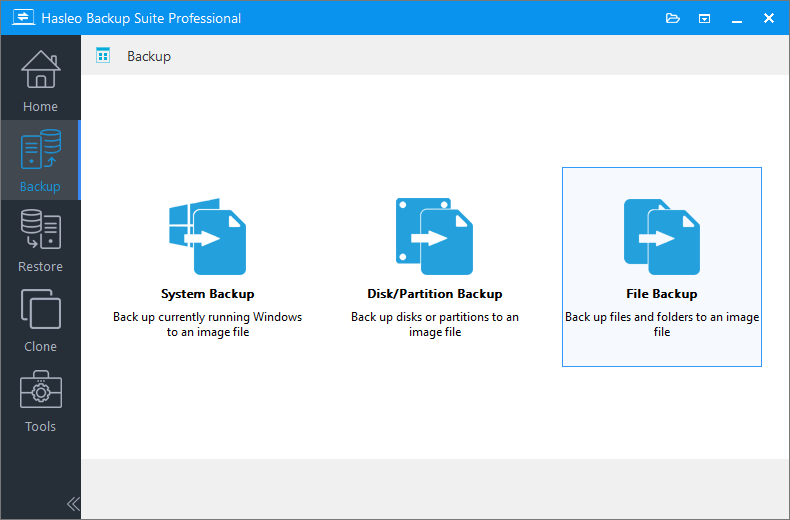
Scarica, installa e avvia Hasleo Backup Suite. Fai clic sul pulsante «Backup» nella barra di navigazione, quindi seleziona «Backup di file/cartelle» nell’area delle operazioni.
2
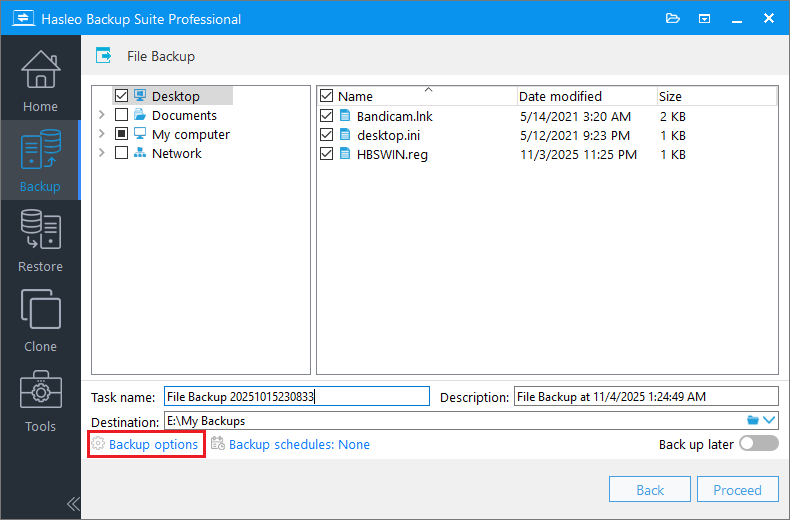
Seleziona i file/le cartelle di cui vuoi eseguire il backup, quindi personalizza il nome dell’attività, la descrizione e la destinazione in base alle esigenze. Fai clic su «Opzioni di backup» per aprire l’interfaccia delle impostazioni.
* Suggerimenti:
1
Nome attività: specifica un nome per l’attività, così da poter ritrovare e gestire rapidamente in seguito la tua attività di backup.
2
Descrizione: descrivi brevemente lo scopo dell’attività e qualsiasi altra informazione pertinente.
3
Destinazione: modifica il percorso di destinazione in cui verranno salvati i file immagine di backup facendo clic sull’icona della cartella.
4
Opzioni di backup: impostazioni avanzate di backup. Per maggiori dettagli, consulta Opzioni di backup.
5
Pianificazione backup: imposta pianificazioni di backup per eseguire automaticamente e con regolarità le attività di backup. Per maggiori dettagli, consulta Pianificazione backup.
3
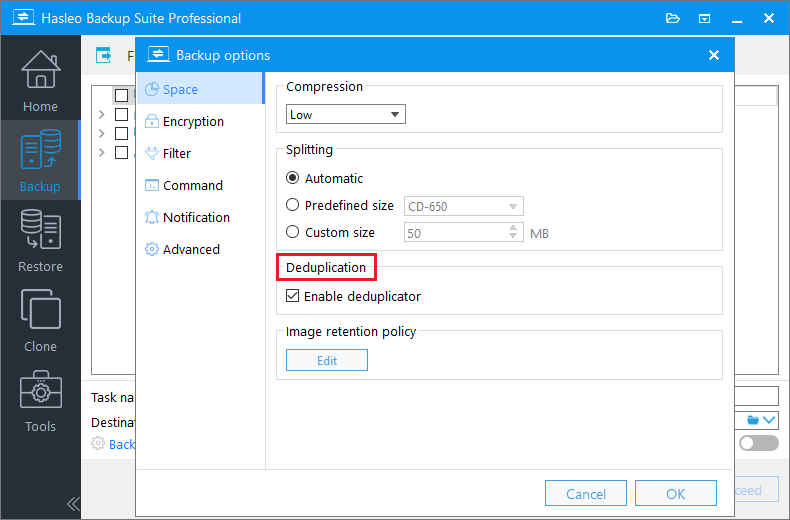
Nella barra di navigazione a sinistra, seleziona «Spazio». Quindi individua la sezione «Deduplicazione» e seleziona la casella «Abilita deduplicatore». Fai clic su «OK» per salvare le impostazioni.
4
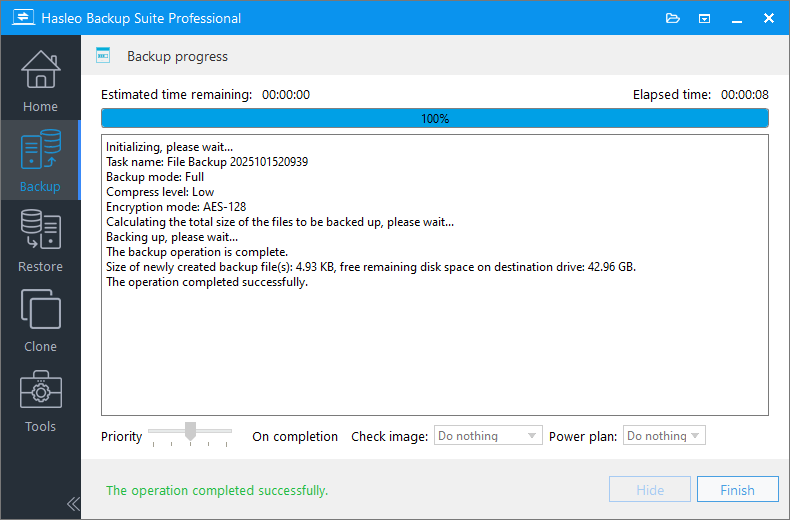
Fai clic su «Procedi» per avviare l’attività di backup dei file in Hasleo Backup Suite. Il processo potrebbe richiedere un po’ di tempo; attendi con pazienza.
* Suggerimenti:
1
Priorità: specifica una priorità per il processo di backup. Una priorità più alta assegna più tempo di CPU al backup, il che può rallentare l’esecuzione degli altri programmi.
2
Verifica immagine: verifica l’integrità dei file immagine di backup al termine del processo di backup.
3
Piano di alimentazione: esegui l’azione di gestione dell’alimentazione al termine del backup.
Domande frequenti (FAQ)
Q: Che cos’è la deduplicazione dei dati nel software di backup?
A:La deduplicazione dei dati è una tecnologia che elimina i blocchi di dati ridondanti durante il backup. Suddivide i file in blocchi di dimensioni uguali, identifica i duplicati tramite valori hash univoci e memorizza una sola copia di ogni blocco univoco, riducendo notevolmente lo spazio di archiviazione.
Q: La deduplicazione funziona con i backup del disco di sistema?
A:No, la funzione di deduplicazione in Hasleo Backup Suite è attualmente disponibile solo per il backup di file/cartelle, non per i backup di sistema o di disco/partizione.
Q: La deduplicazione rallenterà il mio processo di backup?
A:La deduplicazione richiede il calcolo e il confronto dei valori hash dei blocchi di dati, il che aggiunge carico alla CPU durante il backup. Il backup iniziale potrebbe essere leggermente più lento, ma i backup successivi sono molto più rapidi poiché vengono memorizzati solo i nuovi blocchi di dati univoci.
Q: Posso eliminare singoli file di backup deduplicati?
A:No, non puoi eliminare o spostare singoli file di backup creati con la deduplicazione, poiché condividono blocchi di dati all’interno del repository. La gestione dei backup deve essere eseguita tramite l’interfaccia di Hasleo Backup Suite per mantenerne l’integrità.
Q: Posso ripristinare i backup deduplicati con altri software?
A:No, i backup di file/cartelle creati con la deduplicazione devono essere ripristinati usando Hasleo Backup Suite, che supporta questa funzionalità. Altri software di backup potrebbero non riconoscere il formato deduplicato.
Q: Quanto spazio di archiviazione può far risparmiare la deduplicazione?
A:Il risparmio di spazio dipende dal livello di ridondanza dei dati. Per scenari di backup con più versioni contenenti file simili (come documenti, macchine virtuali o database), la deduplicazione può far risparmiare dal 50 al 90% dello spazio di archiviazione.
Q: Posso usare la deduplicazione insieme alla compressione dei backup?
A:Sì, deduplicazione e compressione possono essere usate insieme. La deduplicazione elimina prima i blocchi di dati ridondanti, poi la compressione riduce ulteriormente le dimensioni dei blocchi univoci, offrendo un risparmio di spazio ancora maggiore.
Riepilogo
La deduplicazione è una funzione molto pratica di Hasleo Backup Suite. Identificando e rimuovendo intelligentemente i dati duplicati, risparmia notevolmente spazio di archiviazione, rendendola particolarmente adatta a scenari di backup che richiedono la conservazione a lungo termine di più versioni di file. Inoltre, Hasleo Backup Suite supporta la creazione di dischi di emergenza WinPE per aiutarti a ripristinare rapidamente dopo un arresto anomalo del sistema. Scarica ora e prova un’esperienza di backup efficiente!