Scritto da Luna Redattore tecnico di Hasleo Technology, focalizzato sulla protezione dei dati e sulle soluzioni pratiche. Aggiornato il 26 maggio 2026 | Hasleo Backup Suite
Poiché dispositivi ARM64 come Surface Pro 11 e Surface Laptop 7 con processori Qualcomm Snapdragon della serie X diventano sempre più diffusi, sono cresciute anche le esigenze degli utenti di migrazione del sistema, aggiornamento del disco o backup dei dati. La clonazione completa tradizionale richiede la copia di tutti i dati sul disco, il che richiede tempo. La funzione Clone delta offerta da Hasleo Backup Suite può identificare intelligentemente i blocchi di dati modificati dall’ultima clonazione completa e clonare solo le parti modificate, riducendo notevolmente il tempo necessario per la clonazione. Questo tutorial fornirà una guida dettagliata su come eseguire efficientemente la clonazione del sistema Windows ARM64 usando la funzione Clone delta.
Che cos’è Hasleo Clone delta?
Clone delta è una tecnologia di clonazione avanzata di Hasleo Backup Suite. Il suo principio fondamentale è rilevare le differenze di dati tra il disco di origine e il disco di destinazione usando algoritmi intelligenti basati su una clonazione completa esistente, e sincronizzare sul disco di destinazione solo i dati modificati dall’ultima clonazione completa, evitando così il costo della copia integrale. Questa tecnologia si ispira al concetto di backup incrementale ma è profondamente ottimizzata per gli scenari di clonazione, consentendo una sincronizzazione dei dati rapida ed efficiente in termini di risorse.
👍Caratteristiche tecniche principali di Hasleo Clone delta:
1
Rilevamento intelligente delle modifiche: usando una tecnologia di analisi approfondita del file system, può identificare rapidamente i blocchi di dati allocati e utilizzati in file system come NTFS e ReFS e individuare con precisione i settori modificati dall’ultima clonazione.
2
Copia incrementale dei dati: vengono copiati solo i blocchi di dati modificati rilevati, evitando letture e scritture ripetute dei dati invariati, riducendo così notevolmente le operazioni di I/O e l’utilizzo della CPU.
3
Garanzia di coerenza dei dati: analizzando i log e i metadati del file system, garantisce che il disco di destinazione clonato sia completamente coerente con il disco di origine in termini di contenuto dei dati, mantenendo l’integrità e l’avviabilità del file system.
4
Utilizzo efficiente delle risorse: poiché vengono elaborati solo i dati modificati, l’utilizzo di CPU e memoria durante l’intero processo di clonazione rimane basso, senza un impatto significativo sul normale funzionamento del sistema.
Confronto tra Clone delta e la clonazione completa tradizionale
La tabella seguente illustra in dettaglio le differenze chiave tra Clone delta e clonazione completa in diversi aspetti, evidenziando i vantaggi unici di ciascun metodo.
Clone delta
Clonazione completa
Principio di funzionamento
Copia solo i blocchi di dati modificati
Copia tutti i settori del disco di origine
Velocità di clonazione
Veloce (in genere solo il 5%-30% del tempo di una clonazione completa)
Lenta (dipende dalla capacità totale del disco)
Carico di I/O
Basso (elabora solo i dati modificati)
Alto (lettura/scrittura dell’intero disco)
Consumo energetico
Basso (lettura/scrittura ridotta dei dati)
Alto (operazione sull’intero disco)
Utilizzo dello spazio del disco di destinazione
Basso (memorizza solo i dati incrementali)
Alto (copia completa dei dati)
Indipendenza
Bassa (dipende dalla precedente clonazione completa)
Alta (copia completamente indipendente)
Tolleranza alla struttura delle partizioni
Bassa (richiede strutture di partizione identiche sui dischi di origine e destinazione)
Alta (consente di modificare il layout delle partizioni del disco di destinazione)
Scenari applicabili
Sincronizzazione regolare, clonazione rapida dopo aggiornamenti frequenti
Clonazione iniziale, regolazione della struttura delle partizioni, migrazione tra dischi
🎯Scenari tipici in cui Clone delta offre vantaggi:
1
Sincronizzazione rapida dopo gli aggiornamenti di sistema: dopo gli aggiornamenti di Windows, Clone delta può completare la sincronizzazione del sistema in pochi minuti, mentre una clonazione completa può richiedere decine di minuti.
2
Manutenzione degli ambienti di sviluppo e test: per gli sviluppatori che devono ricostruire frequentemente ambienti di test, Clone delta può far risparmiare notevolmente tempo nella sincronizzazione degli ambienti.
3
Distribuzione aziendale in lotti: negli ambienti aziendali, Clone delta può sincronizzare rapidamente immagini standardizzate su più dispositivi.
4
Protezione dei dati dei dispositivi mobili: per dispositivi mobili come Surface, la caratteristica di basso consumo di Clone delta può ridurre il consumo della batteria.
Scenari di applicazione di Clone delta sui dispositivi ARM64
Su dispositivi basati su ARM64 come Microsoft Surface Pro X, Surface Pro 11 e Surface Laptop 7, i processori Qualcomm Snapdragon X Elite/Plus offrono vantaggi architetturali e caratteristiche prestazionali uniche. Clone delta ha un’ampia e pratica gamma di applicazioni su questi dispositivi, che comprende principalmente i seguenti aspetti:
Scenari di applicazione principali:
1
Migrazione del sistema su un SSD di capacità maggiore: la capacità SSD dei dispositivi Windows ARM64 è limitata. Con l’aumentare del tempo di utilizzo, gli utenti potrebbero dover passare a SSD di capacità maggiore. Dopo la clonazione completa iniziale, le successive sincronizzazioni per l’espansione della capacità possono essere completate rapidamente con Clone delta.
2
Creazione di immagini di backup del sistema: creare regolarmente immagini di backup incrementali per sistemi ARM64 può garantire la sicurezza dei dati risparmiando spazio di archiviazione e tempo di backup.
3
Sincronizzazione di ambienti multi-dispositivo: per gli utenti che devono usare contemporaneamente più dispositivi Surface, Clone delta può sincronizzare rapidamente sistemi e dati tra i dispositivi.
✨Vantaggi speciali dell’uso di Clone delta sui dispositivi ARM64:
1
Ridurre i consumi ed estendere l’autonomia della batteria: Clone delta elabora solo i dati incrementali, riducendo notevolmente le operazioni di I/O sull’archiviazione e abbassando quindi i consumi. Questo è particolarmente importante per dispositivi mobili come Surface che dipendono dalla batteria.
2
Sfruttare al massimo le prestazioni native ARM64: Hasleo Backup Suite offre una versione nativa ottimizzata per la piattaforma ARM64. Combinata con la tecnologia Clone delta, consente un’elaborazione e un trasferimento dei dati più efficienti sui processori ARM64, sfruttando appieno il potenziale dell’hardware.
3
Ridurre il calore e proteggere i dispositivi: rispetto alle intensive letture/scritture su disco richieste dalla clonazione completa, la modalità operativa a basso carico di Clone delta riduce notevolmente il carico del dispositivo, contribuendo a limitare la produzione di calore, mantenere temperature di esercizio stabili e prolungare la durata dell’hardware.
4
Risposta rapida alle esigenze di emergenza: quando è necessario un backup urgente, Clone delta può completare l’operazione nel minor tempo possibile, riducendo al minimo le interruzioni del flusso di lavoro e garantendo efficienza e continuità.
Note importanti e limitazioni di Clone delta ℹ️
Per garantire il corretto funzionamento di Clone delta, tieni presenti le seguenti note e limitazioni:
Requisiti di versione:
1
La funzione Clone delta è disponibile nelle edizioni Hasleo Backup Suite Home, Professional, Server ed Enterprise. Non è inclusa nell’edizione Free.
2
Assicurati sempre che il software sia aggiornato all’ultima versione prima di avviare una clonazione.
Tipi di partizione supportati:
1
Attualmente Clone delta si applica solo alla clonazione di partizioni NTFS e ReFS.
2
Per partizioni FAT32, exFAT o di altri file system, verrà usato il metodo di clonazione completa.
3
La partizione NTFS/ReFS di origine e quella di destinazione devono avere la stessa dimensione del cluster.
Requisiti di spazio su disco:
1
La partizione NTFS/ReFS di destinazione deve essere maggiore o uguale alla partizione NTFS/ReFS di origine.
2
La partizione di destinazione non NTFS/non ReFS deve avere esattamente le stesse dimensioni della partizione di origine.
Requisiti della struttura delle partizioni:
1
Tutte le partizioni di origine correlate al sistema operativo Windows (partizioni di sistema, di avvio e di ripristino) devono avere copie corrispondenti sul disco di destinazione, e l’ordine deve rimanere coerente con le partizioni di origine.
2
Clone delta richiede che il disco di origine e quello di destinazione abbiano strutture di partizione sostanzialmente identiche e non supporta la modifica delle strutture di partizione durante la clonazione incrementale.
⚠️Note sulla sicurezza dei dati:
1
L’operazione Clone delta sovrascriverà i dati corrispondenti sul disco di destinazione. Prima dell’operazione, verifica che il disco di destinazione non contenga dati importanti o che sia stato sottoposto a backup.
2
Si consiglia di creare prima un backup completo del sistema, quindi di usare Clone delta per le sincronizzazioni successive.
3
Se i dati della clonazione originale sul disco di destinazione sono danneggiati, si consiglia di eseguire prima una clonazione completa, quindi di usare Clone delta.
Come velocizzare la clonazione del sistema Windows ARM64 con la funzione Clone delta?
Di seguito sono riportati i passaggi dettagliati per clonare un sistema Windows ARM64 usando la funzione Clone delta di Hasleo Backup Suite:
Preparazione:
1
Assicurati che sia installata la versione Hasleo Backup Suite Home, Professional, Server o Enterprise (la funzione Clone delta richiede il supporto di una versione a pagamento).
2
Prepara il disco di destinazione (collegato tramite un alloggiamento USB-C).
3
Assicurati che il disco di destinazione contenga i dati di una precedente clonazione completa.
4
Collega l’alimentatore per evitare interruzioni di corrente durante la clonazione.
1
Avvia Hasleo Backup Suite. Fai clic sul pulsante «Clona» nella barra di navigazione, quindi seleziona «Clonazione di sistema» nell’area delle operazioni.
2
Hasleo Backup Suite selezionerà automaticamente tutte le partizioni necessarie per la clonazione del sistema Windows. Dopo aver verificato che la selezione sia corretta, fai clic su «Avanti» per continuare.
3
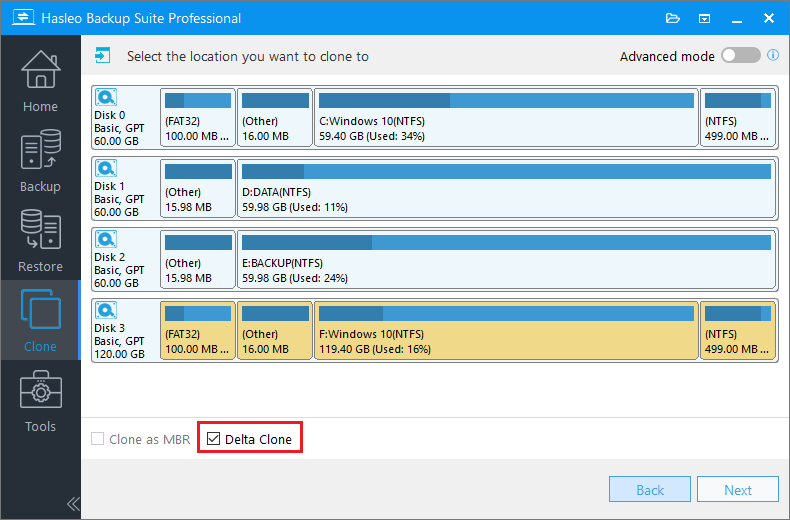
Seleziona il disco di destinazione che contiene i dati esistenti della clonazione del sistema di origine, quindi seleziona la casella «Clone delta» e fai clic su «Avanti» per continuare.
💡Suggerimenti: l’operazione Clone delta sovrascriverà i settori corrispondenti sul disco di destinazione. Assicurati che sul disco di destinazione non ci siano altri file importanti.
4
Hasleo Backup Suite sta eseguendo una clonazione Delta, copiando sul disco di destinazione solo i blocchi di dati modificati nel sistema Windows di origine. Il tempo dell’operazione dipende dal numero di blocchi di dati modificati sul disco di sistema di origine. In casi estremi, la clonazione incrementale può essere completata in pochi secondi.
✅Congratulazioni! Hai completato correttamente la clonazione incrementale del tuo sistema Windows ARM64 usando Clone delta!
Domande frequenti (FAQ)
Q: Qual è la differenza tra Clone delta e la clonazione completa?
A:Clone delta copia solo i blocchi di dati modificati dall’ultima clonazione, mentre la clonazione completa copia tutti i dati del disco di origine. Clone delta è in genere da 5 a 30 volte più veloce della clonazione completa e consuma meno energia.
Q: Devo eseguire prima una clonazione completa prima di usare Clone delta?
A:Sì, Clone delta richiede una clonazione completa esistente sul disco di destinazione come base. Rileva le modifiche dal disco di origine e copia solo i dati incrementali nella destinazione.
Q: Clone delta è disponibile nell’edizione Free di Hasleo Backup Suite?
A:No, Clone delta è disponibile nelle edizioni Home, Professional, Server ed Enterprise. Non è inclusa nell’edizione Free.
Q: Clone delta può essere usato per ridimensionare le partizioni del disco?
A:No, Clone delta richiede strutture di partizione identiche tra disco di origine e di destinazione. Per ridimensionare le partizioni, usa la clonazione completa.
Q: Quali file system supportano Clone delta?
A:Attualmente Clone delta supporta partizioni NTFS e ReFS. Per FAT32, exFAT o altri file system, verrà usato automaticamente il metodo di clonazione completa.
Q: Quanto tempo può far risparmiare Clone delta rispetto alla clonazione completa sui dispositivi ARM64?
A:Clone delta richiede in genere solo il 5-30% del tempo necessario per una clonazione completa. Dopo gli aggiornamenti di Windows, può completarsi in pochi minuti contro le decine di minuti di una clonazione completa.
Q: Posso usare Clone delta per clonare su un disco di capacità inferiore?
A:No, la partizione NTFS/ReFS di destinazione deve essere maggiore o uguale alla dimensione della partizione di origine. La partizione di destinazione non NTFS/non ReFS deve avere esattamente le stesse dimensioni di quella di origine.
Conclusione
Grazie alla presentazione di questo tutorial, hai conosciuto la funzione Clone delta di Hasleo Backup Suite e la sua applicazione sui dispositivi Windows ARM64. La tecnologia Clone delta migliora notevolmente l’efficienza della clonazione rilevando e copiando intelligentemente solo i blocchi di dati modificati.
Con il supporto nativo ARM64, l’efficiente tecnologia Clone delta e le funzioni di backup complete, Hasleo Backup Suite è la scelta professionale per la protezione dei dati Windows. Aggiorna ora l’edizione di Hasleo Backup Suite per sperimentare la clonazione efficiente offerta da Clone delta!