Escrito por Luna Editor técnico de Hasleo Technology, centrado en la protección de datos y las soluciones prácticas. Actualizado el 26 de mayo de 2026 | Hasleo Backup Suite
A medida que dispositivos ARM64 como el Surface Pro 11 y el Surface Laptop 7, equipados con procesadores Qualcomm Snapdragon de la serie X, se popularizan cada vez más, también han crecido las necesidades de los usuarios de migrar el sistema, actualizar el disco o hacer copias de seguridad de los datos. La clonación completa tradicional requiere copiar todos los datos del disco, lo que consume mucho tiempo. La función Clon delta de Hasleo Backup Suite puede identificar de forma inteligente los bloques de datos que han cambiado desde la última clonación completa y clonar solo las partes modificadas, lo que reduce notablemente el tiempo necesario para la clonación. Este tutorial ofrece una guía detallada sobre cómo realizar de forma eficiente la clonación de sistemas Windows ARM64 con la función Clon delta.
¿Qué es Hasleo Clon delta?
Clon delta es una tecnología de clonación avanzada de Hasleo Backup Suite. Su principio básico consiste en detectar las diferencias de datos entre el disco de origen y el disco de destino mediante algoritmos inteligentes a partir de una clonación completa existente, y sincronizar en el disco de destino solo los datos que han cambiado desde la última clonación completa, evitando así la sobrecarga de copiar todo. Esta tecnología se inspira en el concepto de copia de seguridad incremental, pero está profundamente optimizada para escenarios de clonación, lo que permite una sincronización de datos rápida y eficiente en el uso de recursos.
👍Características técnicas principales de Hasleo Clon delta:
1
Detección inteligente de cambios: mediante tecnología de análisis profundo del sistema de archivos, identifica rápidamente los bloques de datos asignados y utilizados en sistemas de archivos como NTFS y ReFS, y localiza con precisión los sectores que han cambiado desde la última clonación.
2
Copia incremental de datos: solo se copian los bloques de datos modificados detectados, lo que evita leer y escribir repetidamente los datos sin cambios y reduce notablemente las operaciones de E/S y el uso de la CPU.
3
Garantía de coherencia de los datos: mediante el análisis de los registros y los metadatos del sistema de archivos, garantiza que el disco de destino clonado sea completamente coherente con el disco de origen en cuanto al contenido de los datos, manteniendo la integridad y la capacidad de arranque del sistema de archivos.
4
Uso eficiente de los recursos: como solo se procesan los datos modificados, el uso de CPU y memoria durante todo el proceso de clonación se mantiene bajo, sin afectar de forma significativa al funcionamiento normal del sistema.
Comparación entre Clon delta y la clonación completa tradicional
La siguiente tabla detalla las diferencias clave entre Clon delta y la clonación completa en varios aspectos, y destaca las ventajas únicas de cada método.
Clon delta
Clonación completa
Principio de funcionamiento
Solo copia los bloques de datos modificados
Copia todos los sectores del disco de origen
Velocidad de clonación
Rápida (normalmente solo el 5 %-30 % del tiempo de una clonación completa)
Lenta (depende de la capacidad total del disco)
Carga de E/S
Baja (solo procesa los datos modificados)
Alta (lectura/escritura de todo el disco)
Consumo de energía
Bajo (menos lectura/escritura de datos)
Alto (operación de todo el disco)
Uso de espacio en el disco de destino
Bajo (solo almacena datos incrementales)
Alto (copia completa de los datos)
Independencia
Baja (depende de la clonación completa anterior)
Alta (copia completamente independiente)
Tolerancia a la estructura de particiones
Baja (requiere estructuras de particiones idénticas en los discos de origen y destino)
Alta (permite modificar la disposición de particiones del disco de destino)
Escenarios aplicables
Sincronización periódica, clonación rápida tras actualizaciones frecuentes
Clonación inicial, ajuste de la estructura de particiones, migración entre discos
🎯Escenarios típicos en los que Clon delta aporta ventajas:
1
Sincronización rápida tras las actualizaciones del sistema: después de las actualizaciones de Windows, Clon delta puede completar la sincronización del sistema en unos minutos, mientras que una clonación completa puede tardar decenas de minutos.
2
Mantenimiento de entornos de desarrollo y pruebas: para los desarrolladores que necesitan reconstruir con frecuencia entornos de prueba, Clon delta puede ahorrar mucho tiempo en la sincronización de entornos.
3
Despliegue masivo empresarial: en entornos empresariales, Clon delta puede sincronizar rápidamente imágenes estandarizadas en varios dispositivos.
4
Protección de datos de dispositivos móviles: en dispositivos móviles como Surface, la baja potencia de Clon delta puede reducir el consumo de batería.
Escenarios de aplicación de Clon delta en dispositivos ARM64
En dispositivos basados en ARM64 como Microsoft Surface Pro X, Surface Pro 11 y Surface Laptop 7, los procesadores Qualcomm Snapdragon X Elite/Plus aportan ventajas arquitectónicas y características de rendimiento únicas. Clon delta tiene un amplio y práctico abanico de aplicaciones en estos dispositivos, que incluye principalmente los siguientes aspectos:
Principales escenarios de aplicación:
1
Migración del sistema a un SSD de mayor capacidad: la capacidad del SSD de los dispositivos Windows ARM64 es limitada. A medida que aumenta el tiempo de uso, los usuarios pueden necesitar actualizar a SSD de mayor capacidad. Tras la clonación completa inicial, las sincronizaciones posteriores de ampliación de capacidad pueden completarse rápidamente con Clon delta.
Sincronización de entornos con varios dispositivos: para los usuarios que necesitan usar varios dispositivos Surface al mismo tiempo, Clon delta puede sincronizar rápidamente sistemas y datos entre dispositivos.
✨Ventajas especiales de usar Clon delta en dispositivos ARM64:
1
Reducir el consumo de energía y prolongar la autonomía: Clon delta solo procesa datos incrementales, lo que reduce notablemente las operaciones de E/S de almacenamiento y, por tanto, el consumo de energía. Esto es especialmente importante en dispositivos móviles como Surface que funcionan con batería.
2
Aprovechar al máximo el rendimiento nativo de ARM64: Hasleo Backup Suite ofrece una versión nativa optimizada para la plataforma ARM64. Combinada con la tecnología Clon delta, permite un procesamiento y una transferencia de datos más eficientes en los procesadores ARM64, aprovechando todo el potencial del hardware.
3
Reducir el calor y proteger los dispositivos: en comparación con la intensa lectura y escritura en disco que requiere la clonación completa, el modo de funcionamiento de baja carga de Clon delta reduce notablemente la carga del dispositivo, lo que ayuda a disminuir la generación de calor, mantener temperaturas de funcionamiento estables y prolongar la vida útil del hardware.
4
Respuesta rápida a necesidades urgentes: cuando se requiere una copia de seguridad urgente, Clon delta puede completar la operación en el menor tiempo posible, reduciendo al mínimo las interrupciones del flujo de trabajo y garantizando la eficiencia y la continuidad.
Notas importantes y limitaciones de Clon delta ℹ️
Para garantizar una operación de Clon delta correcta, tenga en cuenta las siguientes notas y limitaciones:
Requisitos de versión:
1
La función Clon delta está disponible en las ediciones Home, Professional, Server y Enterprise de Hasleo Backup Suite. No está incluida en la edición Free.
2
Asegúrese siempre de que el software esté actualizado a la última versión antes de iniciar una clonación.
Tipos de partición compatibles:
1
Clon delta actualmente solo se aplica a la clonación de particiones NTFS y ReFS.
2
Para las particiones FAT32, exFAT u otros sistemas de archivos, se utilizará el método de clonación completa.
3
La partición NTFS/ReFS de origen y la partición NTFS/ReFS de destino deben tener el mismo tamaño de clúster.
Requisitos de espacio en disco:
1
La partición NTFS/ReFS de destino debe ser mayor o igual que la partición NTFS/ReFS de origen.
2
La partición de destino que no sea NTFS/ReFS debe tener exactamente el mismo tamaño que la partición de origen.
Requisitos de estructura de particiones:
1
Todas las particiones de origen relacionadas con el sistema operativo Windows (particiones del sistema, de arranque y de recuperación) deben tener copias correspondientes en el disco de destino, y el orden debe mantenerse coherente con el de las particiones de origen.
2
Clon delta requiere que el disco de origen y el de destino tengan estructuras de particiones esencialmente idénticas y no admite el ajuste de la estructura de particiones durante la clonación incremental.
⚠️Notas de seguridad de los datos:
1
La operación Clon delta sobrescribirá los datos correspondientes del disco de destino. Confirme que el disco de destino no contiene datos importantes o que se ha hecho copia de seguridad antes de la operación.
2
Se recomienda crear primero una copia de seguridad completa del sistema y, después, usar Clon delta para las sincronizaciones posteriores.
3
Si los datos de la clonación original del disco de destino están dañados, se recomienda realizar primero una clonación completa y, después, usar Clon delta.
¿Cómo acelerar la clonación de sistemas Windows ARM64 con la función Clon delta?
A continuación se detallan los pasos para clonar un sistema Windows ARM64 con la función Clon delta de Hasleo Backup Suite:
Preparación:
1
Asegúrese de que está instalada la versión Home, Professional, Server o Enterprise de Hasleo Backup Suite (la función Clon delta requiere una versión de pago).
2
Prepare el disco de destino (conectado mediante una carcasa USB-C).
3
Asegúrese de que el disco de destino contiene los datos de una clonación completa anterior.
4
Conecte el adaptador de corriente para evitar interrupciones del suministro durante la clonación.
1
Ejecute Hasleo Backup Suite. Haga clic en el botón «Clonar» de la barra de navegación y, a continuación, seleccione «Clonación del sistema» en el área de operaciones.
2
Hasleo Backup Suite seleccionará automáticamente todas las particiones necesarias para la clonación del sistema Windows. Después de confirmar que la selección es correcta, haga clic en «Siguiente» para continuar.
3
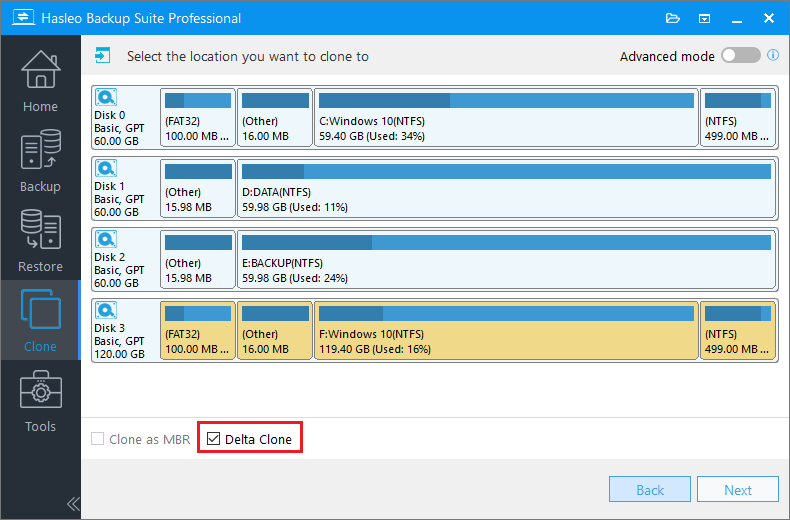
Seleccione el disco de destino que contiene los datos de la clonación del sistema de origen existente, marque la casilla «Clon delta» y haga clic en «Siguiente» para continuar.
💡Consejos: La operación Clon delta sobrescribirá los sectores correspondientes del disco de destino. Asegúrese de que no haya otros archivos importantes en el disco de destino.
4
Hasleo Backup Suite está realizando ahora una clonación Delta, copiando solo los bloques de datos que han cambiado en el sistema Windows de origen al disco de destino. El tiempo de la operación depende del número de bloques de datos modificados en el disco del sistema de origen. En casos extremos, la clonación incremental puede completarse en unos segundos.
✅¡Enhorabuena! Ha completado correctamente la clonación incremental de su sistema Windows ARM64 con Clon delta.
Preguntas frecuentes (FAQ)
Q: ¿Cuál es la diferencia entre Clon delta y la clonación completa?
A:Clon delta solo copia los bloques de datos que han cambiado desde la última clonación, mientras que la clonación completa copia todos los datos del disco de origen. Clon delta suele ser entre 5 y 30 veces más rápido que la clonación completa y consume menos energía.
Q: ¿Debo realizar primero una clonación completa antes de usar Clon delta?
A:Sí, Clon delta necesita una clonación completa existente en el disco de destino como referencia. Detecta los cambios del disco de origen y copia solo los datos incrementales en el destino.
Q: ¿Está Clon delta disponible en la edición gratuita de Hasleo Backup Suite?
A:No, Clon delta está disponible en las ediciones Home, Professional, Server y Enterprise. No está incluida en la edición gratuita.
Q: ¿Se puede usar Clon delta para redimensionar particiones?
A:No, Clon delta requiere estructuras de particiones idénticas entre los discos de origen y destino. Para redimensionar particiones, use la clonación completa.
Q: ¿Qué sistemas de archivos admiten Clon delta?
A:Clon delta admite actualmente particiones NTFS y ReFS. Para FAT32, exFAT u otros sistemas de archivos, se utilizará automáticamente el método de clonación completa.
Q: ¿Cuánto tiempo puede ahorrar Clon delta en comparación con la clonación completa en dispositivos ARM64?
A:Clon delta suele tardar solo entre el 5 % y el 30 % del tiempo necesario para una clonación completa. Tras las actualizaciones de Windows, puede completarse en unos minutos, frente a decenas de minutos de la clonación completa.
Q: ¿Puedo usar Clon delta para clonar en un disco de menor capacidad?
A:No, la partición NTFS/ReFS de destino debe ser mayor o igual que el tamaño de la partición de origen. La partición de destino que no sea NTFS/ReFS debe tener exactamente el mismo tamaño que la de origen.
Conclusión
A través de la introducción de este tutorial, ha conocido la función Clon delta de Hasleo Backup Suite y su aplicación en dispositivos Windows ARM64. La tecnología Clon delta mejora notablemente la eficiencia de la clonación al detectar de forma inteligente y copiar solo los bloques de datos modificados.
Con compatibilidad nativa con ARM64, una eficiente tecnología Clon delta y completas funciones de copia de seguridad, Hasleo Backup Suite es la opción profesional para la protección de datos en Windows. ¡Actualice ahora la edición de Hasleo Backup Suite para experimentar la clonación eficiente que ofrece Clon delta!