Escrito por Luna Editor técnico de Hasleo Technology, centrado en la protección de datos y las soluciones prácticas. Actualizado el 26 de mayo de 2026 | Hasleo Backup Suite
Con la popularidad de los equipos ARM64 como el Surface Pro 11 equipado con chips Snapdragon X Elite/Plus, la acumulación de actualizaciones del sistema Windows, el aumento de aplicaciones y el crecimiento de los datos personales han hecho que el espacio de almacenamiento original del SSD de 256 GB o 512 GB sea cada vez más insuficiente. En comparación con la solución de reinstalación del sistema, que consume mucho tiempo y es compleja, actualizar a un SSD de mayor capacidad es sin duda una solución mejor que puede conservar por completo todo el software, la configuración y los datos personales. Este artículo proporcionará una guía detallada sobre cómo usar Hasleo Backup Suite para clonar de forma segura y eficiente el SSD de su dispositivo Surface en un SSD de mayor capacidad, logrando una ampliación de capacidad sin pérdidas.
¿Por qué actualizar el SSD de su Surface a mayor capacidad?
El espacio de almacenamiento insuficiente del SSD en los dispositivos Surface es un problema común al que se enfrentan muchos usuarios. Estas son las principales razones para actualizar a un SSD de mayor capacidad:
1
Avisos del sistema de almacenamiento insuficiente: Windows muestra con frecuencia avisos de «poco espacio en disco», lo que afecta al trabajo normal y a las actualizaciones del sistema.
2
Imposibilidad de instalar actualizaciones importantes: Las actualizaciones del sistema o las aplicaciones no se pueden instalar por falta de espacio, lo que aumenta los riesgos de seguridad.
3
Aplicaciones que se ejecutan lentamente: La falta de espacio en el SSD provoca un deterioro del rendimiento del sistema, y la velocidad de inicio y ejecución de las aplicaciones se reduce.
4
Imposibilidad de guardar archivos nuevos: Los documentos de trabajo, fotos, vídeos y otros archivos nuevos no se pueden guardar, lo que afecta gravemente a la eficiencia del trabajo.
5
Acumulación de caché y archivos temporales: La caché de actualizaciones de Windows, los archivos temporales de las aplicaciones y otros datos ocupan una gran cantidad de espacio, pero son difíciles de limpiar.
Ventajas de actualizar el SSD frente a otras soluciones:👍
1
Conservar todos los datos y la configuración: La clonación directa garantiza que el sistema operativo, las aplicaciones, los controladores y la configuración personal se conserven por completo.
2
No es necesario reinstalar el sistema: Evite el engorroso proceso de reinstalación de Windows, instalación de controladores y configuración de aplicaciones.
3
Minimizar el tiempo de inactividad: Vuelva a trabajar al instante después de la clonación, sin necesidad de una larga instalación o configuración.
4
Seguridad de los datos garantizada: Todo el proceso no afecta a los datos del SSD original y puede revertir en cualquier momento antes de que finalice la clonación.
¿Por qué elegir Hasleo Backup Suite para clonar SSD?
Entre los numerosos programas de clonación de discos, Hasleo Backup Suite destaca como la elección ideal para actualizar el SSD de un dispositivo Surface gracias a su excelente rendimiento y sus completas funciones. Estas son las ventajas principales de elegir Hasleo Backup Suite:
✅Compatibilidad nativa con ARM64: Hasleo Backup Suite ofrece una versión nativa para ARM64, optimizada específicamente para Surface Pro X, Surface Pro 11 y otros dispositivos ARM64, que aprovecha al máximo las ventajas de rendimiento de los chips Snapdragon y reduce el consumo de energía y prolonga la autonomía.
✅Motor de clonación de alta velocidad: Un motor profundamente optimizado ofrece velocidades de clonación líderes del sector, lo que le ahorra mucho tiempo.
✅Tecnología Clon delta: La función puede clonar solo los bloques de datos que han cambiado desde la última clonación completa, lo que acorta considerablemente el tiempo de las operaciones de clonación repetidas.
✅Ajuste flexible de particiones: Durante el proceso de clonación, puede ajustar libremente el tamaño y la posición de las particiones de destino para aprovechar todo el espacio del nuevo SSD.
✅Varios modos de alineación de disco: Admiten alineación de 1 MB, alineación de 4 KB, alineación de cilindro y Ninguna (sin alineación) para satisfacer distintos escenarios de aplicación y rendimiento.
✅Interfaz de operación intuitiva: Una interfaz de usuario limpia y clara, combinada con un proceso de operación guiado, permite incluso a los principiantes empezar rápidamente.
📌Descargue ahora la versión ARM64 de Hasleo Backup Suite para comenzar la actualización del SSD de su dispositivo Surface. Para garantizar la seguridad de los datos, se recomienda encarecidamente crear una copia de seguridad completa del sistema antes de la clonación.
Preparativos antes de actualizar el SSD ⚠️
Una preparación adecuada antes de comenzar la clonación del SSD es clave para garantizar el éxito. En primer lugar, debe confirmar si el modelo de su dispositivo Surface admite la sustitución del SSD:
Comprobar la compatibilidad del dispositivo:
1
Confirme si el SSD es sustituible: No todos los dispositivos Surface admiten SSD sustituibles por el usuario. Algunos modelos (como Surface Pro 7 y versiones anteriores, ciertas versiones de Surface Pro X) tienen el SSD soldado a la placa base y no se pueden sustituir. Consulte la documentación oficial de Microsoft o las guías de reparación profesionales para confirmar si su dispositivo admite la sustitución del SSD.
2
Compruebe el modelo del dispositivo: Consulte el modelo de su dispositivo Surface en «Configuración > Sistema > Acerca de» y, a continuación, compruebe en el sitio web oficial de Microsoft o en sitios web de reparación de terceros si ese modelo admite la sustitución del SSD.
Seleccione el nuevo SSD adecuado:
1
Confirme las especificaciones del SSD: Los dispositivos Surface ARM64 suelen utilizar SSD NVMe M.2 2230. Confirme que las dimensiones, la interfaz y el protocolo del nuevo SSD sean compatibles con su dispositivo antes de comprarlo.
2
Elija la capacidad: Se recomienda que la capacidad sea más de 1,5 veces el espacio actualmente utilizado en el SSD para garantizar espacio suficiente para la clonación y el funcionamiento del sistema. Para obtener la mejor relación calidad-precio, normalmente se recomienda un SSD de 512 GB o 1 TB.
Prepare herramientas y equipos:
1
Carcasa para SSD: Es necesario conectar el nuevo SSD por USB para la clonación. Se recomienda encarecidamente utilizar carcasas USB 3.0 o versiones superiores para obtener la mejor velocidad de transferencia.
2
Herramientas de desmontaje: Prepare herramientas de desmontaje específicas para Surface (normalmente se requieren una herramienta de expulsión de tarjeta SIM, una palanca de plástico, un destornillador Torx, etc.).
3
Equipo de protección ESD: Muñequera ESD y alfombrilla ESD para evitar que la electricidad estática dañe los componentes del dispositivo.
Copia de seguridad de datos:
1
Cree una copia de seguridad del sistema: Utilice Hasleo Backup Suite para crear una imagen de copia de seguridad completa del sistema como última barrera de protección de los datos.
2
Haga copia de seguridad de los archivos importantes: Copia de seguridad adicional de documentos, fotos, vídeos y otros archivos importantes en un disco duro externo.
3
Desactive BitLocker: Para evitar fallos de arranque o bloqueos después de la clonación, se recomienda desactivar temporalmente el cifrado BitLocker en «Configuración > Privacidad y seguridad > Cifrado de dispositivos» antes de la clonación.
Preparación del sistema:
1
Limpie los archivos temporales: Utilice la herramienta de limpieza de discos de Windows para eliminar archivos temporales, caché y archivos del sistema innecesarios.
2
Desinstale las aplicaciones innecesarias: Desinstale el software que lleva mucho tiempo sin usarse para reducir la cantidad de datos que se van a clonar.
3
Ejecute la comprobación del disco: Compruebe el estado de salud y los errores del SSD existente para asegurarse de que no haya sectores defectuosos ni problemas potenciales.
4
Garantice una alimentación estable: Conecte el adaptador de corriente para realizar la operación y evitar que la clonación se interrumpa por agotamiento de la batería.
¿Cómo clonar el SSD de un Surface (ARM64) en un SSD mayor con Hasleo Backup Suite?
1
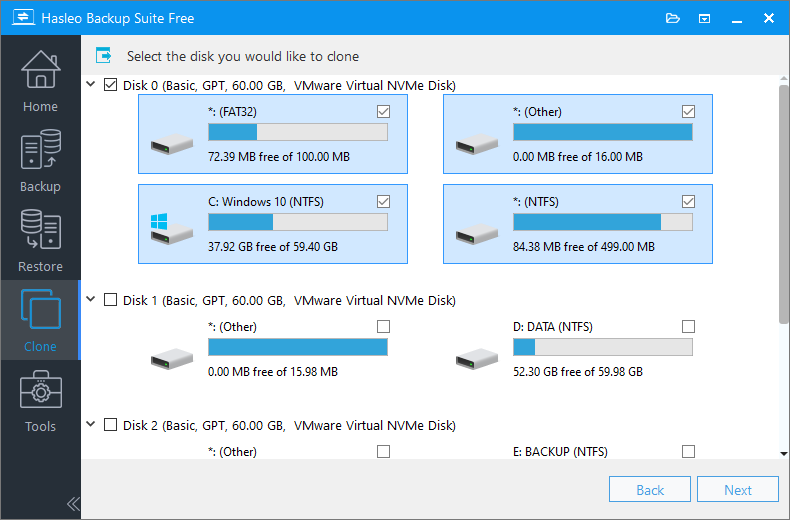
Descargue, instale y ejecute Hasleo Backup Suite. Haga clic en el botón «Clonar» de la barra de navegación y, a continuación, seleccione «Clonación de disco» en el área de operaciones.
2
Seleccione el SSD original que viene con el Surface (normalmente el Disco 0) y haga clic en «Siguiente».
3
Seleccione el nuevo SSD conectado mediante la carcasa USB como disco de destino y, a continuación, haga clic en «Siguiente».
💡Consejos:
1
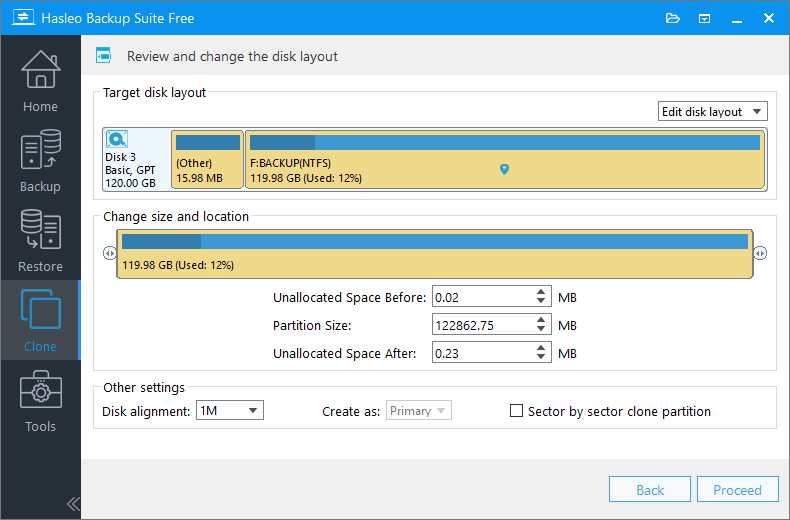
Clonar como MBR/GPT: Durante una clonación completa de disco (especialmente del disco del sistema), puede optar por convertir la tabla de particiones del disco de destino al formato MBR o GPT.
2
Clon delta: Si ya existe una clonación completa del disco de origen en el disco de destino, solo se copiarán los datos modificados desde la última clonación completa. Para usar Clon delta, actualice a la versión Home, Professional, Server o Enterprise.
3
Clonar todo el disco sector por sector: Realiza una copia bit a bit de todo el disco de origen en el disco de destino, incluidos todos los sectores: los usados, los no usados y el espacio de datos eliminados.
4
Ajuste el tamaño y la posición de las particiones del SSD de destino según sea necesario y, a continuación, haga clic en «Proceder».
💡Alineación del disco:
1
1M (Recomendado): La alineación de 1M es un subconjunto de la alineación de 4K. Las particiones alineadas a 1 MB siempre están alineadas a 4K, lo que ayuda a obtener el mejor rendimiento del SSD. En Windows Vista y sistemas operativos posteriores, las particiones creadas con la Administración de discos de Windows siempre están alineadas a 1 MB, independientemente de si el disco es un SSD.
2
4K: Esta opción garantiza que el sector inicial de cada partición esté alineado a 4K bytes, lo cual es muy importante para obtener el mejor rendimiento de un SSD.
3
Cilindro: Garantiza que el sector inicial de cada partición de destino comience siempre al principio de un cilindro. Windows XP y sistemas operativos anteriores utilizan este modo de alineación.
4
Ninguna: El sector inicial de las particiones de destino no se alinea.
* La opción Clonar partición sector por sector copia todos los sectores de la partición de origen a la partición de destino, incluidos los sectores no utilizados.
5
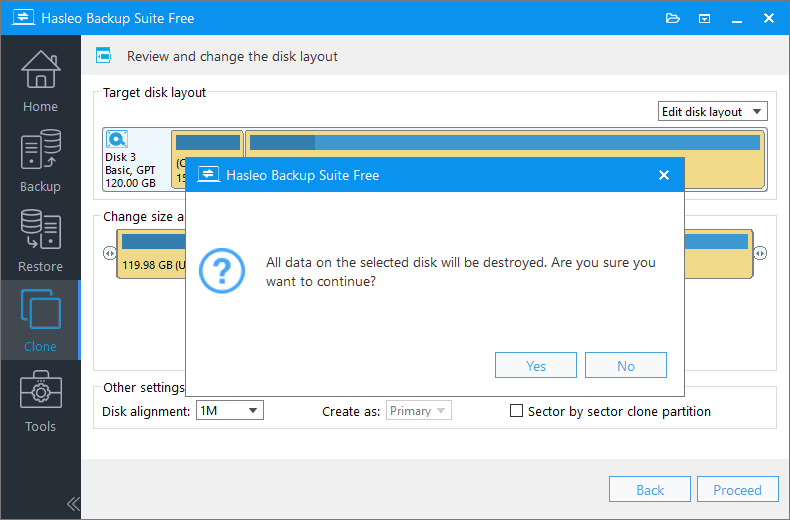
Aparecerá un mensaje de advertencia que le indicará que se destruirán todos los datos del disco de destino. Si el SSD de destino no contiene datos importantes, haga clic en «Sí» para continuar.
6
Hasleo Backup Suite está clonando ahora el SSD de origen en el SSD de mayor capacidad. El tiempo necesario depende del volumen de datos del SSD de origen y de la velocidad de conexión del SSD de destino.
Pasos para sustituir el SSD en un equipo Surface ARM64
Una vez completada la clonación, es necesario instalar físicamente el nuevo SSD en el dispositivo Surface. Siga estos pasos:
Preparación:
1
Apague el dispositivo: Apague completamente el dispositivo Surface y desconecte el adaptador de corriente.
2
Descargue la electricidad estática: Utilice una muñequera ESD o toque objetos metálicos para descargar la electricidad estática.
3
Haga copia de seguridad de los datos importantes: Asegúrese de que la clonación esté completa y de que se haya verificado la integridad de los datos antes de realizar la sustitución.
Pasos de desmontaje:
1
Expulse la bandeja de la tarjeta SIM: Utilice una herramienta de expulsión de tarjeta SIM o un clip para presionar el orificio de expulsión de la bandeja de la tarjeta SIM situado en el lateral del dispositivo y extraiga la bandeja (si es compatible).
2
Desconecte el cable de la pantalla: Abra con cuidado el adhesivo de los bordes de la pantalla y desconecte suavemente el cable de conexión de la pantalla de la placa base con una palanca de plástico. Este paso requiere extrema precaución y se recomienda consultar vídeos de reparación profesionales.
3
Retire los tornillos de montaje: Utilice un destornillador Torx para retirar todos los tornillos que sujetan el SSD y la placa base, y guárdelos en un lugar seguro.
4
Retire el soporte del SSD: Retire con cuidado el soporte metálico o el disipador que sujeta el SSD (si lo hay).
Instale el nuevo SSD:
1
Retire el SSD antiguo: Utilice una palanca de plástico para levantar suavemente un extremo del SSD antiguo y, a continuación, extráigalo de la ranura M.2.
2
Instale el nuevo SSD: Inserte el nuevo SSD en la ranura M.2 en un ángulo de aproximadamente 30 grados, asegurándose de que los contactos dorados estén completamente insertados, y presione suavemente el SSD hacia abajo para que quede plano sobre la placa base.
3
Fije el SSD: Instale el soporte de montaje o el disipador del SSD y apriete los tornillos de fijación.
4
Vuelva a conectar la pantalla: Presione suavemente el cable de conexión de la pantalla para asegurarse de que esté bien conectado.
Vuelva a montar el dispositivo:
1
Compruebe todas las conexiones: Confirme que todos los cables estén bien conectados y que no queden tornillos ni cables sueltos.
2
Cierre la pantalla: Coloque con cuidado la pantalla de nuevo en su posición, asegurándose de que los bordes queden alineados.
3
Presione los bordes para adherirlos: Aplique una presión adecuada a lo largo de los bordes de la pantalla para volver a adherir el adhesivo. Se recomienda utilizar pinzas de fijación durante 24 horas.
4
Inserte la bandeja de la tarjeta SIM: Vuelva a insertar la bandeja de la tarjeta SIM en el dispositivo (si corresponde).
Advertencias importantes:
1
Riesgos del desmontaje por cuenta propia: El desmontaje hará que el dispositivo Surface pierda la garantía oficial de Microsoft. Si el dispositivo aún está en garantía, se recomienda ponerse en contacto con el servicio oficial o un centro de servicio autorizado de Microsoft para la actualización.
2
Altos requisitos técnicos: Los dispositivos Surface tienen estructuras internas precisas y son difíciles de desmontar. Si no tiene experiencia al respecto, se recomienda buscar ayuda de técnicos de reparación profesionales.
3
Seguridad de los datos: El desmontaje puede provocar pérdida de datos o daños al dispositivo. Asegúrese de haber creado copias de seguridad completas.
4
Protección ESD: Asegúrese de tomar medidas de protección ESD. No hacerlo puede causar daños permanentes a la placa base u otros componentes.
Verificación y solución de problemas
Una vez completadas la clonación y la sustitución, es necesario realizar una verificación exhaustiva para asegurarse de que todo funcione con normalidad:
Verificación del arranque:
1
Entre en la configuración de la BIOS: Reinicie el dispositivo Surface y entre en la configuración de UEFI/BIOS (normalmente manteniendo pulsados los botones de subir volumen y encendido).
2
Establezca el nuevo SSD como unidad de arranque: Configure el SSD recién instalado como primer dispositivo de arranque.
3
Verifique que el arranque se ha realizado correctamente: Confirme que Windows pueda arrancar con normalidad hasta el escritorio y que todos los controladores funcionen correctamente.
Verificación del funcionamiento:
1
Compruebe la capacidad del disco: Confirme que la capacidad del nuevo SSD se muestre correctamente y que el tamaño de las particiones sea el esperado.
2
Pruebe las aplicaciones: Abra las aplicaciones de uso habitual y confirme que todos los programas se ejecuten con normalidad.
3
Verifique la integridad de los datos: Compruebe que los archivos importantes estén intactos y que los documentos, fotos y otros datos se puedan abrir con normalidad.
4
Pruebe las funciones del hardware: Confirme que el WiFi, el Bluetooth, el lápiz óptico, la funda con teclado y otros accesorios Surface funcionen con normalidad.
ℹ️Problemas habituales y soluciones:
1
No se puede arrancar desde el nuevo SSD: Compruebe la configuración del orden de arranque de la BIOS y asegúrese de arrancar desde el nuevo SSD en modo UEFI. Compruebe si el SSD está instalado correctamente.
2
El sistema indica que faltan controladores: Repárelo en el entorno WinPE o descargue los controladores específicos de Surface del sitio web oficial de Microsoft.
3
El dispositivo no reconoce el nuevo SSD: Apague y vuelva a instalar el SSD; asegúrese de que los contactos dorados estén limpios y que la ranura no tenga polvo.
4
Mal funcionamiento de la pantalla o del táctil: Compruebe si el cable de conexión de la pantalla está bien insertado; desmonte y vuelva a comprobar la conexión.
Preguntas frecuentes (FAQ)
Q: ¿Puedo clonar el SSD de un Surface ARM64 en un SSD mayor sin perder datos?
A:Sí, con la función de clonación de discos de Hasleo Backup Suite puede clonar el SSD de su Surface ARM64 en un SSD mayor sin perder ningún dato. El proceso de clonación conserva todas sus aplicaciones, configuración y archivos personales.
Q: ¿Qué tamaño de SSD necesito para clonar un Surface ARM64?
A:Se recomienda elegir un SSD con una capacidad de al menos 1,5 veces el espacio utilizado actualmente en el SSD de origen. Para la mayoría de los usuarios, se recomienda un SSD de 512 GB o 1 TB para garantizar espacio suficiente para la clonación y el funcionamiento del sistema.
Q: ¿Todos los dispositivos Surface admiten la sustitución del SSD?
A:No todos los dispositivos Surface admiten SSD sustituibles por el usuario. Algunos modelos como Surface Pro 7 y versiones anteriores tienen el SSD soldado a la placa base. Consulte la documentación oficial de Microsoft para confirmar si su dispositivo admite la sustitución del SSD.
Q: ¿Qué tipo de SSD utiliza un dispositivo Surface ARM64?
A:Los dispositivos Surface ARM64 suelen utilizar SSD NVMe M.2 2230. Al comprar un nuevo SSD, asegúrese de que las dimensiones, la interfaz y el protocolo sean compatibles con su dispositivo.
Q: ¿Necesito desactivar BitLocker antes de clonar el SSD de un Surface?
A:Sí, se recomienda desactivar temporalmente el cifrado BitLocker en Configuración > Privacidad y seguridad > Cifrado de dispositivos antes de la clonación para evitar fallos de arranque o bloqueos una vez completada.
Q: ¿Cuánto tiempo se tarda en clonar el SSD de un Surface en un SSD mayor?
A:El tiempo de clonación depende del volumen de datos del SSD de origen y de la velocidad de conexión del SSD de destino. Con una carcasa USB 3.0 o superior, un SSD de 256 GB suele tardar entre 15 y 30 minutos, y las capacidades mayores tardan más.
Q: ¿La clonación anula la garantía de mi dispositivo Surface?
A:El desmontaje por cuenta propia de los dispositivos Surface hará que el dispositivo pierda la garantía oficial de Microsoft. Si su dispositivo aún está en garantía, se recomienda ponerse en contacto con el servicio oficial o un centro de servicio autorizado de Microsoft para conocer las opciones de actualización.
Q: ¿Qué herramientas necesito para sustituir el SSD de un Surface?
A:Necesitará una carcasa para SSD (USB 3.0 o superior), herramientas de desmontaje específicas para Surface (herramienta de expulsión de tarjeta SIM, palanca de plástico, destornillador Torx) y equipo de protección ESD (muñequera ESD y alfombrilla ESD).
Conclusión
Clonar el SSD de su dispositivo Microsoft Surface (ARM64) en un SSD de mayor capacidad con Hasleo Backup Suite es una elección acertada para resolver la falta de espacio de almacenamiento y mejorar el rendimiento del dispositivo. Esta solución de actualización no solo conserva todos los datos originales y la configuración del sistema, sino que también aprovecha al máximo toda la capacidad y las ventajas de rendimiento del nuevo SSD. Como software profesional de copia de seguridad y clonación para Windows, Hasleo Backup Suite se ha convertido en la herramienta ideal para actualizar el SSD de los dispositivos Surface gracias a su compatibilidad nativa con ARM64, su experiencia de clonación extremadamente rápida y su excepcional tecnología Clon delta.
⚠️Recordatorio importante: Asegúrese de confirmar que su dispositivo Surface admite SSD sustituibles por el usuario antes de realizar cualquier operación. Para los dispositivos que no admiten la sustitución (SSD soldados a la placa base), se recomienda ponerse en contacto con el servicio oficial o un centro de servicio autorizado de Microsoft para conocer las opciones de actualización.