

Este tutorial muestra cómo usar Hasleo Backup Suite Free, software gratuito de clonación de discos para Windows, para clonar sus discos o particiones.
¿Qué es la clonación de discos?
La clonación de discos crea una copia exacta de todos los datos almacenados en el disco de origen a otro. El software de clonación de discos suele ofrecer tres modos: clonación del sistema, clonación de disco y clonación de partición, para adaptarse a distintas necesidades.
✦ Clonación del sistema: También conocida como migración del sistema, es el proceso de copiar el sistema operativo, junto con todos los archivos de arranque y configuraciones necesarios, a un nuevo dispositivo de almacenamiento. Este proceso garantiza que el disco de destino se convierta en un sustituto arrancable del original.
✦ Clonación de disco: Clone todo el contenido de un disco en otro, asegurándose de que los discos de origen y destino sean exactamente iguales.
✦ Clonación de partición: Cree una copia exacta de una partición completa en una ubicación de destino del disco actual o de otro disco, garantizando la integridad de los datos originales.
¿Por qué necesita software de clonación de discos para Windows?
Para los usuarios de Windows, actualizar una unidad de almacenamiento debido a la falta de espacio o a problemas de rendimiento es una tarea habitual. Aquí es donde el software de clonación de discos de Windows se vuelve esencial. Le permite copiar fácilmente su sistema operativo, discos o particiones a otra unidad, garantizando la coherencia de los datos. A continuación se indican algunos de los motivos más habituales por los que necesita software de clonación de discos para Windows:
✦ 1. Actualizar a una unidad más grande: Cuando su disco duro está llegando a su capacidad máxima, clonarlo en un disco duro más grande es una excelente forma de actualizar sin perder ningún dato.
✦ 2. Actualizar de HDD a SSD para mejorar el rendimiento: Si su sistema operativo Windows funciona lentamente en un disco duro mecánico tradicional (HDD), sustituirlo por una unidad de estado sólido (SSD) es una de las soluciones más eficaces. Al clonar su sistema Windows en el SSD, puede sustituir el disco duro sin reinstalar Windows, los controladores ni las aplicaciones.
✦ 3. Crear una copia de seguridad para la recuperación ante desastres: El software de clonación de discos constituye una solución de copia de seguridad eficaz. Le permite crear una copia completa de un disco en otro. En caso de fallo del disco, puede recuperar rápidamente sus datos desde esta copia de seguridad.
✦ 4. Clonar todo su disco para usarlo en otro equipo: Por ejemplo, cuando compra un equipo nuevo, puede clonar Windows del antiguo en el nuevo. Así evita tener que reinstalar y reconfigurar todas sus aplicaciones.
El mejor software gratuito de clonación de discos para Windows: por qué elegir Hasleo Backup Suite
Con numerosas opciones de software de clonación de discos en el mercado, elegir una solución segura y estable para Windows es fundamental. Esta decisión puede ser difícil, pero para quienes buscan una herramienta gratuita, Hasleo Backup Suite Free es actualmente la mejor opción. Hasleo Backup Suite Free ofrece las siguientes funciones que no se encuentran en los productos de la competencia o que están reservadas a sus versiones de pago.
✦ Funciones completas: puede disfrutar de muchas funciones, incluidas herramientas potentes como la clonación, Restauración Delta, compresión, cifrado, y mucho más.
✦ Velocidad de clonación extremadamente rápida. Consulte la velocidad de clonación en comparación con los productos de la competencia.
✦ Clone un disco completo en otro disco con rapidez y total seguridad.
✦ Copie una partición en otra ubicación garantizando la coherencia de los datos.
✦ El ajuste del tamaño y la ubicación de la partición de destino es sencillo.
✦ Se admiten todo tipo de unidades de almacenamiento, como IDE, SATA, SCSI, USB y NVMe, etc.
✦ Se admiten Windows Vista/Server 2008 y sistemas operativos posteriores, tanto en arquitecturas de 32 bits como de 64 bits.
Pasos para clonar Windows/discos/particiones con Hasleo Backup Suite Free



* La opción Mantener la disposición de las particiones garantiza que la disposición del disco de destino sea idéntica a la del disco de origen tras la clonación.
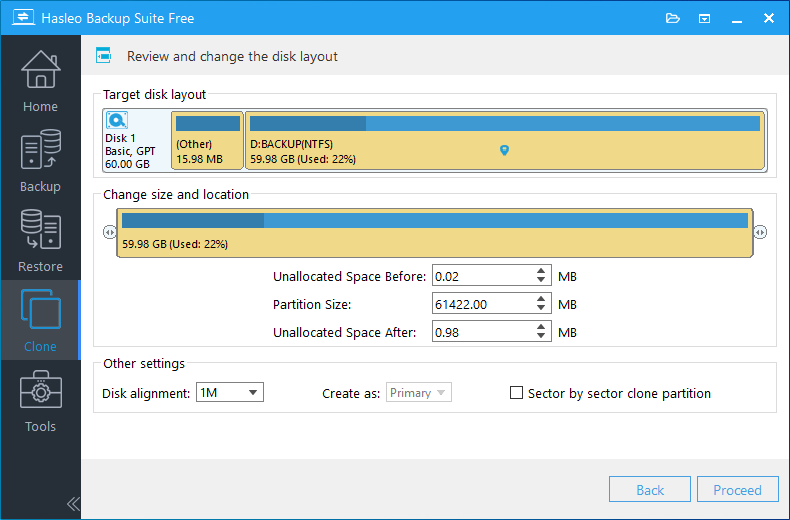
* Alineación del disco:
* La opción Clonar la partición sector por sector copia todos los sectores de la partición de origen a la partición de destino, incluidos los sectores no utilizados.

* Aquí puede especificar una acción de administración de energía que se realizará una vez completada la copia de seguridad.
Los 4 mejores programas de clonación de discos para Windows (nuestra selección)
Dado que este tutorial se centra en el software de clonación de discos, comparemos Hasleo Backup Suite Free con los tres programas de clonación de discos más populares del mercado de Windows. Esta comparación demostrará por qué Hasleo Backup Suite Free es el mejor software gratuito de clonación de discos que merece la pena elegir. Tenga en cuenta que nos centraremos en las funciones de clonación de discos, no en otras funciones. Para una comparación más detallada, consulte: Los 4 mejores programas gratuitos de copia de seguridad y restauración para Windows en 2026.
N.º 1. Hasleo Backup Suite Free
Ventajas: Software gratuito con clonación rápida y una interfaz fácil de usar.
Inconvenientes: Se centra solo en la tecnología y no en el marketing.
N.º 2. Macrium Reflect Free
Ventajas: La función de clonación no parece tener aspectos destacados, pero cuenta con una gran base de usuarios. Quizá merezca la pena probar otras funciones.
Inconvenientes: La velocidad de clonación es lenta y la interfaz de usuario es compleja y poco fácil de usar.
N.º 3. EaseUS Todo Backup Free
Ventajas: Interfaz de usuario fácil de usar y atractiva.
Inconvenientes: La función de clonación no está disponible en la versión gratuita, y la versión de pago que la incluye es cara.
N.º 4. AOMEI Backupper Standard
Ventajas: Una interfaz fácil de usar.
Inconvenientes: La versión gratuita no admite la clonación del sistema Windows ni el ajuste de las particiones de destino, y no es tan rápida como se esperaba.
Velocidad de clonación en comparación con los productos de la competencia
Para garantizar la equidad de los resultados de las pruebas, descargamos la última versión de todo el software probado. Todas las evaluaciones se realizaron en condiciones idénticas: en el mismo equipo, copiando la misma partición en el mismo disco de destino, sin realizar otras operaciones en el equipo durante el proceso de prueba. La partición de origen para la clonación tiene un tamaño de 80 GB, con 68 GB de datos utilizados. Comparamos las velocidades de clonación en tres modos de redimensionamiento (mantener, reducir y ampliar la partición) y los resultados son los siguientes:
| Mantener el tamaño de la partición | Reducir la partición a 71 GB | Ampliar la partición a 465 GB | |
|---|---|---|---|
| Hasleo Backup Suite 3.0 | 3:07 | 3:28 | 3:10 |
| EaseUS Todo Backup 14.2 | 3:49 | 4:01 | 3:45 |
| AOMEI Backupper 7.1 | 4:25 | 4:26 | 4:25 |
| Macrium Reflect 8.0 | 10:20 | 24:59 | 10:17 |
Como demuestran los resultados, Hasleo Backup Suite tiene velocidades de clonación más rápidas que sus competidores en los tres modos. Si le interesa que se incluyan otros programas de clonación en futuras comparaciones, póngase en contacto con nosotros.
Preguntas frecuentes (FAQ)
A: Hasleo Backup Suite Free es el mejor software gratuito de clonación de discos para Windows en 2026. Ofrece velocidades de clonación más rápidas que sus competidores y admite la clonación de discos y particiones totalmente gratis.
A: La versión gratuita admite la clonación de discos y particiones. Para la clonación del sistema (migración del sistema operativo), debe actualizar a la edición Home, Professional, Server o Enterprise.
A: En pruebas comparativas, Hasleo Backup Suite es notablemente más rápido que sus competidores. Para clonar una partición de 80 GB con 68 GB de datos utilizados, Hasleo terminó en unos 3 minutos, mientras que los demás tardaron entre 3 y 25 minutos.
A: Sí, Hasleo Backup Suite Free admite la clonación en todo tipo de unidades de almacenamiento, como SSD, NVMe, HDD, USB, SATA, IDE y SCSI.
A: Sí, puede clonar un disco más grande en un disco más pequeño siempre que el disco más pequeño tenga capacidad suficiente para contener todos los datos utilizados del disco de origen.
A: Sí, Hasleo Backup Suite admite los modos de alineación de disco de 1 MB, 4K, cilindro y ninguno. Se recomienda la alineación de 1 MB para obtener un rendimiento óptimo del SSD.
A: Hasleo Backup Suite Free admite Windows Vista/Server 2008 y sistemas operativos posteriores, tanto en arquitecturas de 32 bits como de 64 bits.
A: Sí, durante el proceso de clonación puede ajustar el tamaño y la ubicación de las particiones del disco de destino. El software también ofrece la opción «Mantener la disposición de las particiones».
Conclusión
Hasleo Backup Suite Free es un software gratuito de clonación de discos para Windows que ofrece velocidades de clonación más rápidas que sus competidores. Es gratuito y potente, lo que lo convierte en el mejor software gratuito de clonación de discos para Windows en 2026.
La función de clonación es solo una de las funciones principales de Hasleo Backup Suite Free. Como software de copia de seguridad y clonación para Windows, también le permite hacer copia de seguridad y restaurar su sistema gratis.