

Dieses Tutorial zeigt, wie Sie mit Hasleo Backup Suite Free, kostenloser Disk-Cloning-Software für Windows, Ihre Datenträger oder Partitionen klonen.
Was ist Disk-Cloning?
Beim Disk-Cloning wird eine exakte Kopie aller auf einem Quelldatenträger gespeicherten Daten auf einen anderen erstellt. Disk-Cloning-Software bietet in der Regel drei Modi: System-Klon, Datenträger-Klon und Partitions-Klon, um unterschiedliche Anforderungen abzudecken.
✦ System-Klon: Auch als Systemmigration bekannt, bezeichnet den Vorgang, das Betriebssystem samt aller erforderlichen Startdateien und Konfigurationen auf ein neues Speichergerät zu kopieren. Dieser Vorgang stellt sicher, dass der Zieldatenträger ein bootfähiger Ersatz für das Original wird.
✦ Datenträger-Klon: Den gesamten Inhalt eines Datenträgers auf einen anderen klonen, sodass Quell- und Zieldatenträger exakt identisch sind.
✦ Partitions-Klon: Eine exakte Kopie einer gesamten Partition an einem Zielort auf dem aktuellen oder einem anderen Datenträger erstellen und dabei die Integrität der Originaldaten sicherstellen.
Warum Sie Disk-Cloning-Software für Windows benötigen
Für Windows-Nutzer ist das Aufrüsten eines Speicherlaufwerks wegen Platzmangels oder Leistungsproblemen eine häufige Aufgabe. Hier wird Windows-Disk-Cloning-Software unverzichtbar. Sie ermöglicht es, Ihr Betriebssystem, Ihre Datenträger oder Partitionen einfach auf ein anderes Laufwerk zu kopieren und die Datenkonsistenz zu gewährleisten. Im Folgenden finden Sie einige der häufigsten Gründe, warum Sie Disk-Cloning-Software für Windows benötigen:
✦ 1. Auf ein größeres Laufwerk aufrüsten: Wenn Ihre Festplatte ihre Kapazität erreicht, ist das Klonen auf eine größere Festplatte eine gute Möglichkeit, ohne Datenverlust aufzurüsten.
✦ 2. HDD auf SSD aufrüsten, um die Leistung zu verbessern: Wenn Ihr Windows-Betriebssystem auf einer traditionellen mechanischen Festplatte (HDD) langsam läuft, ist der Austausch gegen eine Solid-State-Drive (SSD) eine der wirksamsten Lösungen. Indem Sie Ihr Windows-System auf die SSD klonen, können Sie die Festplatte ersetzen, ohne Windows, Treiber oder Anwendungen neu zu installieren.
✦ 3. Ein Backup für die Notfallwiederherstellung erstellen: Disk-Cloning-Software dient als wirksame Backup-Lösung. Sie können eine vollständige Kopie eines Datenträgers auf einem anderen erstellen. Bei einem Datenträgerausfall können Sie Ihre Daten schnell aus diesem Backup wiederherstellen.
✦ 4. Den gesamten Datenträger klonen, um ihn auf einem anderen Computer zu nutzen: Wenn Sie beispielsweise einen neuen Computer kaufen, können Sie Windows vom alten auf den neuen klonen. So müssen Sie nicht alle Anwendungen neu installieren und konfigurieren.
Beste kostenlose Disk-Cloning-Software für Windows – warum Hasleo Backup Suite wählen
Bei der Vielzahl an Disk-Cloning-Softwarelösungen auf dem Markt ist die Wahl einer sicheren und stabilen Lösung für Windows entscheidend. Diese Entscheidung kann schwierig sein, doch für alle, die ein kostenloses Tool suchen, ist Hasleo Backup Suite Free derzeit die beste Wahl. Hasleo Backup Suite Free bietet die folgenden Funktionen, die in Konkurrenzprodukten fehlen oder deren kostenpflichtigen Versionen vorbehalten sind.
✦ Umfassende Funktionen: Sie profitieren von vielen Funktionen, darunter leistungsstarke Werkzeuge wie Klonen, Delta-Wiederherstellung, Komprimierung, Verschlüsselung und mehr.
✦ Extrem schnelle Klon-Geschwindigkeit. Siehe Klon-Geschwindigkeit im Vergleich zu Konkurrenzprodukten.
✦ Einen gesamten Datenträger schnell und mit voller Sicherheit auf einen anderen Datenträger klonen.
✦ Eine Partition an einen anderen Ort kopieren und dabei die Datenkonsistenz gewährleisten.
✦ Die Größe und Position der Zielpartition lässt sich einfach anpassen.
✦ Alle Arten von Speicherlaufwerken werden unterstützt, darunter IDE, SATA, SCSI, USB und NVMe usw.
✦ Windows Vista/Server 2008 und spätere Betriebssysteme auf 32-Bit- und 64-Bit-Architekturen werden unterstützt.
Schritte zum Klonen von Windows/Datenträgern/Partitionen mit Hasleo Backup Suite Free



* Die Option Partitionslayout beibehalten stellt sicher, dass das Layout des Zieldatenträgers nach dem Klonen mit dem Quelldatenträger identisch ist.
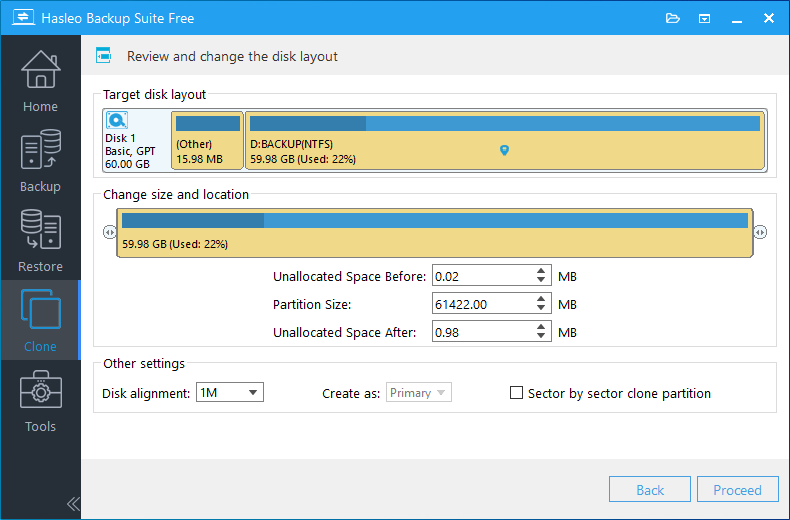
* Datenträgerausrichtung:
* Die Option Sektor-für-Sektor-Partitionsklon kopiert jeden Sektor von der Quellpartition in die Zielpartition, einschließlich nicht verwendeter Sektoren.

* Hier können Sie eine Energieverwaltungsaktion festlegen, die nach Abschluss des Backups ausgeführt wird.
Top 4 Disk-Cloning-Software für Windows (unsere Empfehlungen)
Da sich dieses Tutorial auf Disk-Cloning-Software konzentriert, vergleichen wir Hasleo Backup Suite Free mit den drei beliebtesten Disk-Cloning-Softwarelösungen auf dem Windows-Markt. Dieser Vergleich zeigt, warum Hasleo Backup Suite Free die beste kostenlose Disk-Cloning-Software ist, die eine Wahl wert ist. Bitte beachten Sie, dass wir uns auf Klonfunktionen konzentrieren, nicht auf andere Funktionen. Einen ausführlicheren Vergleich finden Sie unter: Top 4 kostenlose Windows-Backup- und Wiederherstellungstools im Jahr 2026.
Platz 1. Hasleo Backup Suite Free
Vorteile: Kostenlose Software mit schnellem Klonen und benutzerfreundlicher Oberfläche.
Nachteile: Konzentriert sich nur auf Technik, nicht auf Marketing.
Platz 2. Macrium Reflect Free
Vorteile: Die Klonfunktion scheint keine Highlights zu haben, aber die Software hat eine große Nutzerbasis. Vielleicht lohnen sich andere Funktionen.
Nachteile: Die Klon-Geschwindigkeit ist langsam, und die Benutzeroberfläche ist komplex und nicht einfach zu bedienen.
Platz 3. EaseUS Todo Backup Free
Vorteile: Benutzerfreundliche und ansprechende Benutzeroberfläche.
Nachteile: Die Klonfunktion ist in der kostenlosen Version nicht verfügbar, und die kostenpflichtige Version, die sie enthält, ist teuer.
Platz 4. AOMEI Backupper Standard
Vorteile: Eine benutzerfreundliche Oberfläche.
Nachteile: Die kostenlose Version unterstützt weder das Klonen des Windows-Systems noch die Anpassung von Zielpartitionen und ist nicht so schnell wie erwartet.
Klon-Geschwindigkeit im Vergleich zu Konkurrenzprodukten
Um die Fairness der Testergebnisse zu gewährleisten, haben wir die neueste Version aller getesteten Software heruntergeladen. Alle Bewertungen wurden unter identischen Bedingungen durchgeführt: auf demselben Computer, beim Kopieren derselben Partition auf denselben Zieldatenträger und ohne weitere Vorgänge am Computer während des Testverfahrens. Die Quellpartition zum Klonen hat eine Größe von 80 GB, wobei 68 GB Daten belegt sind. Wir haben die Klon-Geschwindigkeiten in drei Größenänderungsmodi verglichen – Partition beibehalten, verkleinern und erweitern – und die Ergebnisse sind wie folgt:
| Partitionsgröße beibehalten | Partition auf 71 GB verkleinern | Partition auf 465 GB erweitern | |
|---|---|---|---|
| Hasleo Backup Suite 3.0 | 3:07 | 3:28 | 3:10 |
| EaseUS Todo Backup 14.2 | 3:49 | 4:01 | 3:45 |
| AOMEI Backupper 7.1 | 4:25 | 4:26 | 4:25 |
| Macrium Reflect 8.0 | 10:20 | 24:59 | 10:17 |
Wie die Ergebnisse zeigen, erzielt Hasleo Backup Suite in allen drei Modi schnellere Klon-Geschwindigkeiten als die Konkurrenz. Wenn Sie Interesse daran haben, weitere Disk-Cloning-Software in künftige Vergleiche aufzunehmen, kontaktieren Sie uns bitte.
Häufig gestellte Fragen (FAQ)
A: Hasleo Backup Suite Free ist die beste kostenlose Disk-Cloning-Software für Windows im Jahr 2026. Sie bietet schnellere Klon-Geschwindigkeiten als die Konkurrenz und unterstützt das Klonen von Datenträgern und Partitionen völlig kostenlos.
A: Die kostenlose Version unterstützt das Klonen von Datenträgern und Partitionen. Für das System-Klonen (Migration des Betriebssystems) müssen Sie auf die Home-, Professional-, Server- oder Enterprise-Edition upgraden.
A: In Vergleichstests ist Hasleo Backup Suite deutlich schneller als die Konkurrenz. Beim Klonen einer 80 GB-Partition mit 68 GB belegten Daten benötigte Hasleo etwa 3 Minuten, während andere 3–25 Minuten brauchten.
A: Ja, Hasleo Backup Suite Free unterstützt das Klonen auf alle Arten von Speicherlaufwerken, darunter SSD, NVMe, HDD, USB, SATA, IDE und SCSI.
A: Ja, Sie können einen größeren Datenträger auf einen kleineren klonen, solange der kleinere Datenträger genügend Kapazität für alle belegten Daten des Quelldatenträgers bietet.
A: Ja, Hasleo Backup Suite unterstützt die Ausrichtungsmodi 1 MB, 4K, Zylinder und Keine. Für optimale SSD-Leistung wird die 1 MB-Ausrichtung empfohlen.
A: Hasleo Backup Suite Free unterstützt Windows Vista/Server 2008 und spätere Betriebssysteme auf 32-Bit- und 64-Bit-Architekturen.
A: Ja, während des Klonvorgangs können Sie Größe und Position der Partitionen auf dem Zieldatenträger anpassen. Die Software bietet außerdem die Option „Partitionslayout beibehalten“.
Fazit
Hasleo Backup Suite Free ist kostenlose Disk-Cloning-Software für Windows, die schnellere Klon-Geschwindigkeiten als die Konkurrenz bietet. Sie ist kostenlos und leistungsstark und damit die beste kostenlose Disk-Cloning-Software für Windows im Jahr 2026.
Die Klonfunktion ist nur eine der Hauptfunktionen von Hasleo Backup Suite Free. Als Windows-Backup- und Klon-Software ermöglicht sie außerdem, Ihr System kostenlos zu sichern und wiederherzustellen.