

Als professionelle Backup-Software bietet Hasleo Backup Suite umfassende Backup-Funktionen und legt gleichzeitig Wert auf die Verbesserung der Wiederherstellungsfunktionen. Diese Anleitung erläutert die erweiterte Funktion Delta-Wiederherstellung und erklärt, wie Sie damit die Systemwiederherstellung beschleunigen.
Überblick über Delta-Wiederherstellung in Hasleo Backup Suite
Bei der Datensicherung bezeichnet Wiederherstellung den Vorgang, Daten aus einer Sicherungskopie an ihren ursprünglichen oder einen neuen Speicherort zurückzuführen. Delta-Wiederherstellung in Hasleo Backup Suite ist eine intelligentere und effizientere Technologie zur Datenwiederherstellung. Sie vergleicht die Daten in der historischen Sicherung mit den aktuell am ursprünglichen Speicherort vorhandenen Daten, behält alle unveränderten Daten bei und stellt nur die geänderten Teile wieder her. Dadurch wird der Wiederherstellungsprozess erheblich beschleunigt.
Anders als die herkömmliche vollständige Datenwiederherstellung ist das Kernziel von Delta-Wiederherstellung in Hasleo Backup Suite die präzise Wiederherstellung. Dieser technologische Unterschied zeigt sich in mehreren bedeutenden Vorteilen:
Angesichts der erheblichen Vorteile in Bezug auf Effizienz und Ressourcennutzung ist Delta-Wiederherstellung ideal für die schnelle Datenwiederherstellung sowohl bei persönlichen Arbeiten und Wartungsaufgaben als auch in Produktionssystemen von Unternehmen. Es ist ein unverzichtbarer Bestandteil Ihrer modernen Datenschutzstrategie.
Beste Windows-Backup-Software – Hasleo Backup Suite
Hasleo Backup Suite ist eine praktische und umfassende Backup-Software. Neben ihren Kernfunktionen wie Backup, Wiederherstellung, Klonen von Systemen, Datenträgern/Partitionen und Dateien/Ordnern bietet sie auch erweiterte Funktionen wie Delta-Klon und Delta-Wiederherstellung. Im Folgenden werden die bemerkenswerten Funktionen von Hasleo Backup Suite vorgestellt:
Wie verwenden Sie Delta-Wiederherstellung in Hasleo Backup Suite, um die Systemwiederherstellung zu beschleunigen?
Die Funktion Delta-Wiederherstellung von Hasleo Backup Suite vereinfacht den Prozess der Wiederherstellung von Daten an ihrem ursprünglichen Speicherort. Im Folgenden finden Sie eine Schritt-für-Schritt-Anleitung, um die Systemwiederherstellung mit Delta-Wiederherstellung zu beschleunigen.
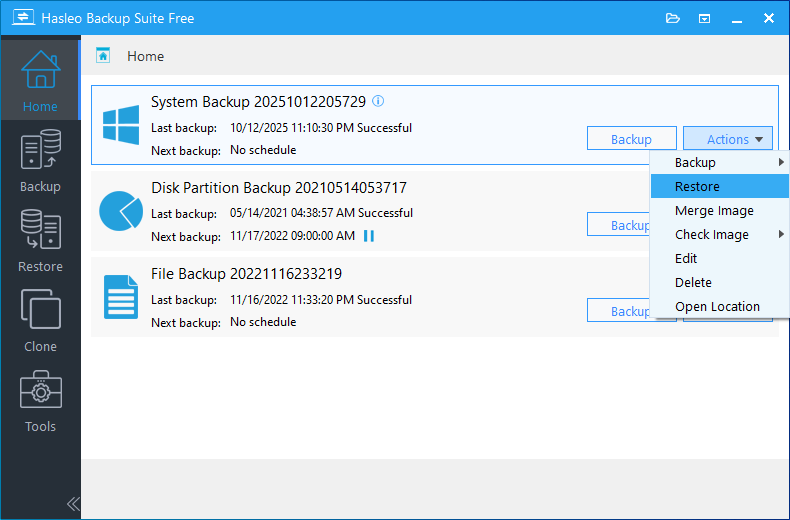
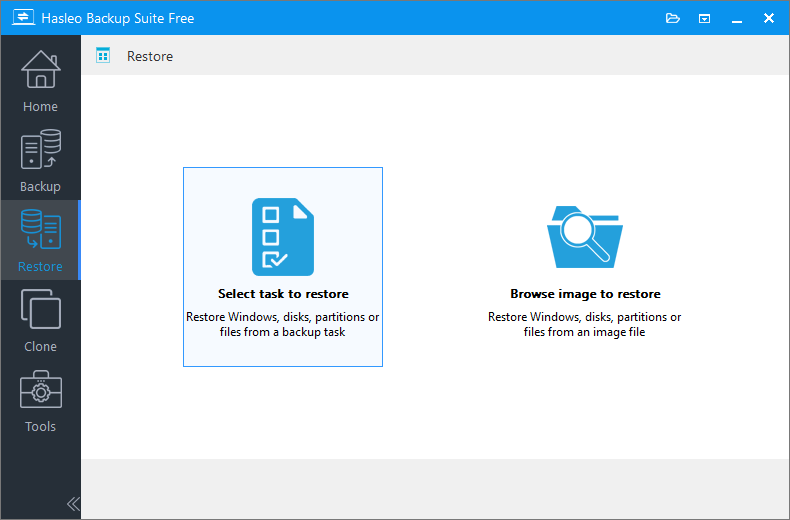
Sie können auch in der Navigationsleiste auf die Schaltfläche „Wiederherstellen“ klicken, um Ihr System wiederherzustellen, indem Sie „Aufgabe zum Wiederherstellen auswählen“ oder „Abbild zum Wiederherstellen durchsuchen“ wählen.
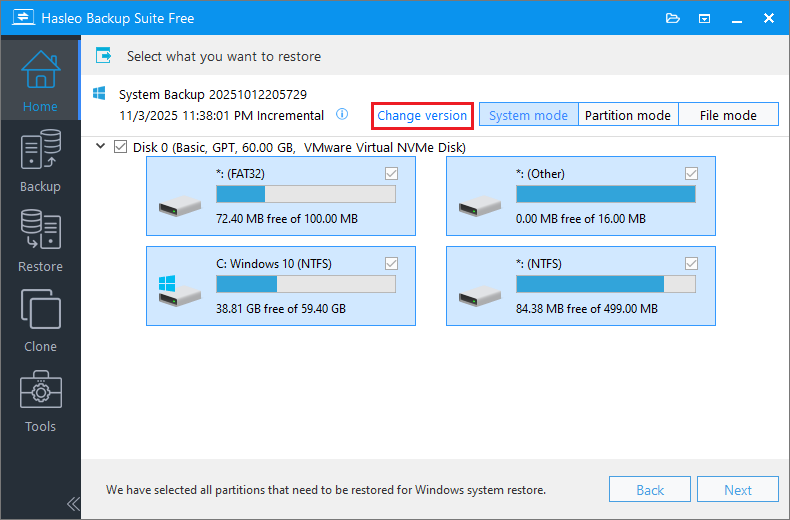
* Tipps:
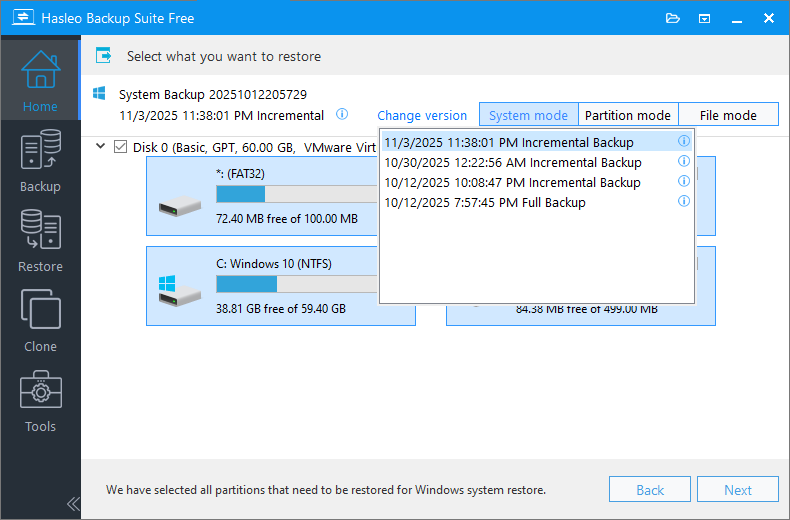
* Tipps: Bei der Wiederherstellung aus einer inkrementellen oder differenziellen System-Backup-Version extrahiert das Programm automatisch die erforderlichen Datenblöcke aus der entsprechenden Backup-Kette. Dieser Vorgang setzt das System auf den exakten Zustand zum Zeitpunkt des Backups zurück.

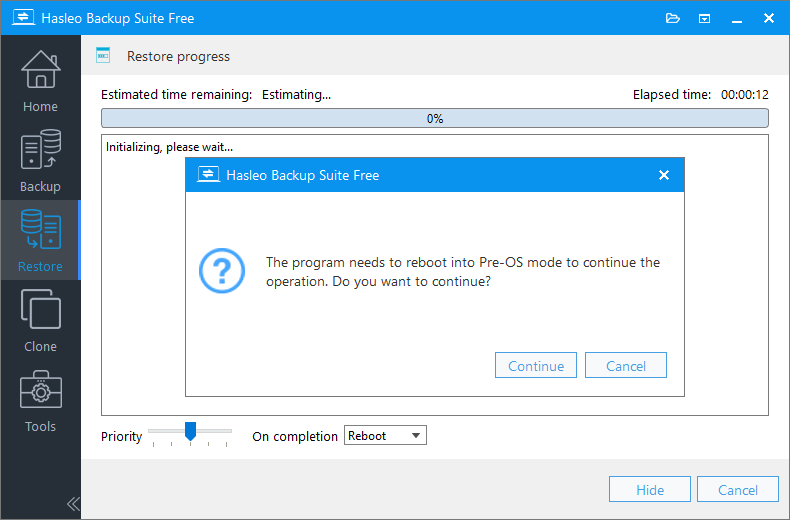
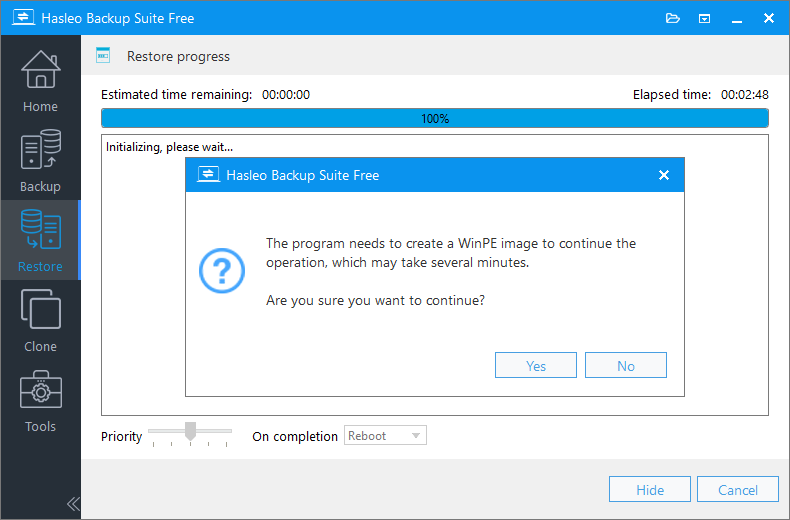
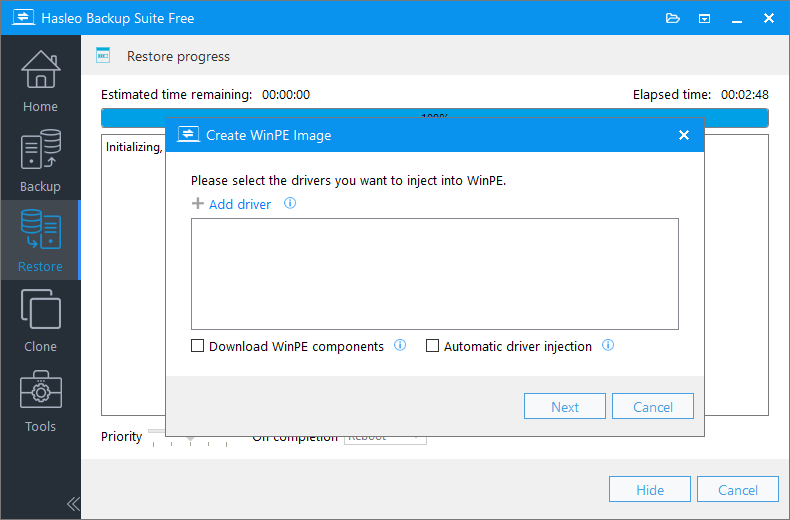
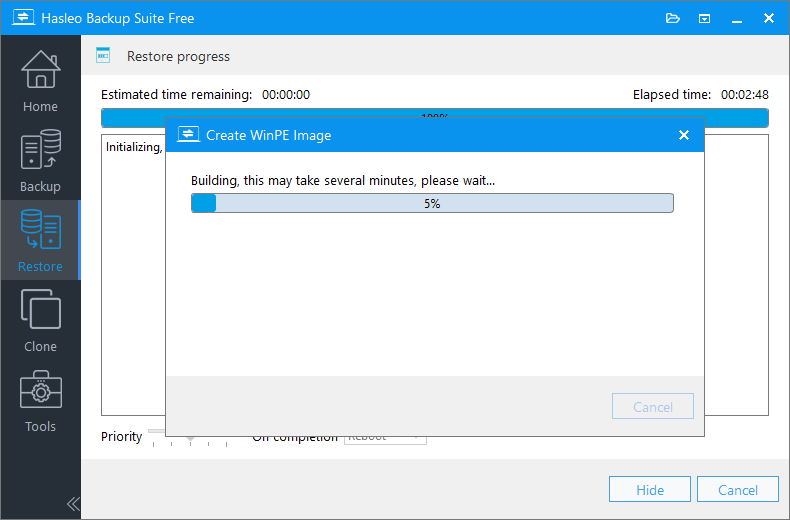
* Tipps: Bei der Wiederherstellung von Datenträgern/Partitionen beginnt Hasleo Backup Suite nach Abschluss von Schritt 4 mit dem Wiederherstellungsvorgang. Bitte beachten Sie, dass die Schritte 5 bis 9 speziell für eine Systemwiederherstellung erforderlich sind.
Alternativ können Sie die Schritte 5–8 überspringen und direkt zur Systemwiederherstellung übergehen, wenn Sie zuvor ein WinPE-Abbild erstellt haben (z. B. als Notfalldiskette von Hasleo Backup Suite) und es sich noch im Installationsordner des Programms befindet.
* Tipps:
* Tipps:
Häufig gestellte Fragen (FAQ)
A: Delta-Wiederherstellung ist eine intelligente Wiederherstellungstechnologie, die Sicherungsdaten mit den vorhandenen Daten am ursprünglichen Speicherort vergleicht, unveränderte Daten beibehält und nur die geänderten Teile wiederherstellt, wodurch der Wiederherstellungsprozess erheblich beschleunigt wird.
A: Verwenden Sie Delta-Wiederherstellung, wenn Sie am ursprünglichen Speicherort wiederherstellen. Es eignet sich am besten, wenn Sie sich schnell von kürzlichen Systemänderungen erholen möchten, während Daten erhalten bleiben, die sich seit der Erstellung des Backups nicht geändert haben.
A: Ja, bei der Wiederherstellung aus inkrementellen oder differenziellen Backup-Versionen extrahiert das Programm automatisch die erforderlichen Datenblöcke aus der entsprechenden Backup-Kette und setzt das System auf den exakten Zustand zum Zeitpunkt des Backups zurück.
A: Nein, Delta-Wiederherstellung ist nur bei der Wiederherstellung am ursprünglichen Speicherort verfügbar. Für die Wiederherstellung an einem anderen Speicherort müssen Sie die standardmäßige vollständige Wiederherstellung verwenden.
A: Delta-Wiederherstellung ist deutlich schneller, da nur geänderte Datenblöcke verarbeitet werden. Die genaue Geschwindigkeitsverbesserung hängt davon ab, wie viele Daten sich seit der Erstellung des Backups geändert haben, kann aber um ein Vielfaches schneller als eine vollständige Wiederherstellung sein.
A: Delta-Wiederherstellung überschreibt nur Datenblöcke, die sich geändert haben. Unveränderte Daten am ursprünglichen Speicherort bleiben erhalten. Alle Daten, die vor dem Backup vorhanden waren, aber inzwischen aus der Quelle gelöscht wurden, werden jedoch nicht wiederhergestellt.
A: Ja, für die Systemwiederherstellung müssen Sie in den Pre-OS-Modus neu starten. Hasleo Backup Suite erstellt während des Wiederherstellungsvorgangs automatisch ein bootfähiges WinPE-Abbild für Sie.
Zusammenfassung
Delta-Wiederherstellung in Hasleo Backup Suite ist eine intelligente und effiziente Funktion. Sie vergleicht die Sicherung mit den vorhandenen Daten am ursprünglichen Speicherort, behält dieselben Daten bei und stellt nur die geänderten Teile wieder her. Dieser Ansatz beschleunigt den Wiederherstellungsprozess erheblich. Hasleo Backup Suite bietet nicht nur Backup- und Wiederherstellungsfunktionen, sondern unterstützt auch das Klonen von Datenträgern und die Erstellung einer WinPE-Notfalldiskette. Es ist umfassende All-in-One-Datenschutzsoftware, die sich lohnt!