Luna - Hasleo テクノロジーの技術編集者
著者:Luna
Hasleo テクノロジーの技術編集者。データ保護と実用的なソリューションを専門としています。
2026年5月26日更新 | Hasleo Backup Suite

プロフェッショナルなバックアップソフトとして、Hasleo Backup Suiteは包括的なバックアップ機能を提供すると同時に、復元機能の向上に注力しています。このガイドでは、その高度な機能の1つであるデルタ復元を詳しく説明し、システム復元を高速化するためにそれを使用する方法を説明します。

Hasleo Backup Suiteのデルタ復元の概要

データバックアップにおいて、復元とはバックアップコピーから元の場所または新しい場所にデータを回復する処理を指します。Hasleo Backup Suiteのデルタ復元は、よりスマートで効率的なデータ復元技術です。過去のバックアップ内のデータと元の場所に現在存在するデータを比較し、変更されていないデータをすべて保持して変更された部分のみを復元することで機能します。そのため、復元処理が大幅に高速化されます。

従来の全データ復元とは異なり、Hasleo Backup Suiteのデルタ復元の核心的な目標は正確な復元です。この技術的な違いは、いくつかの重要な利点をもたらします:

1
復元時間を短縮: 変更されたデータのみを処理することで、復元操作がはるかに速く完了し、より高いビジネス継続性を確保します。
2
システムリソースの使用を削減: 処理するデータが少ないため、CPUとストレージの負荷が低下し、他のビジネス操作への影響を最小限に抑えます。
3
操作が非常に簡単: 「デルタ復元」オプションをクリックして選択するだけで、プログラムが復元処理を自動的に簡素化します。

効率とリソース利用において顕著な利点があるため、デルタ復元は個人の操作やメンテナンス、企業の本番システムの両方における迅速なデータ復旧に最適です。現代のデータ保護戦略に欠かせない要素です。

最高のWindowsバックアップソフト—Hasleo Backup Suite

Hasleo Backup Suiteは実用的で包括的なバックアップソフトです。バックアップ、復元、システム、ディスク/パーティション、ファイル/フォルダーの管理のクローンなどのコア機能に加えて、デルタクローンやデルタ復元などの高度な機能も提供します。以下はHasleo Backup Suiteの主な機能です:

1
包括的で強力: バックアップと復元機能により、システムイメージを簡単に作成してクラッシュから即座に復旧できるほか、クローン機能によりシームレスなデータ移行を実現します。
2
高度な技術と優れたパフォーマンス: すべてのWindows PCおよびサーバーと互換性があり、Windows x86/x64およびARM64アーキテクチャをサポートします。UEFIとレガシBIOSの両方のモードで起動し、安全で安定したプログラムの動作を確保し、高効率・低消費電力で動作します。
3
複数のバックアップモード: フル、増分、差分バックアップをサポートします。最初のフルバックアップ後は、増分バックアップと差分バックアップのどちらも変更されたデータのみをコピーするため、時間とストレージ容量を節約できます。
4
圧縮と暗号化機能: バックアップイメージを圧縮してディスク容量を節約し、暗号化して重要なデータを保護できます。
5
実用的なツールボックス: ここでは、WinPE緊急ディスクの作成、バックアップイメージの結合、ディスクの安全な消去などの高度な機能を利用できます。
6
直感的で使いやすいインターフェイス: インターフェイス設計は明確で、主要な機能がすぐにわかり、ガイド付きのプロンプトにより初心者でもすぐに使い始められます。

Hasleo Backup Suiteのデルタ復元でシステム復元を高速化する方法

Hasleo Backup Suiteのデルタ復元機能は、データを元の場所に復元するプロセスを簡素化します。以下は、デルタ復元を使ってシステム復元を高速化する手順です。
1
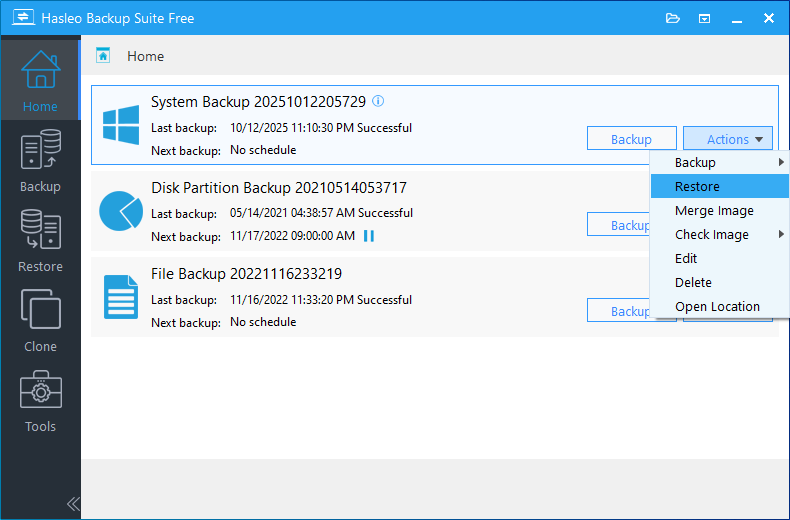
Hasleo Backup Suite Freeを実行します。ナビゲーションバーの「ホーム」ボタンをクリックします。次に操作領域で、作成したバックアップタスクが表示されます。復元するシステムバックアップを選択し、「アクション」をクリックして、ドロップダウンメニューから「復元」を選択します。
restore system backup

ナビゲーションバーの「復元」ボタンをクリックし、「復元するタスクを選択」または「復元するイメージを参照」を選択してシステムを復元することもできます。
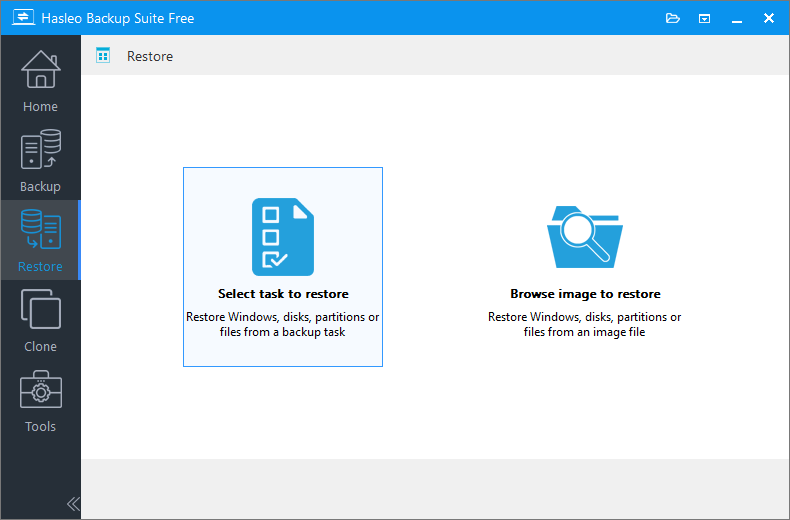
navigate to restore system
2
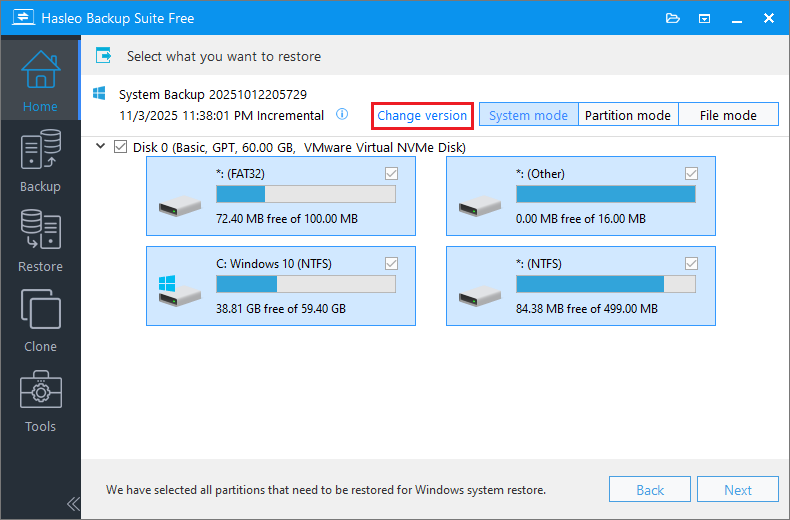
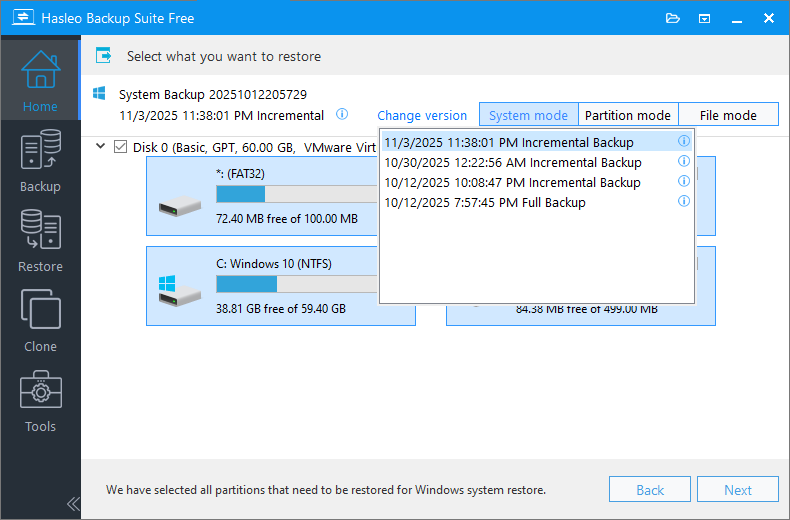
「バージョンの変更」をクリックして、システムバックアップの一覧を表示します。
click change versions

* ヒント:

1
オペレーティングシステム全体を復元する場合は、右上隅の「システムモード」を選択してください。単一のパーティションを復元する場合は、「パーティションモード」を選択してください。個々のファイルを復元する場合は、「ファイルモード」を使用してください。
2
重要: 「パーティションモード」でWindowsパーティションのみを復元すると、システムが起動しなかったり正常に機能しなかったりする可能性があります。
3
一覧から復元するシステムバックアップバージョンを選択し、「次へ」をクリックします。
choose system version to restore

* ヒント: システムの増分または差分バックアップバージョンから復元する場合、プログラムは関連するバックアップチェーンから必要なデータブロックを自動的に抽出して復元します。この処理により、システムはバックアップ時点の正確な状態にロールバックされます。

4
「元の場所に復元」を選択すると、「デルタ復元」オプションが自動的にチェックされます。次に「次へ」をクリックして続行します。
click デルタ復元

* ヒント: ディスク/パーティションを復元する場合、ステップ4を完了するとHasleo Backup Suiteが復元処理を開始します。ステップ5から9はシステム復元に特有の手順であることに注意してください。

5
復元を確実に成功させるには、システムをPre-OSモードで再起動する必要があります。同意する場合は「続行」をクリックしてください。
または、以前にWinPEイメージ(Hasleo Backup Suiteの緊急ディスクなど)を作成し、それがプログラムのインストールフォルダーにまだある場合は、ステップ5~8をスキップして直接システム復元に進むことができます。
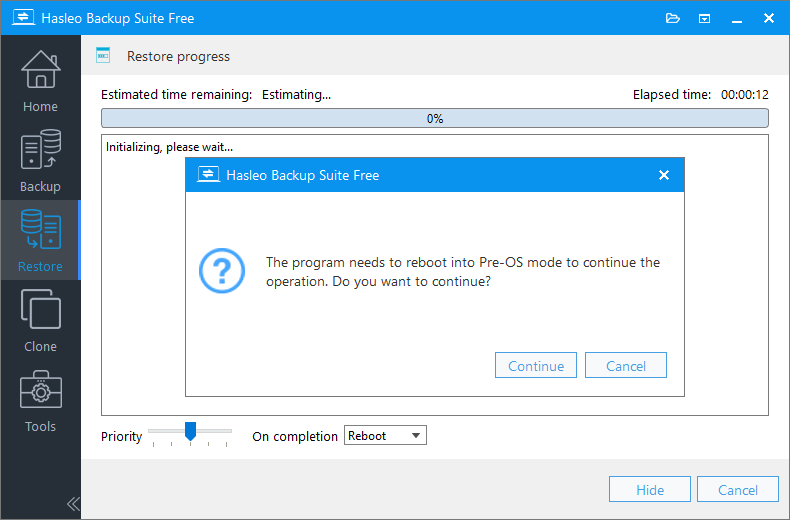
restart into pre-os mode
6
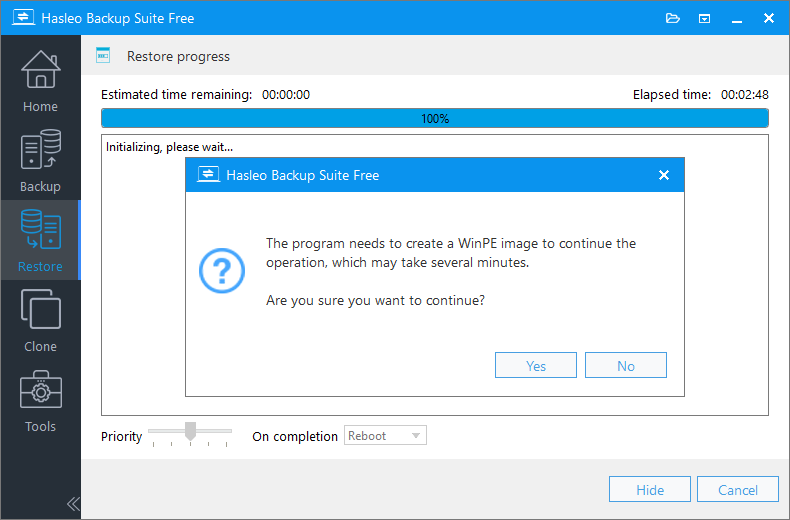
システム復元を実行するには、WinPE起動イメージが必要です。「続行」をクリックして作成に進んでください。
create winpe
7
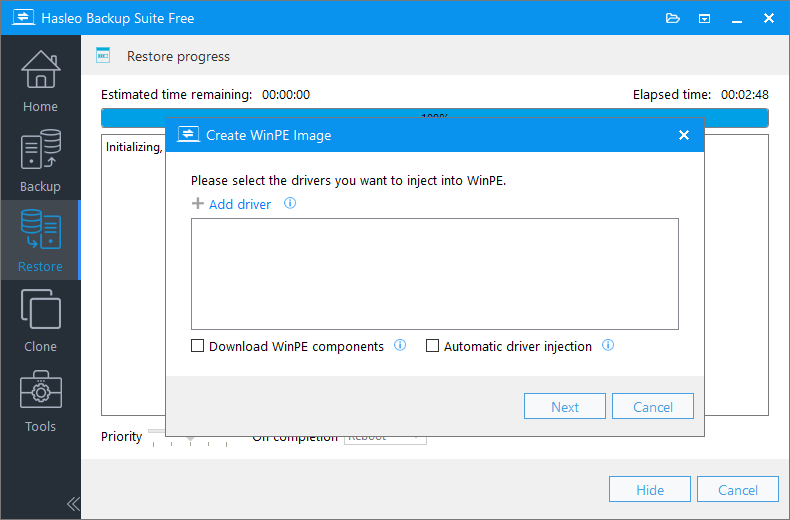
「ドライバーの自動挿入」をオンにして必要なWinPEドライバーを自動的に挿入し、「次へ」をクリックします。追加のドライバーを挿入する必要がある場合は、「ドライバーの追加」をクリックして選択します。
add winpe driver

* ヒント:

1
.infファイルに基づくドライバーのみをWinPEに挿入できます。
2
「WinPEコンポーネントをダウンロードする」オプションを使用すると、Microsoftから取得できます。
8
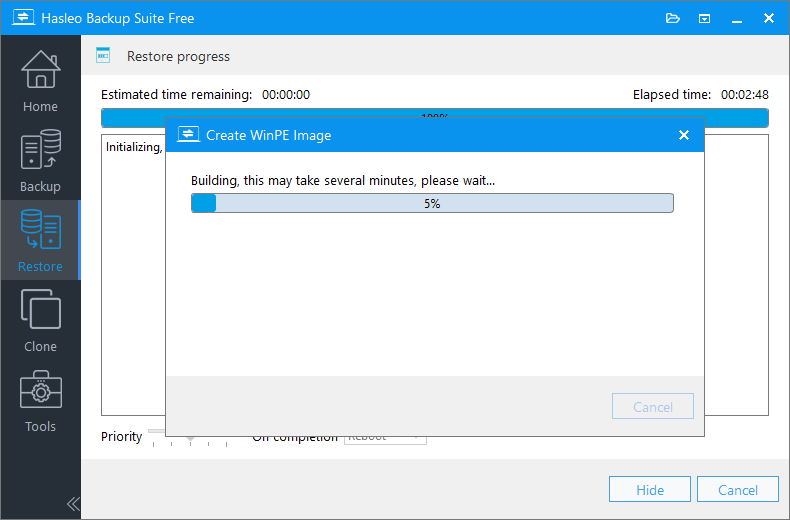
Hasleo Backup SuiteがWinPEの作成を開始しています。
winpe creating progress
9
WinPEイメージが正常に作成されると、Hasleo Backup Suiteがシステムの復元を開始します。この処理には時間がかかる場合がありますので、しばらくお待ちください。

* ヒント:

1
ここでは、バックアップの完了後に実行する電源管理アクションを指定できます。
2
WinPE USBドライブの作成については、起動可能なWinPEメディアを作成する方法を参照してください。

よくある質問(FAQ)

Q: Hasleo Backup Suiteのデルタ復元とは何ですか?

A: デルタ復元は、バックアップデータと元の場所の既存データを比較し、変更されていないデータを保持して変更された部分のみを復元する、スマートな復元技術です。復元処理を大幅に高速化します。

Q: デルタ復元はどのような場合に使用すべきですか?

A: 元の場所に復元する場合にデルタ復元を使用します。バックアップ作成後に変更されていないデータを保持しながら、最近のシステム変更から迅速に復旧したい場合に最適です。

Q: デルタ復元は増分バックアップや差分バックアップで機能しますか?

A: はい。増分または差分バックアップバージョンから復元する場合、プログラムは関連するバックアップチェーンから必要なデータブロックを自動的に抽出して復元し、システムをバックアップ時点の正確な状態にロールバックします。

Q: デルタ復元を使って別の場所に復元できますか?

A: いいえ。デルタ復元は元の場所に復元する場合にのみ使用できます。別の場所に復元する場合は、標準の完全復元方式を使用する必要があります。

Q: デルタ復元は完全復元と比べてどのくらい高速ですか?

A: デルタ復元は変更されたデータブロックのみを処理するため、大幅に高速です。正確な速度向上はバックアップ作成後に変更されたデータ量によって異なりますが、完全復元より数倍高速になる場合があります。

Q: デルタ復元は既存のデータを削除しますか?

A: デルタ復元は変更されたデータブロックのみを上書きします。元の場所の変更されていないデータは保持されます。ただし、バックアップ前に存在し、その後ソースから削除されたデータは復元されません。

Q: デルタ復元にはWinPE起動メディアが必要ですか?

A: はい。システム復元では、Pre-OSモードで再起動する必要があります。Hasleo Backup Suiteは復元処理中にWinPE起動イメージを自動的に作成します。

まとめ

Hasleo Backup Suiteのデルタ復元は、スマートで効率的な機能です。バックアップと元の場所の既存データを比較し、同じデータを保持して変更された部分のみを復元することで機能します。このアプローチにより、復元処理が大幅に高速化されます。Hasleo Backup Suiteは、バックアップと復元機能を提供するだけでなく、ディスククローンやWinPE緊急ディスクの作成もサポートします。手に入れる価値のある、包括的なオールインワンのデータ保護ソフトウェアです!