

Como software profesional de copia de seguridad, Hasleo Backup Suite ofrece funciones completas de copia de seguridad y, al mismo tiempo, se centra en mejorar las funciones de restauración. Esta guía detalla una de sus funciones avanzadas, Restauración Delta, y explica cómo usarla para acelerar la restauración del sistema.
Descripción general de Restauración Delta en Hasleo Backup Suite
En la copia de seguridad de datos, la restauración se refiere al proceso de recuperar datos desde una copia de seguridad a su ubicación original o a una nueva. Restauración Delta de Hasleo Backup Suite es una tecnología de restauración de datos más inteligente y eficiente. Funciona comparando los datos de la copia de seguridad histórica con los que existen actualmente en la ubicación original, conserva todos los datos sin cambios y restaura solo las partes modificadas. Por lo tanto, acelera notablemente el proceso de restauración.
A diferencia de la restauración completa tradicional, el objetivo principal de Restauración Delta en Hasleo Backup Suite es una restauración precisa. Esta diferencia tecnológica aporta varias ventajas importantes:
Dadas sus notables ventajas en eficiencia y uso de recursos, Restauración Delta es ideal para la recuperación rápida de datos tanto en operaciones y mantenimiento personales como en sistemas de producción empresariales. Es una parte indispensable de su estrategia moderna de protección de datos.
El mejor software de copia de seguridad para Windows: Hasleo Backup Suite
Hasleo Backup Suite es un software de copia de seguridad práctico y completo. Además de sus funciones principales, como la copia de seguridad, la restauración, la clonación de sistemas y la gestión de discos/particiones y archivos/carpetas, también ofrece funciones avanzadas como Clon delta y Restauración Delta. A continuación se indican las funciones destacadas de Hasleo Backup Suite:
¿Cómo usar Restauración Delta en Hasleo Backup Suite para acelerar la restauración del sistema?
La función Restauración Delta de Hasleo Backup Suite simplifica el proceso de recuperar datos a su ubicación original. A continuación se ofrece una guía paso a paso para acelerar la restauración del sistema con Restauración Delta.
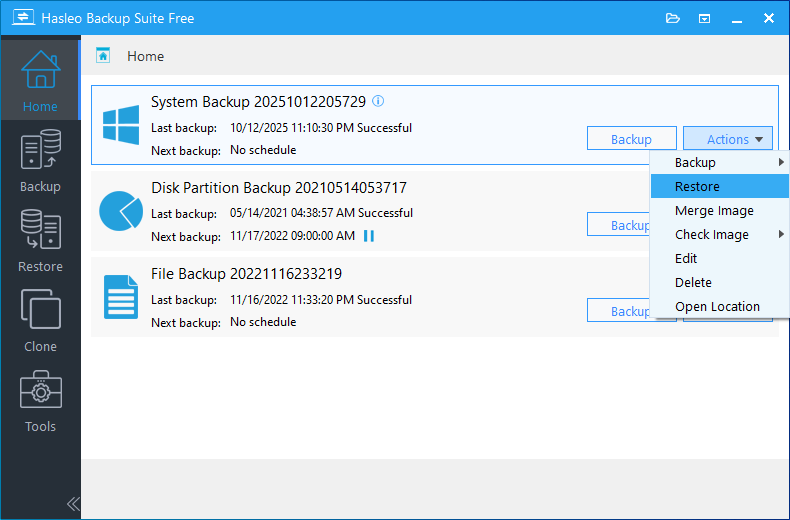
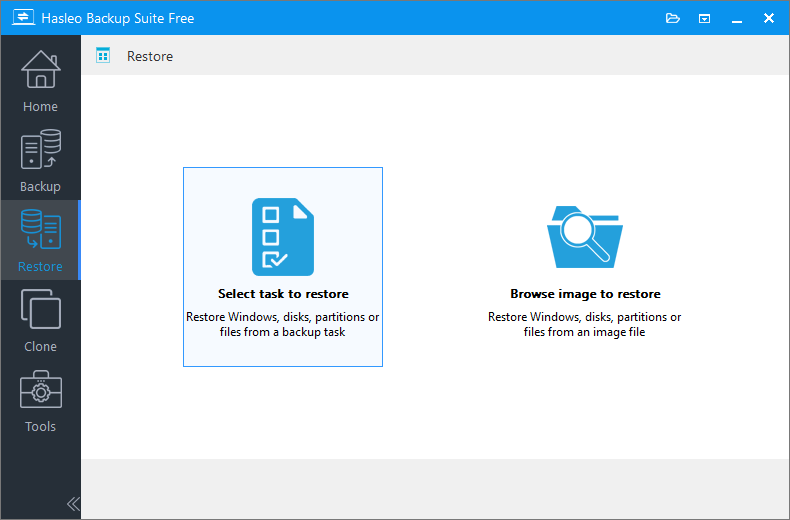
También puede hacer clic en el botón «Restaurar» de la barra de navegación para restaurar su sistema eligiendo «Seleccionar tarea para restaurar» o «Examinar imagen para restaurar».
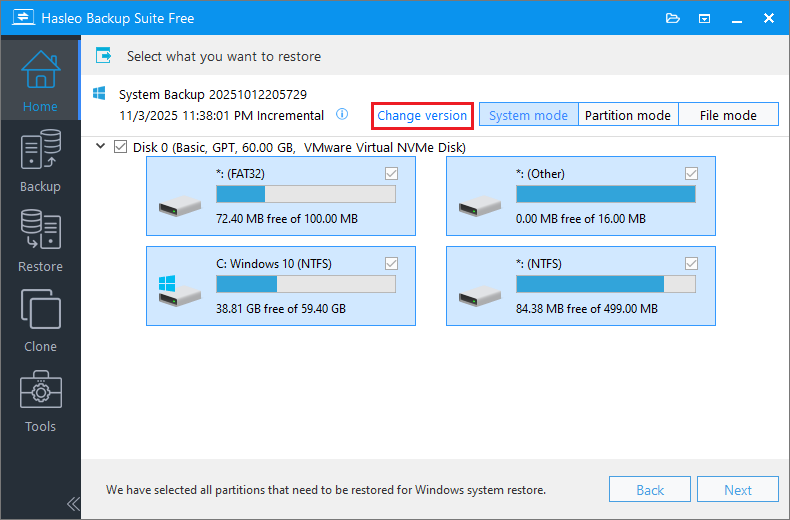
* Consejos:
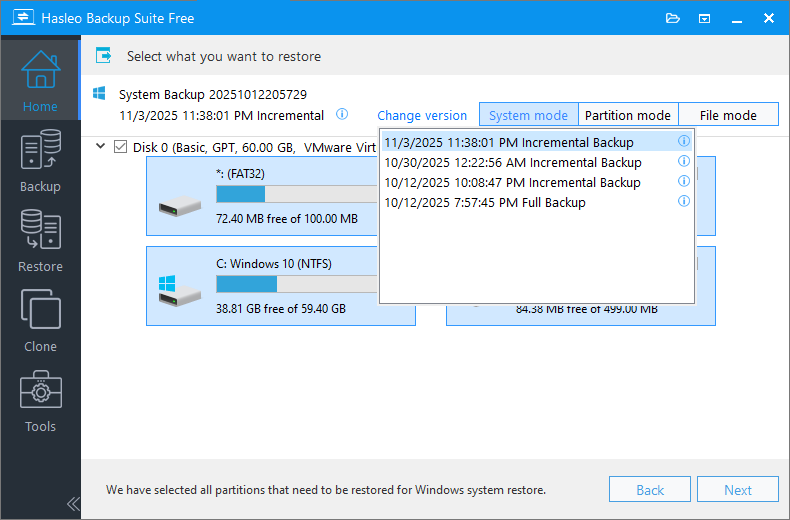
* Consejos: Al restaurar desde una versión de copia de seguridad incremental o diferencial del sistema, el programa extraerá automáticamente los bloques de datos necesarios de la cadena de copia de seguridad correspondiente para la restauración. Este proceso devuelve el sistema a su estado exacto en el momento de la copia de seguridad.

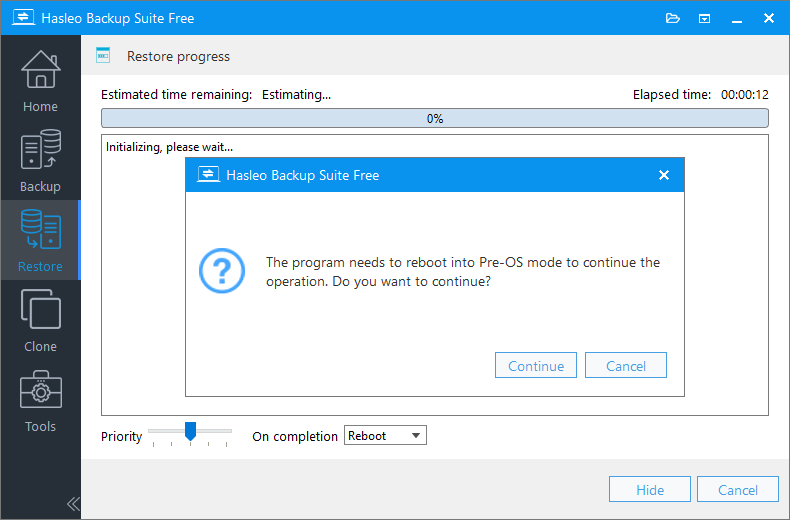
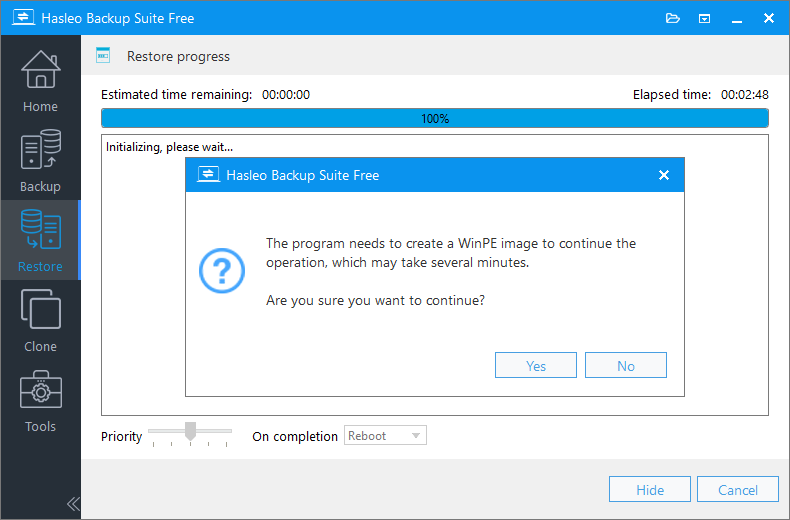
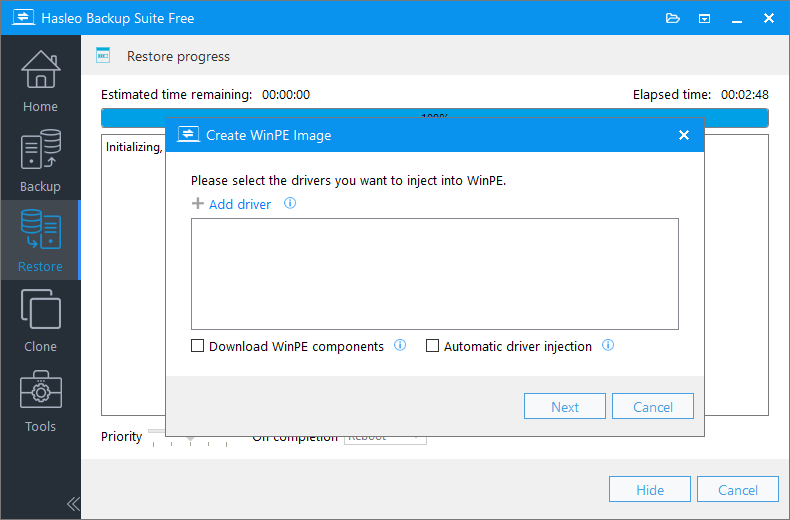
* Consejos: Al restaurar discos/particiones, una vez completado el paso 4, Hasleo Backup Suite comenzará el proceso de restauración. Tenga en cuenta que los pasos 5 a 9 son específicos para la restauración de un sistema.
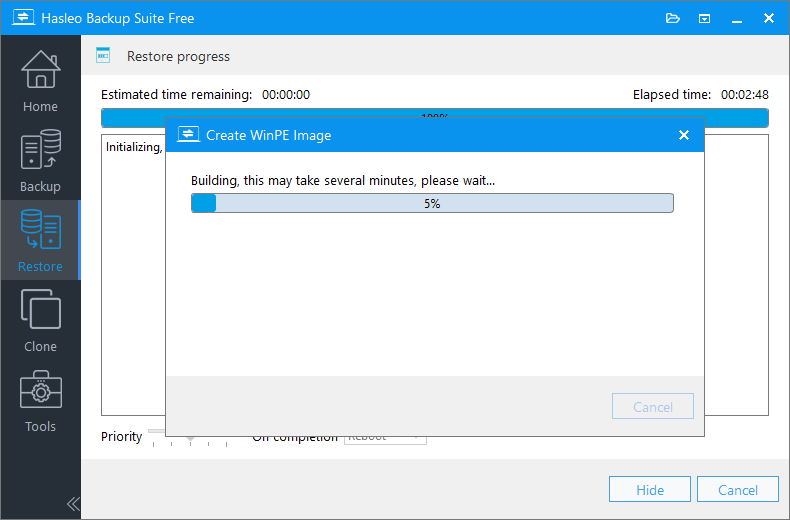
Como alternativa, si creó previamente una imagen WinPE (por ejemplo, como disco de emergencia de Hasleo Backup Suite) y todavía está en la carpeta de instalación del programa, puede omitir los pasos 5 a 8 e ir directamente a la restauración del sistema.
* Consejos:
* Consejos:
Preguntas frecuentes (FAQ)
A: Restauración Delta es una tecnología de restauración inteligente que compara los datos de la copia de seguridad con los datos existentes en la ubicación original, conserva los datos sin cambios y restaura solo las partes modificadas, lo que acelera notablemente el proceso de recuperación.
A: Use Restauración Delta al restaurar en la ubicación original. Funciona mejor cuando desea recuperarse rápidamente de cambios recientes del sistema conservando los datos que no han cambiado desde que se creó la copia de seguridad.
A: Sí, al restaurar desde versiones de copia de seguridad incrementales o diferenciales, el programa extrae automáticamente los bloques de datos necesarios de la cadena de copia de seguridad correspondiente para la restauración, lo que devuelve el sistema a su estado exacto en el momento de la copia.
A: No, Restauración Delta solo está disponible al restaurar en la ubicación original. Para restaurar en otra ubicación, debe usar el método de restauración completa estándar.
A: Restauración Delta es notablemente más rápido porque solo procesa los bloques de datos modificados. La mejora exacta de velocidad depende de cuántos datos hayan cambiado desde que se creó la copia de seguridad, pero puede ser varias veces más rápido que la restauración completa.
A: Restauración Delta solo sobrescribe los bloques de datos que han cambiado. Los datos sin cambios de la ubicación original se conservan. Sin embargo, los datos que existían antes de la copia de seguridad pero que desde entonces se han eliminado del origen no se restaurarán.
A: Sí, para la restauración del sistema debe reiniciar en modo Pre-OS. Hasleo Backup Suite creará automáticamente una imagen de arranque WinPE durante el proceso de restauración.
Resumen
Restauración Delta de Hasleo Backup Suite es una función inteligente y eficiente. Funciona comparando la copia de seguridad con los datos existentes en la ubicación original, conserva los datos iguales y restaura solo las partes modificadas. Este enfoque acelera notablemente el proceso de recuperación. Hasleo Backup Suite no solo ofrece funciones de copia de seguridad y restauración, sino que también admite la clonación de discos y la creación de un disco de emergencia WinPE. ¡Es un software de protección de datos completo y todo en uno que merece la pena tener!