

Domine los conceptos de las copias de seguridad completas, incrementales y diferenciales y aprenda a aplicarlas de forma flexible. Esta guía no solo presenta Hasleo Backup Suite Free, una herramienta potente y gratuita, sino que también ofrece instrucciones paso a paso para crear tareas de copia de seguridad completa/diferencial/incremental.
Descripción general de la copia de seguridad completa
La copia de seguridad completa se refiere al proceso de copiar íntegramente todos los datos y archivos seleccionados en un momento concreto. Es el método más básico, sencillo e importante de una estrategia de copia de seguridad de datos. Cada copia completa proporciona un punto de recuperación independiente y no depende de ninguna otra copia. A continuación se presentan las ventajas y desventajas de una copia de seguridad completa:
Ventajas:
Desventajas:
Descripción general de la copia de seguridad diferencial
La copia de seguridad diferencial es otro método que hace copia de seguridad de todos los cambios de datos desde la última copia completa. Estas copias siempre se basan en la copia completa más reciente. En comparación con las copias completas e incrementales, ofrecen las siguientes ventajas y desventajas:
Ventajas:
Desventajas:
La copia de seguridad diferencial logra un buen equilibrio entre eficiencia de copia, espacio de almacenamiento y comodidad de restauración. Es ideal para situaciones que requieren copias más rápidas que las completas pero en las que la restauración es menos complicada que con las incrementales.
Descripción general de la copia de seguridad incremental
La copia de seguridad incremental es un método que solo hace copia de seguridad de los archivos y datos que han cambiado o se han añadido desde la última operación de copia de seguridad. La operación de copia anterior puede ser de cualquier tipo: copia completa, incremental o diferencial. En comparación con la copia completa, la copia incremental presenta las siguientes ventajas y desventajas:
Ventajas:
Desventajas:
Las copias incrementales intercambian un proceso de restauración más complejo por velocidades de copia y un uso del almacenamiento muy eficientes. Son ideales para escenarios que requieren copias frecuentes, grandes volúmenes de datos y cambios mínimos. Sin embargo, debe asegurarse de la integridad y la capacidad de restauración de toda la cadena de copia de seguridad. Si necesita copias frecuentes y, al mismo tiempo, optimizar los costes de almacenamiento y el tiempo, las copias incrementales son su solución preferida.
Utilice la siguiente tabla para elegir de forma intuitiva una estrategia de copia de seguridad que se ajuste a sus necesidades. A menudo recomendamos una estrategia combinada (como Completa + Diferencial o Completa + Incremental) para equilibrar ventajas y limitaciones. Para garantizar que las copias de seguridad puedan restaurarse correctamente, es esencial comprobar periódicamente la integridad de las imágenes o realizar restauraciones de prueba.
Copia completa vs. copia incremental vs. copia diferencial
| Copia completa | Copia diferencial | Copia incremental | |
| Contenido de la copia de seguridad | Todos los datos seleccionados | Todos los datos modificados desde la última copia completa | Datos modificados desde la última copia de seguridad de cualquier tipo |
| Velocidad de copia de seguridad | Lenta | Media | Rápida |
| Velocidad de restauración | Rápida | Media | Lenta |
| Espacio de almacenamiento necesario | Grande | Medio | Pequeño |
| Complejidad | Baja | Baja | Alta |
¿Cómo crear copias completas, diferenciales e incrementales en Windows con Hasleo Backup Suite Free?
Hasleo Backup Suite Free es un software profesional de copia de seguridad para Windows con todas las funciones y gratuito. Le permite hacer copia de seguridad y restaurar discos, particiones o incluso todo el sistema, y además ofrece funciones avanzadas como la compresión y el cifrado de datos. Además, Hasleo Backup Suite es compatible con todos los PC y servidores Windows y admite de forma nativa Windows x86/x64 y ARM64 para garantizar la máxima eficiencia. Más importante aún, simplifica todo el proceso de copia de seguridad y ofrece una potente versión gratuita, lo que lo convierte en su mejor solución para hacer copia de seguridad y restaurar.
Hasleo Backup Suite Free le permite realizar copias de seguridad manuales y automáticas. A continuación se ofrece una guía paso a paso para realizar manualmente copias completas/diferenciales/incrementales en Windows.
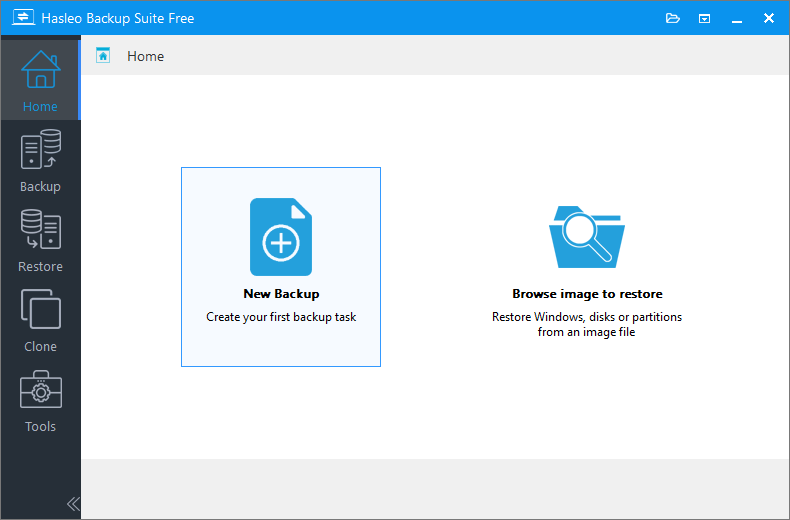


* Consejos:

* Consejos: Si no existe una imagen de copia de seguridad completa, no se pueden usar las operaciones incrementales/diferenciales. Realice primero una copia de seguridad completa.

* Consejos:
A continuación se ofrece una guía paso a paso para crear automáticamente copias completas/diferenciales/incrementales en Windows.


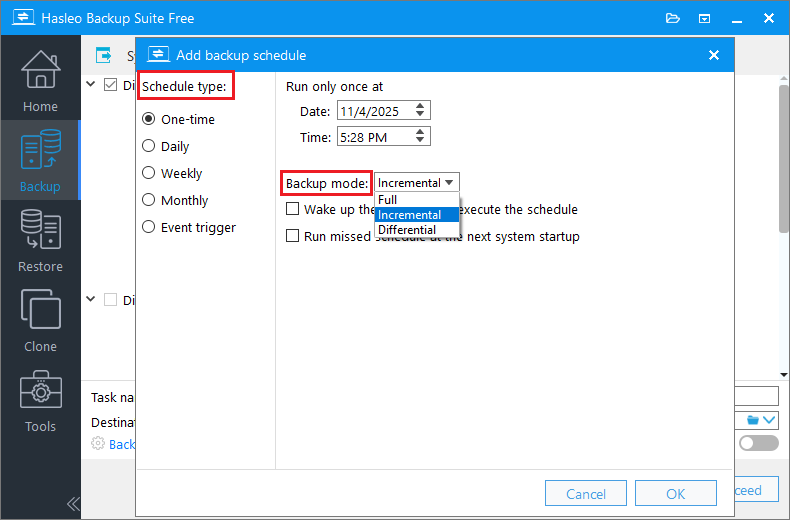

* Consejos: Para restaurar desde una tarea de copia de seguridad, consulte: Cómo restaurar el sistema desde copias de seguridad completas/diferenciales/incrementales.
Preguntas frecuentes (FAQ)
A: La copia completa copia todos los datos seleccionados cada vez. La copia incremental solo hace copia de seguridad de los datos modificados desde la última copia de cualquier tipo. La copia diferencial hace copia de seguridad de todos los datos modificados desde la última copia completa. La completa es la más lenta de realizar pero la más rápida de restaurar, mientras que la incremental es la más rápida de realizar pero la más lenta de restaurar.
A: Depende de sus necesidades. Use la copia completa para una protección completa de los datos. Use la copia incremental si hace copias con frecuencia y dispone de poco espacio. Use la copia diferencial si desea tiempos de restauración más rápidos que con la incremental y ahorrar más espacio que con la completa. Muchos usuarios combinan copias completas con incrementales o diferenciales.
A: No, las copias incrementales y diferenciales necesitan una copia completa como base. Si no existe una imagen de copia de seguridad completa, no se pueden realizar operaciones incrementales ni diferenciales. Debe crear primero una copia completa.
A: Para restaurar desde copias incrementales, necesita la copia completa y todas las copias incrementales en orden. Para las copias diferenciales, necesita la copia completa y la última copia diferencial. Hasleo Backup Suite gestiona automáticamente el proceso de restauración al seleccionar la versión de copia de seguridad que desea restaurar.
A: Si alguna copia de la cadena se corrompe, es posible que no pueda restaurar al estado más reciente. Con las copias incrementales, solo puede restaurar hasta el último punto de copia de seguridad válido. Para evitarlo, compruebe periódicamente la integridad de las copias y considere la posibilidad de combinar copias completas y diferenciales para mayor fiabilidad.
A: Sí, Hasleo Backup Suite permite agregar varias programaciones con distintos modos de copia de seguridad en una misma tarea. Puede configurar una programación de copia completa semanal, una copia incremental diaria y una copia diferencial para días concretos.
A: La frecuencia depende de la tasa de cambio de sus datos y de sus necesidades de recuperación. Para sistemas críticos, lo habitual es hacer copias completas semanales. Para datos menos críticos, puede bastar con copias completas mensuales. Después de crear una nueva copia completa, puede eliminar las copias completas más antiguas y sus copias incrementales o diferenciales asociadas para ahorrar espacio de almacenamiento.
Resumen
Hasleo Backup Suite Free garantiza la seguridad de los datos al admitir copias completas, incrementales y diferenciales sin coste alguno. También puede elegir una estrategia de copia combinada adecuada según sus necesidades para mejorar el rendimiento y ahorrar espacio de almacenamiento. Para obtener resultados óptimos, recomendamos revisar y ajustar periódicamente la configuración de copia de seguridad para garantizar su fiabilidad y eficacia.
Como herramienta profesional de copia de seguridad, Hasleo Backup Suite Free le permite crear un disco de emergencia WinPE de arranque, lo que permite una restauración rápida del sistema tras un bloqueo. Compruebe usted mismo la potencia de este completo software: ¡descárguelo ahora!