

Beherrschen Sie die Konzepte vollständiger, inkrementeller und differenzieller Backups und lernen Sie, sie flexibel anzuwenden. Diese Anleitung stellt nicht nur Hasleo Backup Suite Free vor, ein leistungsstarkes und kostenloses Tool, sondern bietet auch Schritt-für-Schritt-Anweisungen zum Erstellen von vollständigen/differenziellen/inkrementellen Backup-Aufgaben.
Überblick über vollständige Backups
Ein vollständiges Backup bezeichnet den Vorgang, alle ausgewählten Daten und Dateien zu einem bestimmten Zeitpunkt vollständig zu kopieren. Es ist die grundlegendste, einfachste und wichtigste Methode einer Datensicherungsstrategie. Jedes vollständige Backup bietet einen unabhängigen Wiederherstellungspunkt und ist nicht von anderen Backups abhängig. Nachfolgend finden Sie die Vor- und Nachteile eines vollständigen Backups:
Vorteile:
Nachteile:
Überblick über differenzielle Backups
Ein differenzielles Backup ist eine weitere Methode, bei der alle Datenänderungen seit dem letzten vollständigen Backup gesichert werden. Diese Backups basieren immer auf dem jüngsten vollständigen Backup. Im Vergleich zu vollständigen und inkrementellen Backups bieten sie die folgenden Vor- und Nachteile:
Vorteile:
Nachteile:
Das differenzielle Backup erreicht einen guten Ausgleich zwischen Backup-Effizienz, Speicherplatz und Wiederherstellungsaufwand. Es eignet sich ideal für Situationen, die schnellere Backups als vollständige Backups erfordern, bei denen die Wiederherstellung aber weniger kompliziert als bei inkrementellen Backups sein soll.
Überblick über inkrementelle Backups
Ein inkrementelles Backup ist eine Methode, bei der nur Dateien und Daten gesichert werden, die sich seit dem letzten Backup-Vorgang geändert haben oder neu hinzugekommen sind. Der vorherige Backup-Vorgang kann jeglicher Art sein: vollständiges Backup, inkrementelles Backup oder differenzielles Backup. Im Vergleich zum vollständigen Backup hat das inkrementelle Backup die folgenden Vor- und Nachteile:
Vorteile:
Nachteile:
Inkrementelle Backups tauschen einen komplexeren Wiederherstellungsprozess gegen hocheffiziente Backup-Geschwindigkeit und Speichernutzung. Sie eignen sich ideal für Szenarien, die häufige Backups, große Datenmengen und minimale Datenänderungen erfordern. Sie müssen jedoch die Integrität und Wiederherstellbarkeit der gesamten Backup-Kette gewährleisten. Wenn Sie häufige Backups benötigen und gleichzeitig Speicherkosten und Zeit optimieren möchten, sind inkrementelle Backups Ihre bevorzugte Lösung.
Wählen Sie anhand der folgenden Tabelle intuitiv eine Backup-Strategie, die Ihren Anforderungen entspricht. Wir empfehlen häufig eine kombinierte Strategie (z. B. Vollständig + Differenziell oder Vollständig + Inkrementell), um Vorteile und Einschränkungen auszugleichen. Um sicherzustellen, dass Backups ordnungsgemäß wiederhergestellt werden können, ist es wichtig, regelmäßig die Integrität der Abbilder zu prüfen oder Testwiederherstellungen durchzuführen.
Vollständiges Backup vs. inkrementelles Backup vs. differenzielles Backup
| Vollständiges Backup | Differenzielles Backup | Inkrementelles Backup | |
| Backup-Inhalt | Alle ausgewählten Daten | Alle seit dem letzten vollständigen Backup geänderten Daten | Seit dem letzten Backup jeglicher Art geänderte Daten |
| Backup-Geschwindigkeit | Langsam | Mittel | Schnell |
| Wiederherstellungsgeschwindigkeit | Schnell | Mittel | Langsam |
| Benötigter Speicherplatz | Groß | Mittel | Klein |
| Komplexität | Gering | Gering | Hoch |
Wie erstellen Sie vollständige, differenzielle und inkrementelle Backups in Windows mit Hasleo Backup Suite Free?
Hasleo Backup Suite Free ist professionelle, voll ausgestattete Windows-Backup-Software und kostenlos. Sie ermöglicht das Sichern und Wiederherstellen von Datenträgern, Partitionen oder sogar Ihrem gesamten System und bietet außerdem erweiterte Funktionen wie Datenkomprimierung und Verschlüsselung. Darüber hinaus ist Hasleo Backup Suite mit allen Windows-PCs und -Servern kompatibel und unterstützt nativ Windows x86/x64 und ARM64, um optimale Effizienz zu gewährleisten. Noch wichtiger: Sie vereinfacht den gesamten Backup-Prozess und bietet gleichzeitig eine leistungsstarke kostenlose Version, was sie zu Ihrer besten Lösung zum Sichern und Wiederherstellen macht.
Hasleo Backup Suite Free ermöglicht sowohl manuelle als auch automatische Backups. Im Folgenden finden Sie eine Schritt-für-Schritt-Anleitung zum manuellen Durchführen vollständiger/differenzieller/inkrementeller Backups in Windows.
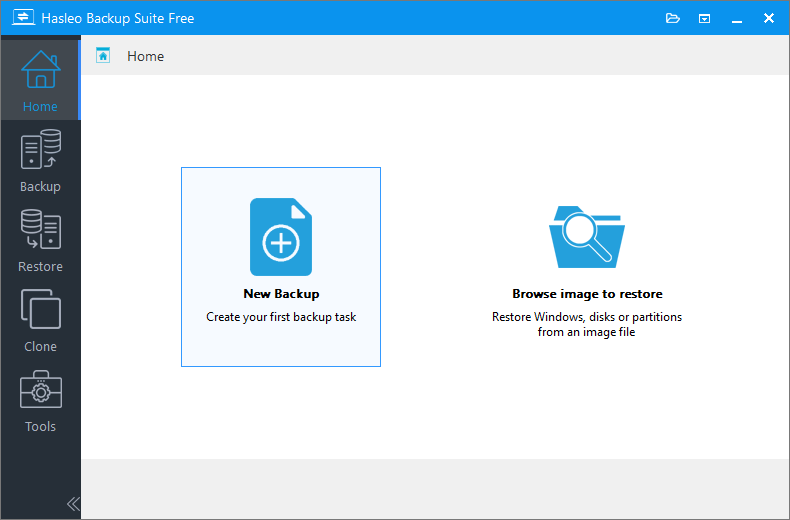


* Tipps:

* Tipps: Wenn kein vollständiges Backup-Abbild vorhanden ist, können inkrementelle/differenzielle Vorgänge nicht verwendet werden. Bitte führen Sie zuerst ein vollständiges Backup durch.

* Tipps:
Im Folgenden finden Sie eine Schritt-für-Schritt-Anleitung zum automatischen Erstellen vollständiger/differenzieller/inkrementeller Backups in Windows.


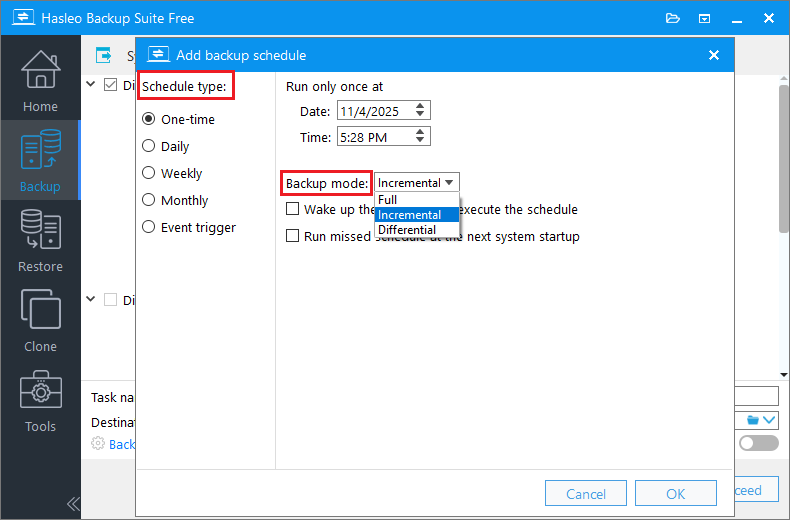

* Tipps: Informationen zur Wiederherstellung aus einer Backup-Aufgabe finden Sie unter: So stellen Sie Ihr System aus vollständigen/differenziellen/inkrementellen Backups wieder her.
Häufig gestellte Fragen (FAQ)
A: Ein vollständiges Backup kopiert jedes Mal alle ausgewählten Daten. Ein inkrementelles Backup sichert nur Daten, die sich seit dem letzten Backup jeglicher Art geändert haben. Ein differenzielles Backup sichert alle Daten, die sich seit dem letzten vollständigen Backup geändert haben. Vollständig ist beim Backup am langsamsten, bei der Wiederherstellung aber am schnellsten, während inkrementell beim Backup am schnellsten, bei der Wiederherstellung aber am langsamsten ist.
A: Das hängt von Ihren Anforderungen ab. Verwenden Sie ein vollständiges Backup für umfassenden Datenschutz. Verwenden Sie ein inkrementelles Backup, wenn Sie häufig mit begrenztem Speicherplatz sichern. Verwenden Sie ein differenzielles Backup, wenn Sie schnellere Wiederherstellungszeiten als bei inkrementellen Backups wünschen und gleichzeitig mehr Speicherplatz als bei einem vollständigen Backup sparen möchten. Viele Benutzer kombinieren vollständige mit inkrementellen oder differenziellen Backups.
A: Nein, inkrementelle und differenzielle Backups erfordern ein vollständiges Backup als Grundlage. Wenn kein vollständiges Backup-Abbild vorhanden ist, können inkrementelle und differenzielle Vorgänge nicht durchgeführt werden. Sie müssen zuerst ein vollständiges Backup erstellen.
A: Für die Wiederherstellung aus inkrementellen Backups benötigen Sie das vollständige Backup sowie alle inkrementellen Backups in der richtigen Reihenfolge. Für differenzielle Backups benötigen Sie das vollständige Backup und das neueste differenzielle Backup. Hasleo Backup Suite übernimmt den Wiederherstellungsprozess automatisch, wenn Sie die wiederherzustellende Backup-Version auswählen.
A: Wenn ein Backup in der Kette beschädigt wird, können Sie möglicherweise nicht in den neuesten Zustand wiederherstellen. Bei inkrementellen Backups können Sie nur bis zum letzten gültigen Wiederherstellungspunkt wiederherstellen. Um dies zu vermeiden, prüfen Sie regelmäßig die Integrität der Backups und erwägen Sie, vollständige und differenzielle Backups für höhere Zuverlässigkeit zu kombinieren.
A: Ja, Hasleo Backup Suite ermöglicht es Ihnen, in einer einzigen Backup-Aufgabe mehrere Zeitpläne mit unterschiedlichen Backup-Modi hinzuzufügen. Sie können einen Zeitplan für wöchentliche vollständige Backups, tägliche inkrementelle Backups und differenzielle Backups für bestimmte Tage einrichten.
A: Die Häufigkeit hängt von Ihrer Datenänderungsrate und Ihren Wiederherstellungsanforderungen ab. Für kritische Systeme sind wöchentliche vollständige Backups üblich. Bei weniger kritischen Daten können monatliche vollständige Backups ausreichen. Nach dem Erstellen eines neuen vollständigen Backups können Sie ältere vollständige Backups und die zugehörigen inkrementellen oder differenziellen Backups löschen, um Speicherplatz zu sparen.
Zusammenfassung
Hasleo Backup Suite Free gewährleistet Datensicherheit durch die kostenlose Unterstützung vollständiger, inkrementeller und differenzieller Backups. Sie können je nach Bedarf auch eine geeignete kombinierte Backup-Strategie wählen, um die Leistung zu verbessern und Speicherplatz zu sparen. Für optimale Ergebnisse empfehlen wir, die Backup-Konfiguration regelmäßig zu überprüfen und anzupassen, um ihre Zuverlässigkeit und Wirksamkeit sicherzustellen.
Als professionelles Backup-Tool ermöglicht Ihnen Hasleo Backup Suite Free, eine bootfähige WinPE-Notfalldiskette zu erstellen, die eine schnelle Systemwiederherstellung nach einem Absturz ermöglicht. Erleben Sie selbst die Leistungsfähigkeit dieser umfassenden Software – laden Sie sie jetzt herunter!