Verfasst von Luna Technischer Redakteur bei Hasleo Technology, mit Schwerpunkt auf Datenschutz und praktischen Lösungen. Aktualisiert am 26. Mai 2026 | Hasleo Backup Suite
Hasleo Backup Suite Free bietet eine praktische und flexible Komprimierung von Backup-Dateien, mit der Sie die Komprimierungsstufe an Ihre Bedürfnisse anpassen können. Diese Anleitung bietet eine detaillierte Analyse der Vorteile und Einschränkungen der Komprimierung. Sie enthält außerdem Schritt-für-Schritt-Anweisungen zur Verwendung dieser Software zum Komprimieren Ihrer Backup-Dateien.
Überblick über die Komprimierung von Backup-Dateien
Die Komprimierung von Backup-Dateien ist eine Methode, die mithilfe spezifischer Algorithmen leeren Speicherplatz und redundante Informationen während des Backup-Vorgangs entfernt und so die Größe der Backup-Dateien erheblich reduziert. Sie umfasst einen Ausgleich zwischen Backup-Geschwindigkeit, Speicherplatz und CPU-Auslastung. Beachten Sie, dass eine höhere Komprimierungsstufe nicht immer zu einem schnelleren Backup führt. Wenn Sie die Vorteile und Einschränkungen der Komprimierung von Backup-Dateien verstehen, können Sie diese Funktion besser nutzen.
Vorteile:
1
Speicherplatz sparen: Die Komprimierung kann den für Backup-Dateien benötigten Speicherplatz erheblich reduzieren, was besonders wichtig ist, wenn Zielmedien mit begrenzter Kapazität verwendet werden.
2
Übertragungseffizienz steigern: Durch die Erstellung kleinerer Dateien reduziert die Komprimierung die Zeit, die für die Übertragung von Backups über das Internet oder ein lokales Netzwerk benötigt wird, erheblich.
3
Einfach zu archivieren und zu transportieren: Die Komprimierung erzeugt kleinere Dateien, die sich leichter auf CDs brennen oder für die langfristige Aufbewahrung auf externen Festplatten speichern lassen.
Einschränkungen:
1
Erhöhte CPU-Last: Als rechenintensive Aufgabe kann die Komprimierung (insbesondere eine hohe Komprimierung) die CPU-Auslastung erhöhen und die Backup-/Wiederherstellungszeiten verlängern, besonders auf älterer Hardware.
2
Abnehmender Grenznutzen: Bei Dateien, die bereits stark komprimiert sind, hat eine weitere Komprimierung kaum Wirkung.
3
Höhere Anfälligkeit für Datenbeschädigungen: Ohne Komprimierung kann eine leichte Beschädigung einer Backup-Datei nur einen kleinen Teil der Daten betreffen; nach der Komprimierung kann jedoch selbst eine winzige Beschädigung dazu führen, dass die gesamte komprimierte Datei nicht mehr entpackt werden kann, was zu erheblichem Datenverlust führt.
Die Komprimierung von Backup-Abbildern ist ein zweischneidiges Schwert. Das Verständnis ihrer Vorteile und Einschränkungen ist wichtig, wenn Sie eine geeignete Komprimierungsstufe wählen. Die folgenden Szenarien, die die vier Stufen (Keine, Niedrig, Mittel, Hoch) in Hasleo Backup Suite Free als Beispiele verwenden, können Ihnen bei der Auswahl nach Ihren Bedürfnissen helfen.
Vier Komprimierungsstufen für verschiedene Anwendungsfälle
Keine auswählen:
1
Schnellste Backup-/Wiederherstellungsgeschwindigkeit anstreben: In einem Geschäftsumfeld verkürzt eine schnelle Systemwiederherstellung die Ausfallzeit; oder Privatpersonen möchten, dass Backup-/Wiederherstellungsvorgänge so schnell wie möglich abgeschlossen werden.
2
Ausreichender Speicherplatz: Wenn Ihr Ziellaufwerk reichlich freien Speicherplatz hat, können Sie „Keine“ wählen.
3
Schwache System- oder Datenträgerleistung: Wenn Ihr Computer eine ältere CPU oder eine langsame Festplatte hat, kann die Verwendung der Komprimierung das System während des Backups verlangsamen. Daher wird empfohlen, keine Komprimierung zu wählen.
4
Die meisten Backup-Quellen sind bereits komprimierte Dateien: Wenn Sie hauptsächlich Videos, Musik, Fotos, Softwareinstallationspakete oder andere bereits stark komprimierte Dateien sichern, hat eine weitere Komprimierung nur minimale Wirkung, daher wird empfohlen, „Keine“ zu wählen.
Niedrig auswählen:
1
Empfohlen für tägliche Backups: Die Komprimierungsstufe Niedrig ist ideal für die regelmäßige Sicherung von Heim- oder Bürocomputern. Sie bietet für die meisten Benutzer einen perfekten Ausgleich, indem sie einigermaßen kleine Backups erstellt und gleichzeitig eine hohe Leistung beibehält.
2
Computer während des Backups verwenden: Die niedrige Komprimierung hat eine geringere CPU-Auslastung, sodass Sie Ihren Computer während des Backups ohne spürbare Verlangsamung für andere Aufgaben nutzen können.
Mittel auswählen:
1
Begrenzter Speicherplatz: Ihr Ziellaufwerk hat wenig freien Speicherplatz. Um die Backup-Größe zu reduzieren, empfehlen wir die Auswahl der Komprimierungsstufe „Mittel“.
2
Längere Wartezeiten akzeptieren: Benutzer können im Vergleich zur niedrigen Komprimierung eine längere Zeit tolerieren und erwarten dennoch, dass sie in einem angemessenen Rahmen bleibt.
3
Ihre CPU unterstützt mittlere Komprimierung: Bitte beachten Sie, dass diese Stufe mehr Rechenleistung benötigt und Ihr System während des Backups vorübergehend verlangsamen kann.
Hoch auswählen:
1
Speicherplatz ist kritisch knapp: Ihr Speicher ist fast voll. Um ein Backup zu erstellen, ist eine hohe Komprimierung erforderlich.
2
Die meisten Backup-Quellen sind unkomprimierte Dateien: Bei unkomprimierten Daten wie Dokumenten, Quellcode und Datenbanken kann die Verwendung hoher Komprimierung die Größe erheblich reduzieren.
3
Hochleistungs-CPU: Ihre CPU-Leistung ist sehr leistungsstark, und Sie müssen sich keine Gedanken über die Ressourcennutzung machen.
4
Backup-Zeit ist unwichtig: Sie haben genügend Zeit, um auf den Abschluss des Backups zu warten.
Um Ihnen die Auswahl zu erleichtern, haben wir die folgende Tabelle vorbereitet, um die vier Komprimierungsstufen zu vergleichen.
Keine
Niedrig
Mittel
Hoch
Komprimierungsverhältnis
Keine
Niedriger
Mittel
Am höchsten
Backup-Geschwindigkeit
Am schnellsten
Schneller
Mittel
Am langsamsten
CPU-Auslastung
Am niedrigsten
Niedriger
Mittel
Am höchsten
Backup-Dateigröße
Am größten
Größer
Mittel
Am kleinsten
Die Komprimierung von Backup-Dateien ist eine sehr wertvolle Funktion. Sie opfert ein wenig Rechenressourcen gegen eine erhebliche Verbesserung von Speicherplatz und Übertragungseffizienz. Bei der Wahl der Komprimierungsstufe empfehlen wir, eine umfassende Abwägung auf Grundlage Ihrer eigenen Bedürfnisse vorzunehmen.
Beste kostenlose Backup-Software – Hasleo Backup Suite Free
Wie oben erwähnt, bietet Hasleo Backup Suite Free vier Komprimierungsstufen für Ihre unterschiedlichen Anforderungen. Als professionelle Backup-Software unterstützt sie das Sichern und Wiederherstellen von Windows-Betriebssystemen, Datenträgern/Partitionen und Dateien/Ordnern sowie Funktionen wie Verschlüsselung, Filterung und Zusammenführen/Löschen von Backup-Dateien. Darüber hinaus kann sie eine WinPE-Notfalldiskette erstellen, die eine schnelle Wiederherstellung ermöglicht, wenn das System nicht startet. Hier sind die bemerkenswerten Funktionen von Hasleo Backup Suite:
1
Umfassend und leistungsstark: Mit ihren Backup- und Wiederherstellungsfunktionen können Sie mühelos Systemabbilder erstellen und sich sofort von Abstürzen erholen, während die Klonfunktion eine nahtlose Datenmigration ermöglicht.
2
Fortschrittliche Technologie und hervorragende Leistung: Kompatibel mit allen Windows-PCs und -Servern, unterstützt sie Windows x86/x64 und ARM64-Architekturen. Sie startet sowohl im UEFI- als auch im Legacy-BIOS-Modus, gewährleistet einen sicheren und stabilen Programmablauf und arbeitet hocheffizient und stromsparend.
3
Mehrere Backup-Modi: Sie unterstützt vollständige, inkrementelle und differenzielle Backups. Nach einem ersten vollständigen Backup sparen sowohl inkrementelle als auch differenzielle Backups Zeit und Speicherplatz, indem nur die geänderten Daten kopiert werden.
4
Komprimierung und Verschlüsselung: Sie können Backup-Abbilder komprimieren, um Speicherplatz zu sparen, und sie verschlüsseln, um Ihre wichtigen Daten zu schützen.
5
Praktische Toolbox: Hier können Sie auf erweiterte Funktionen wie das Erstellen einer WinPE-Notfalldiskette, das Zusammenführen von Backup-Abbildern und das sichere Löschen von Datenträgern zugreifen.
6
Intuitive und benutzerfreundliche Oberfläche: Das Oberflächendesign ist klar, die Hauptfunktionen sind sofort ersichtlich, und geführte Eingabeaufforderungen ermöglichen auch Anfängern einen schnellen Einstieg.
Wenn Sie kostenlose Backup-Software suchen, ist die leistungsstarke und umfassende Hasleo Backup Suite Free Ihre beste Wahl.
Wie komprimieren Sie Backup-Dateien mit Hasleo Backup Suite Free?
1
Laden Sie Hasleo Backup Suite Free herunter, installieren und starten Sie es. Klicken Sie in der Navigationsleiste auf die Schaltfläche „Sichern“ und wählen Sie dann im Arbeitsbereich „System-Backup“, „Datenträger-/Partitions-Backup“ oder „Datei-/Ordner-Backup“.
2
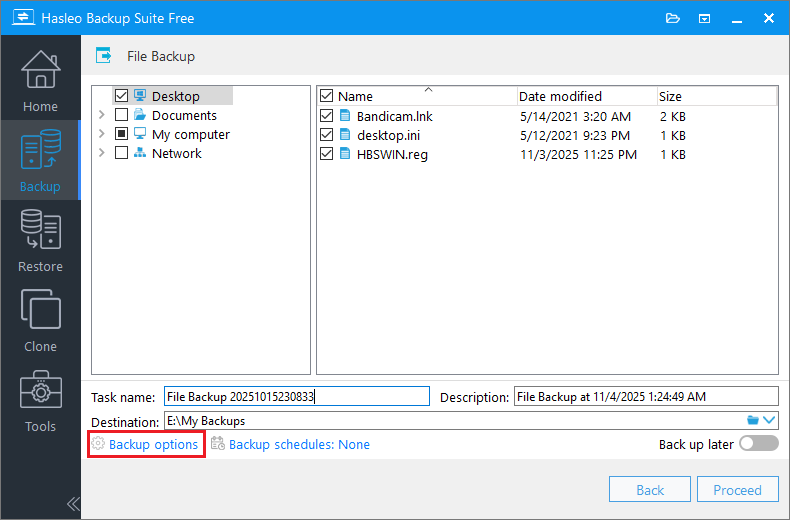
Wählen Sie das System, die Datenträger/Partitionen oder die Dateien/Ordner aus, die Sie sichern möchten. Passen Sie dann Aufgabenname und Zielspeicherort nach Bedarf an. Klicken Sie auf „Backup-Optionen“, um die Einstellungsoberfläche zu öffnen.
* Wenn Sie „System-Backup“ wählen, wählt Hasleo Backup Suite Free automatisch alle für ein Windows-System-Backup erforderlichen Partitionen aus.
* Tipps:
1
Aufgabenname: Geben Sie einen Aufgabennamen an, damit Sie die Backup-Aufgabe später schnell finden und verwalten können.
2
Beschreibung: Beschreiben Sie kurz den Zweck der Aufgabe und weitere relevante Informationen.
3
Ziel: Ändern Sie den Zielpfad, in dem die Backup-Abbilddateien gespeichert werden, durch Klicken auf das Ordnersymbol.
4
Backup-Optionen: Erweiterte Backup-Einstellungen. Weitere Einzelheiten finden Sie unter Backup-Optionen.
5
Backup-Zeitplan: Richten Sie Backup-Zeitpläne ein, um Ihre Backup-Aufgaben regelmäßig automatisch auszuführen. Weitere Einzelheiten finden Sie unter Backup-Zeitplan.
3
Wählen Sie in der linken Navigationsleiste „Speicherplatz“. Suchen Sie die Einstellung „Komprimierung“ und legen Sie dann im Dropdown-Menü die Komprimierungsstufe „Keine/Niedrig/Mittel/Hoch“ fest. Klicken Sie auf „OK“, um die Einstellungen zu speichern.
4
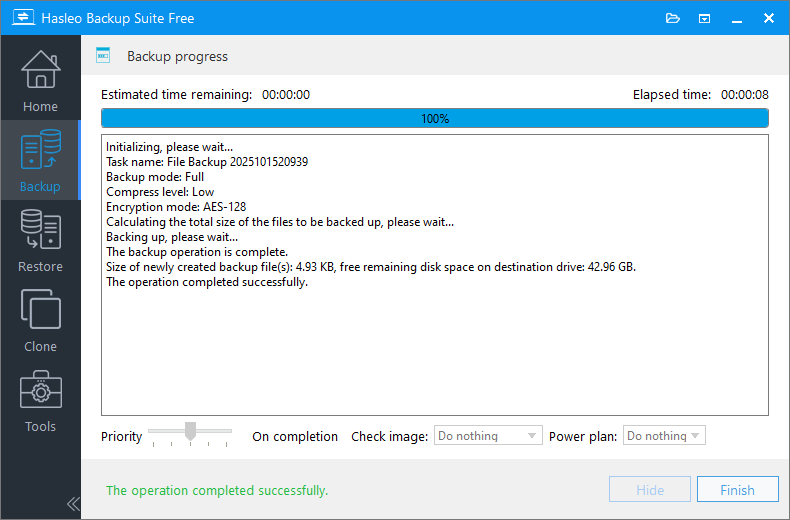
Klicken Sie auf „Fortfahren“, und Hasleo Backup Suite Free beginnt mit der Durchführung der komprimierten Backup-Aufgabe. Dieser Vorgang nimmt einige Zeit in Anspruch, bitte haben Sie Geduld.
* Nach Abschluss des komprimierten Backups sollte die Wiederherstellbarkeit der Backup-Dateien überprüft werden.
* Tipps:
1
Priorität: Legen Sie eine Priorität für den Backup-Vorgang fest. Eine höhere Priorität weist dem Backup mehr CPU-Zeit zu, wodurch andere Programme langsamer laufen können.
2
Abbild prüfen: Überprüfen Sie nach Abschluss des Backup-Vorgangs die Integrität der Backup-Abbilddateien.
3
Energieplan: Führen Sie nach Abschluss des Backups die Energieverwaltungsaktion aus.
Häufig gestellte Fragen (FAQ)
Q: Was ist die beste Komprimierungsstufe für Backup-Dateien?
A:Für die meisten Benutzer wird die Komprimierung „Niedrig“ empfohlen, da sie einen guten Ausgleich zwischen Dateigröße und Backup-Geschwindigkeit bietet. Verwenden Sie „Keine“ für die schnellste Leistung, wenn Speicherplatz keine Rolle spielt, oder „Hoch“ nur, wenn der Speicherplatz kritisch begrenzt ist und Sie eine leistungsstarke CPU haben.
Q: Beeinflusst die Backup-Komprimierung die Wiederherstellungsgeschwindigkeit?
A:Ja, höhere Komprimierungsstufen verlangsamen sowohl Backup- als auch Wiederherstellungsvorgänge. „Keine“ bietet die schnellste Wiederherstellungsgeschwindigkeit, während „Hoch“ mehr CPU-Zeit zum Entpacken während der Wiederherstellung benötigt.
Q: Kann ich die Komprimierungsstufe vorhandener Backups ändern?
A:Ja, Sie können die Komprimierungsstufe ändern, beispielsweise von Niedrig auf Mittel oder Hoch oder von Hoch auf Mittel oder Niedrig. Bitte beachten Sie jedoch, dass Sie ein komprimiertes Abbild nicht in ein unkomprimiertes und ein unkomprimiertes Abbild nicht in ein komprimiertes umwandeln können.
Q: Welche Dateien lassen sich in Backups am besten komprimieren?
A:Unkomprimierte Dateien wie Dokumente, Quellcode, Datenbanken und reine Textdateien lassen sich sehr gut komprimieren. Bereits komprimierte Dateien (Videos, Musik, Fotos, ZIP-Archive) zeigen nur minimale Komprimierungsgewinne. Wählen Sie „Keine“ für stark komprimierte Daten.
Q: Ist ein komprimiertes Backup anfälliger für Datenverlust?
A:Nein. In der Abbilddatei werden alle gesicherten Daten in Blöcken gespeichert, und für jeden Datenblock wird eine Prüfsumme aufgezeichnet. Unabhängig davon, ob das Abbild komprimiert ist oder nicht, bricht das Programm den Wiederherstellungsvorgang ab, wenn es anhand der gespeicherten Prüfsumme einen beschädigten Datenblock erkennt.
Q: Funktioniert die Komprimierung mit verschlüsselten Backups?
A:Ja, Sie können in Hasleo Backup Suite sowohl Komprimierung als auch Verschlüsselung gemeinsam verwenden. Die Verschlüsselung wird nach der Komprimierung angewendet und bietet sowohl Speichereinsparungen als auch Datensicherheit.
Q: Wie viel Speicherplatz kann die Komprimierung sparen?
A:Die Einsparungen variieren je nach Datentyp. Textdokumente und Datenbanken können eine Speicherplatzreduzierung von 50-70 % erreichen, während bereits komprimierte Mediendateien möglicherweise nur 5-10 % Verbesserung zeigen. Im Durchschnitt sind bei mittlerer Komprimierung Einsparungen von 30-50 % zu erwarten.
Q: Sollte ich die Komprimierung für inkrementelle Backups verwenden?
A:Ja, die Komprimierung funktioniert gut mit inkrementellen Backups. Da inkrementelle Backups nur geänderte Daten enthalten, kann die Komprimierung dennoch erhebliche Speichereinsparungen bieten. Verwenden Sie in Ihrer Kette für alle Backup-Typen dieselbe Komprimierungsstufe.
Zusammenfassung
Hasleo Backup Suite Free ist eine voll funktionsfähige, kostenlose Windows-Backup-Software, die verschiedene Stufen der Backup-Komprimierung unterstützt, sodass Sie Backup-Größe, Geschwindigkeit und Ressourcennutzung nach Ihren Bedürfnissen ausbalancieren können. Darüber hinaus bietet sie Verschlüsselung zur Gewährleistung Ihrer Datensicherheit. Laden Sie sie herunter und erkunden Sie alle Funktionen kostenlos!