Verfasst von Luna Technischer Redakteur bei Hasleo Technology, mit Schwerpunkt auf Datenschutz und praktischen Lösungen. Aktualisiert am 26. Mai 2026 | Hasleo Backup Suite
Backup-Dateien beanspruchen aufgrund ihrer Größe häufig wertvollen Speicherplatz. Wie können Sie also sowohl sichere als auch effiziente Backups erreichen? Der Schlüssel liegt in der Verwendung von Filtern. Diese Anleitung beschreibt ausführlich, wie Sie mit den leistungsstarken Filterfunktionen in Hasleo Backup Suite unnötige Dateien intelligent ausschließen und so jeden Bit Ihres Speicherplatzes effektiv sparen.
Überblick über den Filter in Hasleo Backup Suite
Im Bereich der Backups ist ein Filter eine Regel oder Bedingung, mit der bestimmte Dateien, Ordner oder Dateitypen intelligent ein- oder ausgeschlossen werden können. Mit der Filterfunktion in Hasleo Backup Suite können Sie beim Erstellen einer Backup-Aufgabe Dateien, Ordner oder Dateitypen ausschließen, die nicht benötigt werden. Dadurch lässt sich der Backup-Inhalt präzise steuern. Im Folgenden werden die konkreten Vorteile und die bei der Verwendung zu beachtenden Hinweise beschrieben.
Vorteile:
1
Speicherplatz sparen: Durch das Ausschließen unnötiger Dateien (z. B. Systemcaches, temporäre Dateien, Installationspakete) wird die Menge der Backup-Daten reduziert und somit der Festplattenplatzverbrauch minimiert.
2
Backup-Geschwindigkeit erhöhen: Die Verringerung des Backup-Datenvolumens verkürzt die Backup-Zeiten und verbessert die Backup-Geschwindigkeit erheblich.
3
Auf Kerndaten konzentrieren: Stellen Sie sicher, dass sich Backups auf wirklich wertvolle Daten konzentrieren, wodurch der Datenschutz zielgerichteter wird.
4
Backup-Flexibilität erhöhen: Unterschiedliche Datentypen erfordern unterschiedliche Filterstrategien, um einen fein abgestimmten Schutz der Daten zu gewährleisten.
Hinweise:
1
Seien Sie bei der Konfiguration von Ausschlussregeln vorsichtig: Falsch konfigurierte Regeln können verhindern, dass wichtige Daten gesichert werden, was bei einer Wiederherstellung zu Datenverlust führt. Wenn Sie bei einer Datei oder einem Ordner unsicher sind, ist es sicherer, sie in das Backup aufzunehmen, als den Ausschluss zu riskieren.
2
Verwenden Sie Platzhalter präzise: Hasleo Backup Suite unterstützt das Ausschließen von Dateien mit den Platzhaltern * und ?, bitte gehen Sie jedoch vorsichtig vor. Aufgrund ihrer breiten Übereinstimmungsmöglichkeiten kann eine ungenaue Verwendung zum unbeabsichtigten Ausschluss wichtiger Dateien führen.
3
Wiederherstellungstest: Nach wichtigen Backups sollte ein Wiederherstellungstest durchgeführt werden, um zu prüfen, ob die Filtereinstellungen korrekt sind.
4
Regelmäßige Überprüfung: Überprüfen Sie die Ausschlussregeln regelmäßig, um sicherzustellen, dass sie noch den aktuellen Anforderungen entsprechen.
Beste Windows-Backup-Software – Hasleo Backup Suite
Als professionelle Backup- und Wiederherstellungssoftware bietet Hasleo Backup Suite leistungsstarke Funktionen wie Komprimierung, Filter und Aufbewahrungsrichtlinien für Abbilder, wodurch Backup-Vorgänge flexibler und effizienter werden. Gleichzeitig unterstützt es die Wiederherstellung und das Klonen von Windows-Betriebssystemen, Datenträgern/Partitionen und Dateien/Ordnern. Darüber hinaus bietet Hasleo Backup Suite eine kostenlose Version mit leistungsstarken Funktionen. Für erweiterte Anforderungen umfasst die Professional-Edition Funktionen wie Delta-Klon und Klonen als MBR/GPT und ist damit die beste Wahl für Ihre Backups. Hier sind die bemerkenswerten Funktionen von Hasleo Backup Suite:
1
Umfassende und leistungsstarke kostenlose Edition: Mit den Backup- und Wiederherstellungsfunktionen können Sie mühelos Systemabbilder erstellen und sich sofort von Abstürzen erholen, während die Klonfunktion eine nahtlose Datenmigration ermöglicht.
2
Fortschrittliche Technologie und hervorragende Leistung: Kompatibel mit allen Windows-PCs und -Servern, unterstützt es die Architekturen Windows x86/x64 und ARM64. Es startet sowohl im UEFI- als auch im Legacy-BIOS-Modus, gewährleistet einen sicheren und stabilen Programmablauf und arbeitet hocheffizient und mit geringem Stromverbrauch.
3
Mehrere Backup-Modi: Es unterstützt vollständige, inkrementelle und differenzielle Backups. Nach einem ersten vollständigen Backup sparen inkrementelle und differenzielle Backups Zeit und Speicherplatz, da nur die geänderten Daten kopiert werden.
4
Komprimierung und Verschlüsselung: Sie können Backup-Abbilder komprimieren, um Festplattenplatz zu sparen, und sie verschlüsseln, um Ihre wichtigen Daten zu schützen.
Intuitive und benutzerfreundliche Oberfläche: Das Oberflächendesign ist klar und die Hauptfunktionen sind sofort erkennbar; geführte Hinweise ermöglichen auch Anfängern einen schnellen Einstieg.
Wie nutzen Sie den Filter in Hasleo Backup Suite, um Speicherplatz zu sparen?
1
Laden Sie Hasleo Backup Suite Free herunter, installieren Sie es und führen Sie es aus. Klicken Sie in der Navigationsleiste auf die Schaltfläche „Sichern“ und wählen Sie dann im Arbeitsbereich „System-Backup“, „Datenträger-/Partitions-Backup“ oder „Datei-/Ordner-Backup“.
2
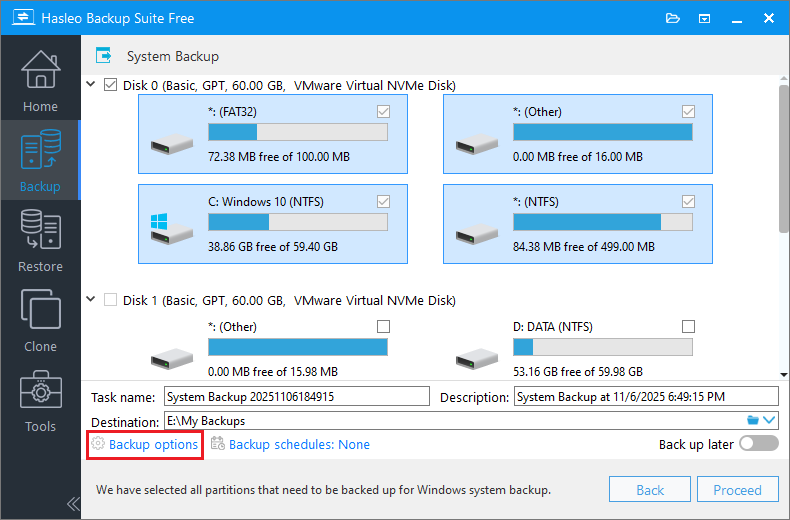
Wählen Sie das System, die Datenträger/Partitionen oder die Dateien/Ordner aus, die Sie sichern möchten. Passen Sie dann den Aufgabennamen und den Zielspeicherort nach Bedarf an. Klicken Sie auf „Backup-Optionen“, um die Einstellungsoberfläche zu öffnen.
* Wenn Sie „System-Backup“ wählen, wählt Hasleo Backup Suite Free automatisch alle für ein Windows-System-Backup erforderlichen Partitionen aus.
* Tipps:
1
Aufgabenname: Geben Sie einen Aufgabennamen an, damit Sie Ihre Backup-Aufgabe später schnell finden und verwalten können.
2
Beschreibung: Beschreiben Sie kurz den Zweck der Aufgabe und alle weiteren relevanten Informationen.
3
Ziel: Ändern Sie den Zielpfad, in dem die Backup-Abbilddateien gespeichert werden, indem Sie auf das Ordnersymbol klicken.
4
Backup-Optionen: Erweiterte Backup-Einstellungen. Weitere Einzelheiten finden Sie unter Backup-Optionen.
5
Backup-Zeitplan: Richten Sie Backup-Zeitpläne ein, um Ihre Backup-Aufgaben regelmäßig automatisch auszuführen. Weitere Einzelheiten finden Sie unter Backup-Zeitplan.
3
Wählen Sie in der linken Navigationsleiste „Filter“. Aktivieren Sie dann im Arbeitsbereich das Kontrollkästchen „Backup-Filter aktivieren“ und klicken Sie auf „OK“, um die Einstellungen zu speichern.
Wenn Sie weitere Filtertypen hinzufügen möchten, führen Sie bitte ein Upgrade auf die Edition Home, Professional, Server oder Enterprise durch.
* Tipps:
1
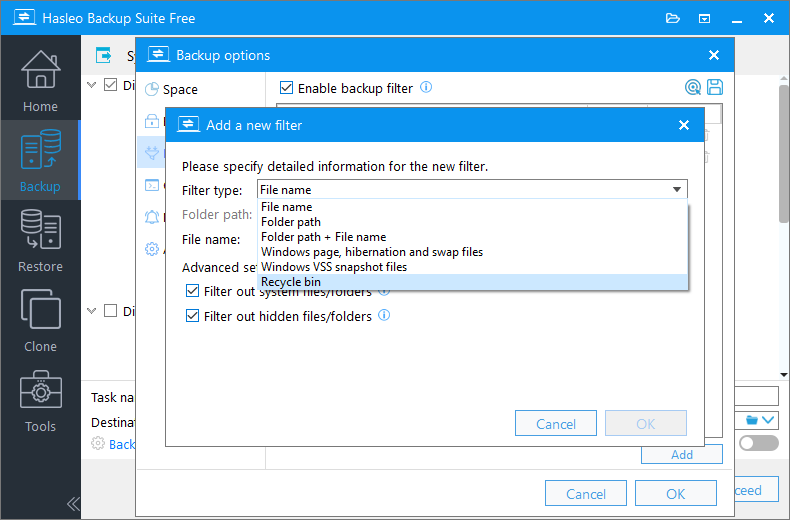
Windows-Auslagerungs-, Ruhezustands- und Auslagerungsdateien: Dieser Filtertyp schließt Windows-Auslagerungs-, Ruhezustands- und Auslagerungsdateien aus der Backup-Quelle aus.
2
Windows-VSS-Snapshotdateien: Dieser Filtertyp schließt Windows-VSS-Snapshotdateien aus der Backup-Quelle aus.
3
Papierkorb: Dieser Filtertyp schließt den Ordner „Papierkorb“ ($RECYCLE.BIN) aus der Backup-Quelle aus.
Schritt 4. Klicken Sie auf der angezeigten Seite auf das Textfeld „Filtertyp“, wählen Sie den hinzuzufügenden Filtertyp aus dem Dropdown-Menü und klicken Sie anschließend auf „OK“.
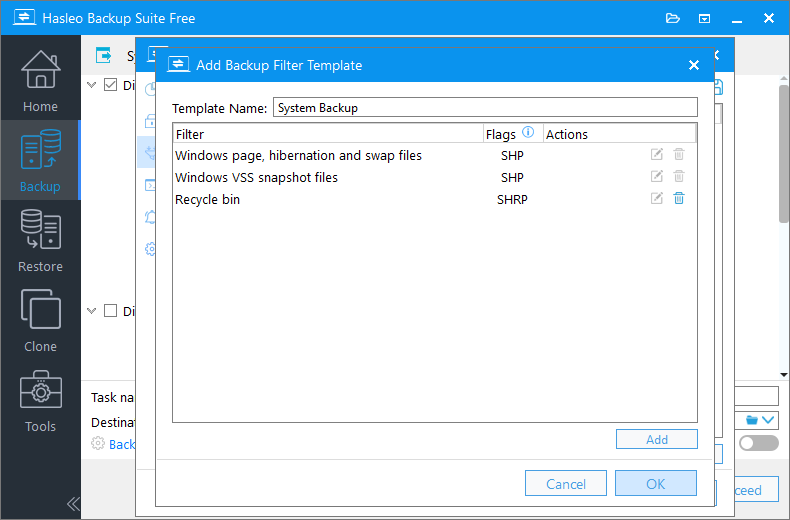
Optional: Klicken Sie auf das Symbol in der oberen rechten Ecke, um die aktuellen Einstellungen als Sicherungsfilter-Vorlage zu speichern. Geben Sie auf der angezeigten Seite einen Namen für die Vorlage ein und klicken Sie auf „OK“. Sie können diese Vorlage später wiederverwenden.
4
Sobald Sie auf „Fortfahren“ klicken, beginnt Hasleo Backup Suite Free mit der gefilterten Backup-Aufgabe. Dieser Vorgang dauert einige Zeit; bitte haben Sie Geduld.
* Tipps:
1
Priorität: Legen Sie eine Priorität für den Backup-Vorgang fest. Eine höhere Priorität weist dem Backup mehr CPU-Zeit zu, wodurch andere Programme langsamer laufen können.
2
Abbild prüfen: Überprüfen Sie nach Abschluss des Backup-Vorgangs die Integrität der Backup-Abbilddateien.
3
Energieplan: Führen Sie nach Abschluss des Backups die Energieverwaltungsaktion aus.
Häufig gestellte Fragen (FAQ)
Q: Welche Dateien kann ich mit der Filterfunktion vom Backup ausschließen?
A:Sie können Windows-Auslagerungsdateien, Ruhezustandsdateien, Auslagerungsdateien, VSS-Snapshotdateien und Papierkorbordner ausschließen. Diese Dateien werden für die Systemwiederherstellung nicht benötigt und können die Backup-Größe erheblich reduzieren.
Q: Beeinträchtigt die Verwendung des Filters die Möglichkeit, mein System wiederherzustellen?
A:Nein, der Filter schließt nur nicht wesentliche Dateien wie Auslagerungs- und Ruhezustandsdateien aus. Diese Dateien werden von Windows beim Start automatisch neu erstellt, sodass Ihr System nach der Wiederherstellung normal funktioniert.
Q: Wie viel Speicherplatz kann der Filter sparen?
A:Die eingesparte Menge hängt von Ihrer Systemkonfiguration ab. Auslagerungs- und Ruhezustandsdateien können auf Systemen mit großem Arbeitsspeicher zwischen mehreren GB und über 20 GB groß sein. Durch das Ausschließen dieser Dateien kann die Backup-Größe um 30 % oder mehr reduziert werden.
Q: Kann ich dem Filter benutzerdefinierte Ausschlussregeln hinzufügen?
A:Ja, in der Professional-, Server- oder Enterprise-Edition von Hasleo Backup Suite können Sie benutzerdefinierte Dateitypen oder Ordner hinzufügen, die mit Platzhaltern wie * und ? ausgeschlossen werden sollen. Gehen Sie bei der Konfiguration benutzerdefinierter Regeln vorsichtig vor, um den Ausschluss wichtiger Daten zu vermeiden.
Q: Sollte ich den Filter für alle Backup-Typen aktivieren?
A:Ja, das Aktivieren der empfohlenen Filteroptionen (Auslagerungsdateien, Ruhezustandsdateien, Auslagerungsdateien) wird für alle Backup-Typen empfohlen, da es sich um Windows-Systemdateien handelt, die automatisch neu erstellt werden und in Backups nicht benötigt werden.
Q: Kann ich mein Backup nach dem Aktivieren des Filters testen?
A:Ja, es wird dringend empfohlen, nach wichtigen Backups eine Testwiederherstellung durchzuführen, um zu prüfen, ob die Filtereinstellungen korrekt sind und Ihr System erfolgreich wiederhergestellt werden kann.
Q: Funktioniert der Filter mit inkrementellen und differenziellen Backups?
A:Ja, die Filtereinstellungen gelten für alle Backup-Typen, einschließlich vollständiger, inkrementeller und differenzieller Backups. Die Ausschlussregeln bleiben bei allen Backup-Vorgängen konsistent.
Q: Was passiert, wenn ich versehentlich eine wichtige Datei ausschließe?
A:Wenn nach der Wiederherstellung kritische Daten fehlen, können Sie sie nicht aus dem Backup wiederherstellen. Wenn Sie bei einer Datei oder einem Ordner unsicher sind, ist es sicherer, sie in das Backup aufzunehmen. Eine regelmäßige Überprüfung und ein Test Ihres Backups können helfen, Probleme frühzeitig zu erkennen.
Zusammenfassung
Die Festplatte enthält zahlreiche Dateien, die nicht gesichert werden müssen, wie System-Ruhezustands- und Auslagerungsdateien, die während des Vorgangs wertvollen Backup-Speicherplatz beanspruchen. Die Filterfunktion in Hasleo Backup Suite schließt Dateien, die Sie nicht benötigen, intelligent aus, spart Speicherplatz und verbessert die Backup-Effizienz.
Als integrierte Datenschutzlösung bietet Hasleo Backup Suite weit mehr Funktionen als gewöhnliche Backup-Software. Es vereint Backup-, Wiederherstellungs- und Klonfunktionen in einem einzigen Tool und ist damit das beste Backup-Tool für Windows. Entdecken Sie die Leistungsfähigkeit – laden Sie es noch heute herunter und probieren Sie es aus!





 in der oberen rechten Ecke, um die aktuellen Einstellungen als Sicherungsfilter-Vorlage zu speichern. Geben Sie auf der angezeigten Seite einen Namen für die Vorlage ein und klicken Sie auf „OK“. Sie können diese Vorlage später wiederverwenden.