

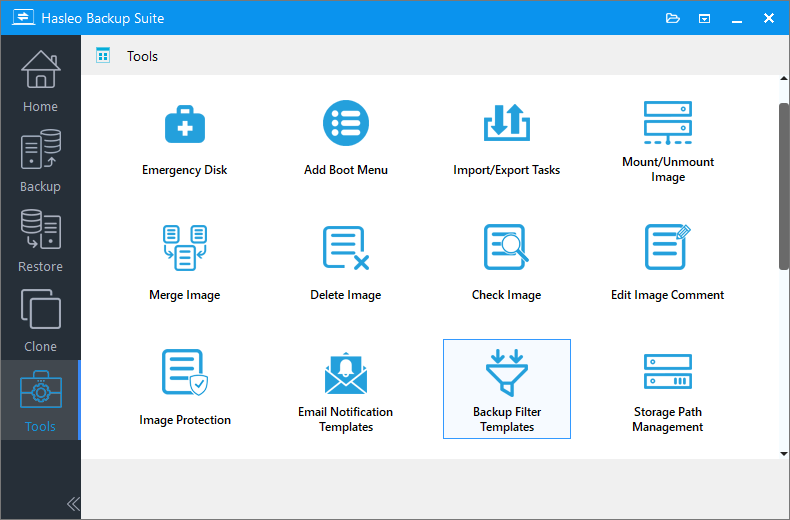
In den Tools von Hasleo Backup Suite wurde die neue Funktion „Sicherungsfilter-Vorlagen“ hinzugefügt. Sie können eine Reihe von Filterregeln als Vorlage speichern. Wenn Sie das nächste Mal eine Aufgabe erstellen, wählen Sie einfach die Vorlage aus, und die Regeln werden automatisch eingefügt — die Konfiguration von Sicherungsaufgaben wird dadurch effizienter.
Was sind Sicherungsfilter-Vorlagen?
Die Filterfunktion von Hasleo Backup Suite ermöglicht es, mit Filterregeln unerwünschte Dateien und Ordner bei der Sicherung auszuschließen, die Sicherungsgröße zu reduzieren und die Sicherungszeit zu verkürzen. Sicherungsfilter-Vorlagen bauen darauf auf und ermöglichen es, eine Reihe von Filterregeln als Vorlage zu speichern. Beim Erstellen einer neuen Sicherungsaufgabe wählen Sie einfach die Vorlage aus, und die Filterregeln werden automatisch eingefügt — keine erneute Einzelkonfiguration nötig.
1. Vorlagen speichern nur die Filterregeln selbst; Sicherungsquellen, Zielpfade oder Zeitpläne sind nicht enthalten.
2. Da verschiedene Sicherungsaufgaben unterschiedliche Filteranforderungen haben können, werden Vorlagen nicht global angewendet.
3. Bei bestehenden Aufgaben müssen Sie eine Vorlage weiterhin manuell in den Aufgabeneinstellungen anwenden.
So reduzieren Sie wiederholte Konfigurationen mit Sicherungsfilter-Vorlagen
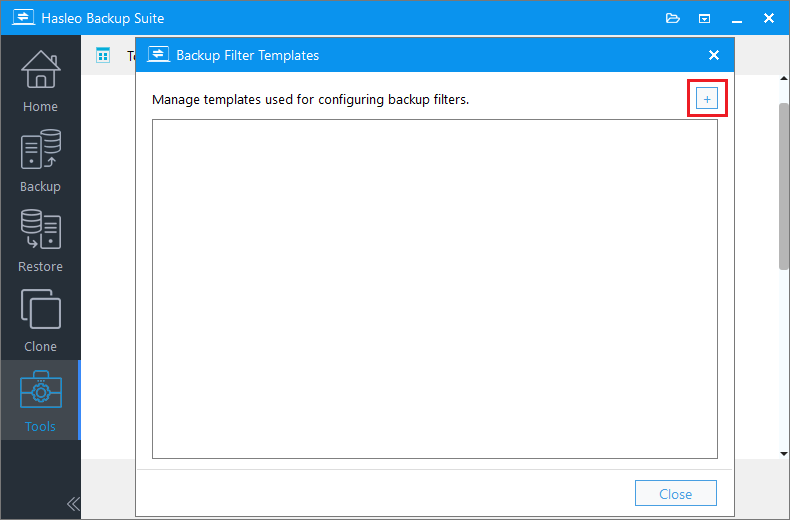
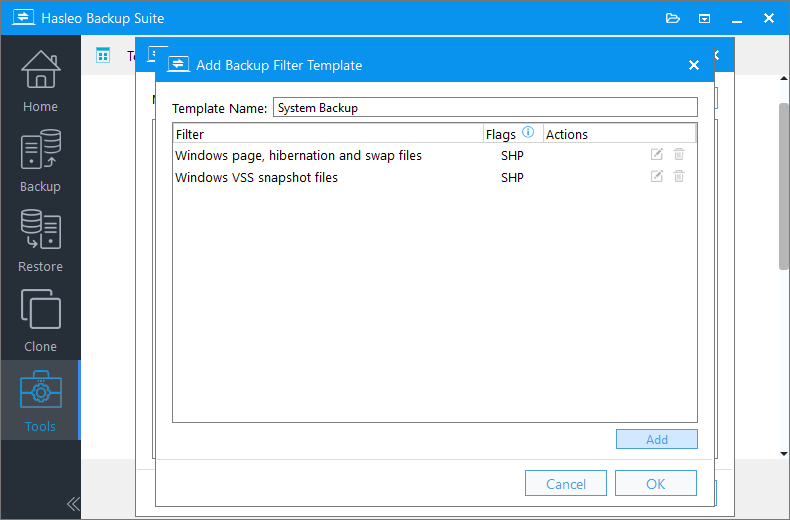
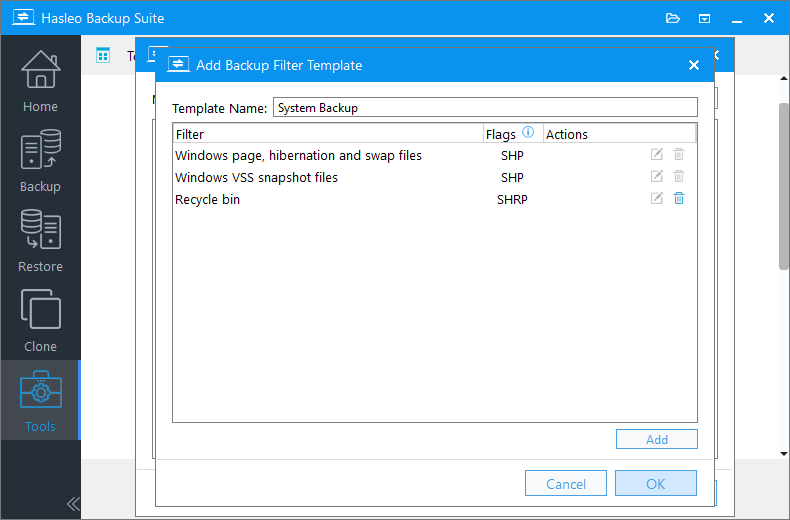
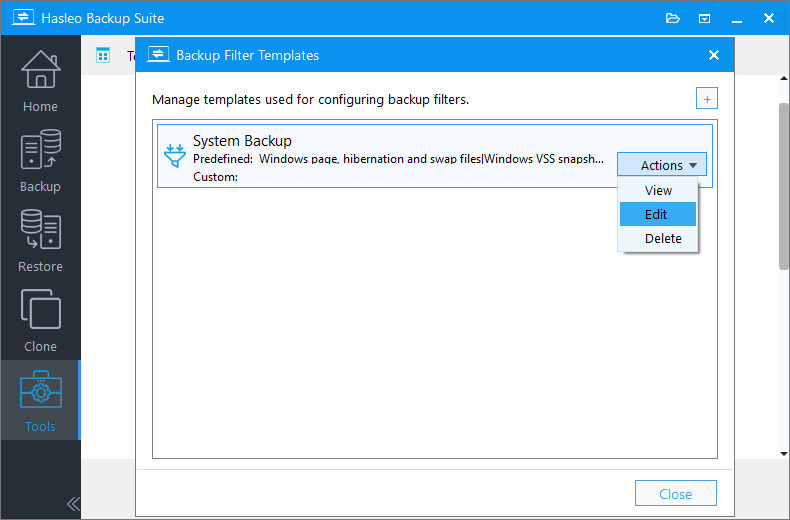
Sicherungsfilter-Vorlage erstellen
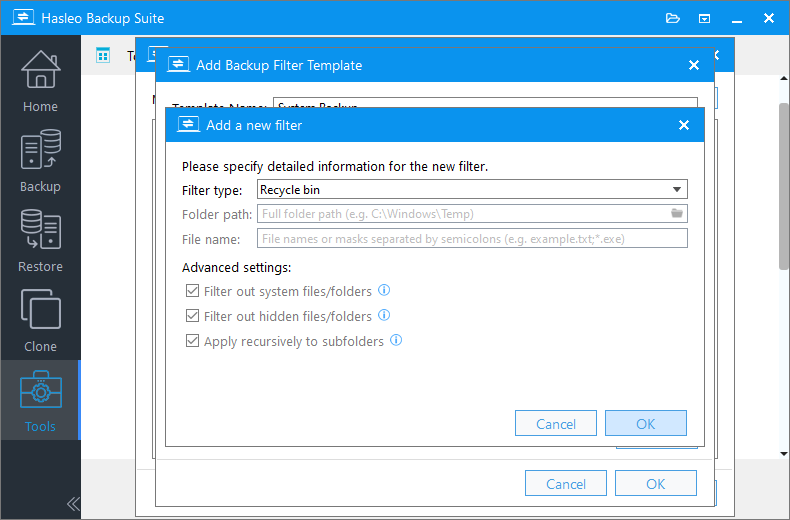
Versteckte Dateien/Ordner herausfiltern: Wenn diese Option aktiviert ist, werden auch versteckte Dateien und Ordner herausgefiltert.
Rekursiv auf Unterordner anwenden: Wenn diese Option aktiviert ist, werden auch tief verschachtelte Unterordner samt Inhalt herausgefiltert.
Weitere Informationen zu vordefinierten und benutzerdefinierten Sicherungsfiltern finden Sie unter: Sicherungsoptionen — Erweiterte Sicherungseinstellungen von Hasleo Backup Suite.
Vorlagen in Sicherungsaufgaben verwenden
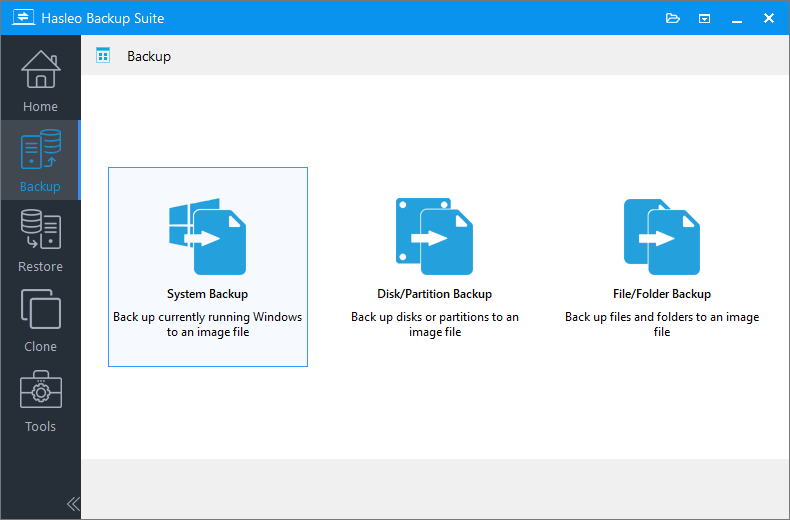
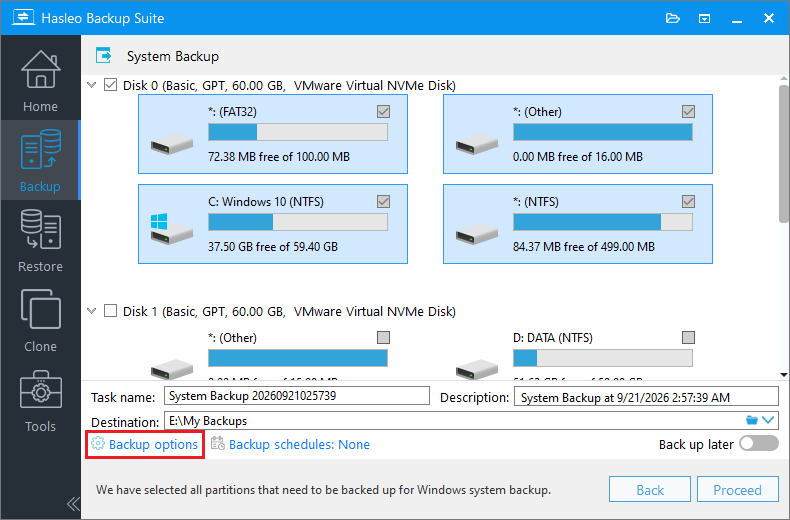
Beschreibung: Beschreiben Sie kurz den Zweck der Aufgabe und andere relevante Informationen.
Ziel: Ändern Sie den Zielpfad für die Sicherungsimagedateien, indem Sie auf das Ordnersymbol klicken.
Sicherungsoptionen: Erweiterte Sicherungseinstellungen. Weitere Informationen finden Sie unter Sicherungsoptionen.
Sicherungszeitplan: Richten Sie Zeitpläne ein, um Sicherungsaufgaben regelmäßig automatisch auszuführen. Weitere Informationen finden Sie unter Sicherungszeitplan.
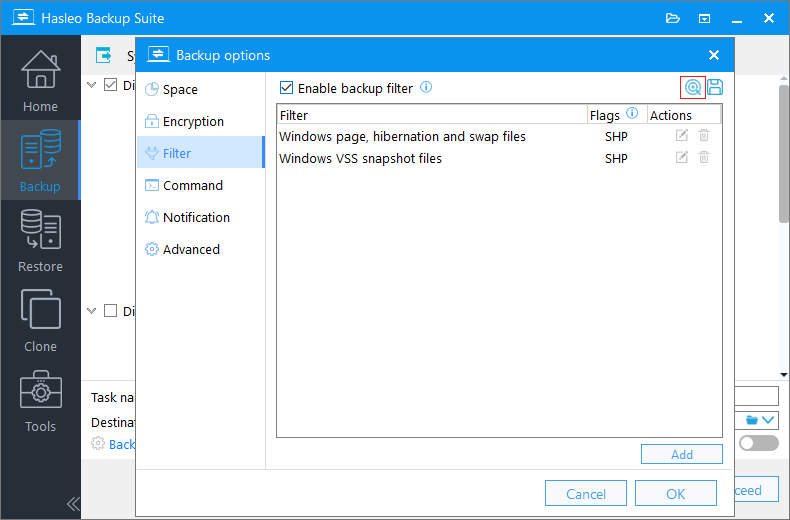
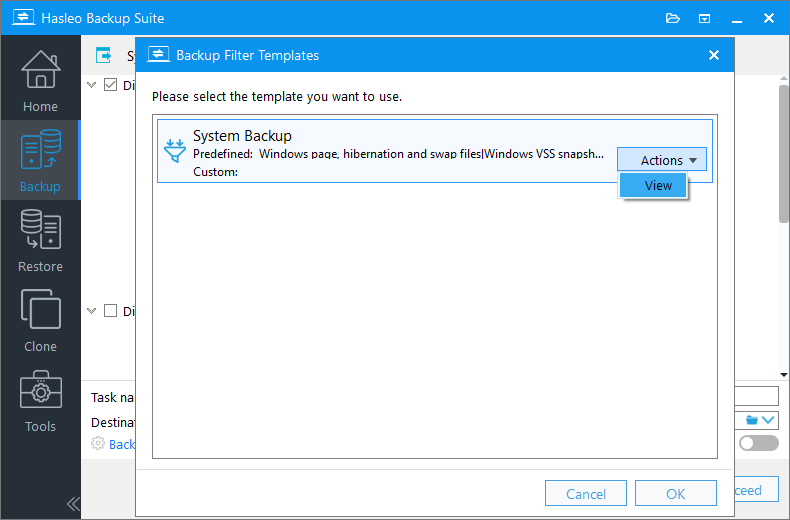
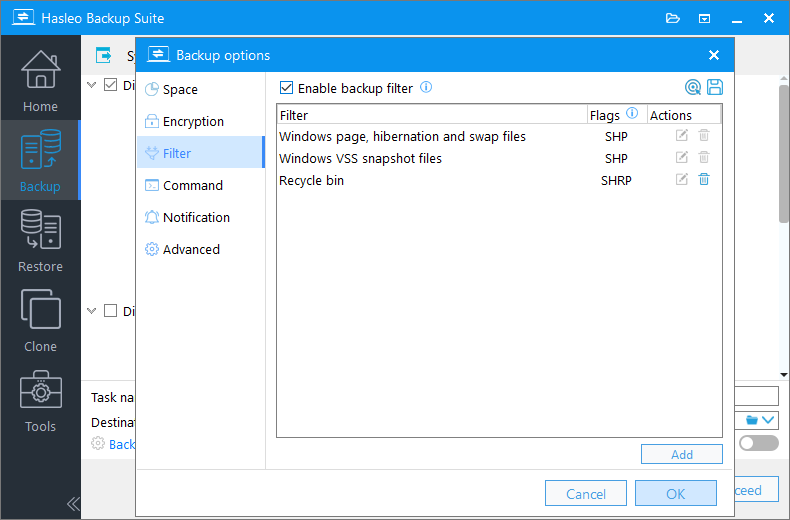
 in der oberen rechten Ecke, um eine Vorlage zu referenzieren.
Häufig gestellte Fragen
A: A: Nein. Die Vorlage füllt Regeln nur aus, wenn Sie eine neue Aufgabe erstellen und sie aktiv auswählen. Um eine Vorlage für eine bestehende Aufgabe zu verwenden, müssen Sie sie in den Filtereinstellungen dieser Aufgabe manuell anwenden.
A: A: Ja. Vorlagen speichern die Filterregeln selbst, die unabhängig vom Sicherungstyp sind. Sie können sie daher in den Filtereinstellungen jeder Sicherungsaufgabe auswählen und anwenden.
A: A: Ja. Das Anwenden einer Vorlage fügt die Regeln nur in die aktuelle Aufgabe ein; Sie können sie innerhalb der Aufgabe weiter hinzufügen, entfernen oder anpassen. Diese Änderungen wirken sich nicht auf die Vorlage selbst aus. Um die Vorlage zu aktualisieren, gehen Sie unter Tools zu Vorlagenverwaltung und bearbeiten sie dort.
Fazit
Mit Sicherungsfilter-Vorlagen können Sie bewährte Filterregeln als Vorlagen speichern und müssen bei neuen Aufgaben keine Einstellungen mehr wiederholt auswählen und eingeben. Für Benutzer, die mehrere Sicherungsaufgaben verwalten oder Einstellungen einheitlich auf mehreren Geräten bereitstellen, summiert sich die eingesparte Zeit mit der Anzahl der Aufgaben.