

È stata aggiunta una nuova funzione Modelli di filtri di backup agli Strumenti di Hasleo Backup Suite. È possibile salvare un insieme di regole di filtro come modello. Alla successiva creazione di un'attività, basta selezionare il modello e le regole verranno compilate automaticamente — rendendo più efficiente la configurazione delle attività di backup.
Cosa sono i modelli di filtri di backup?
La funzione di filtro di Hasleo Backup Suite consente di escludere file e cartelle indesiderati durante i backup tramite regole di filtro, riducendo le dimensioni del backup e accorciando i tempi di backup. I modelli di filtri di backup vanno oltre, consentendo di salvare un insieme di regole come modello. Quando si crea una nuova attività di backup, basta selezionare il modello e le regole di filtro vengono compilate automaticamente — senza doverle riconfigurare una per una.
1. I modelli salvano solo le regole di filtro; non includono le origini di backup, i percorsi di destinazione o le pianificazioni.
2. Poiché attività di backup diverse possono avere esigenze di filtro diverse, i modelli non vengono applicati globalmente.
3. Per le attività esistenti, è comunque necessario applicare manualmente un modello nelle impostazioni dell'attività.
Come usare i modelli di filtri di backup per ridurre la configurazione ripetitiva
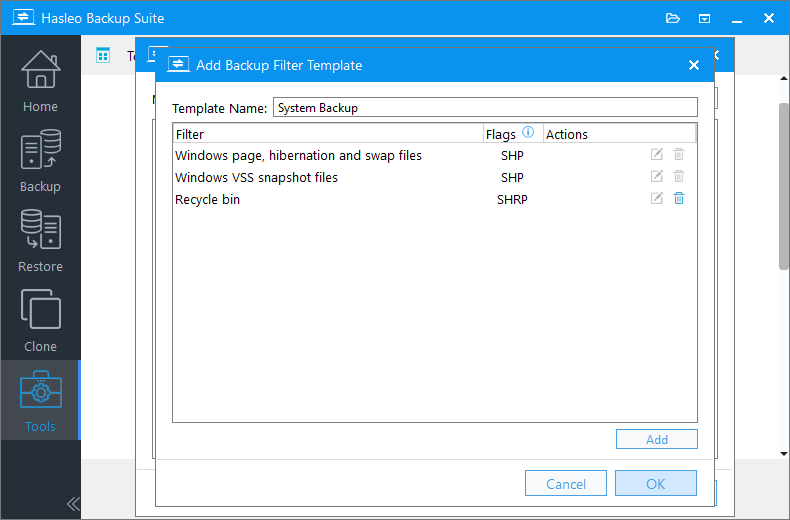
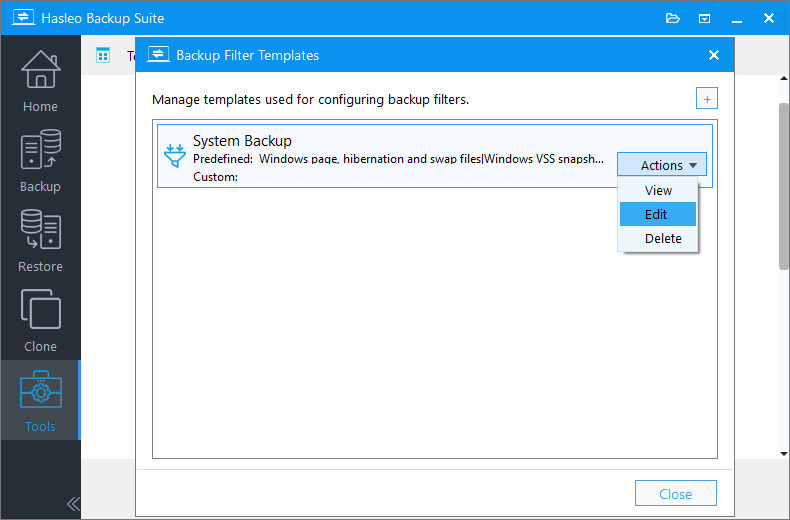
Creare un modello di filtro di backup
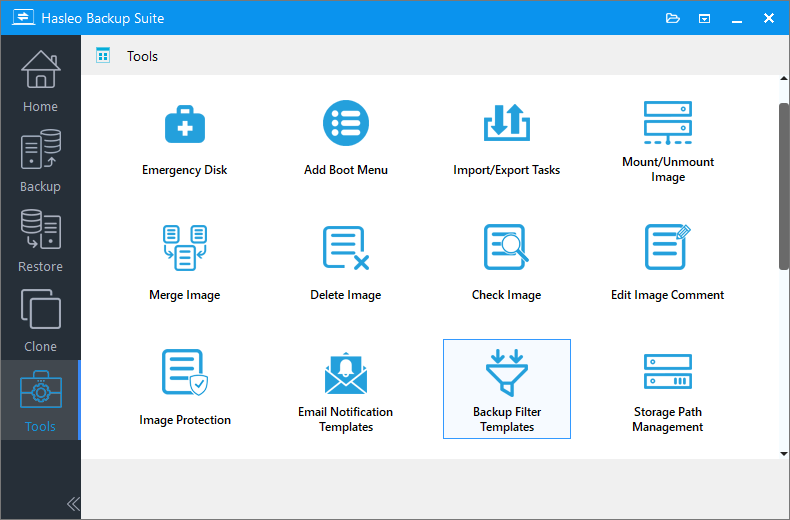
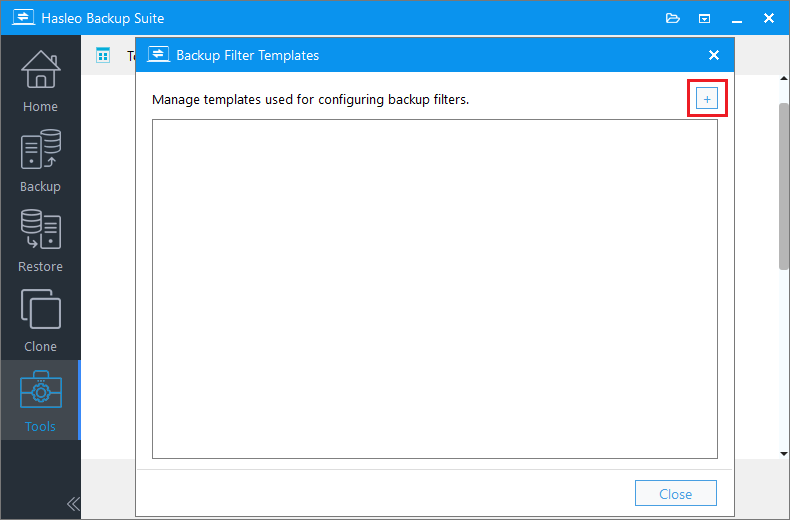
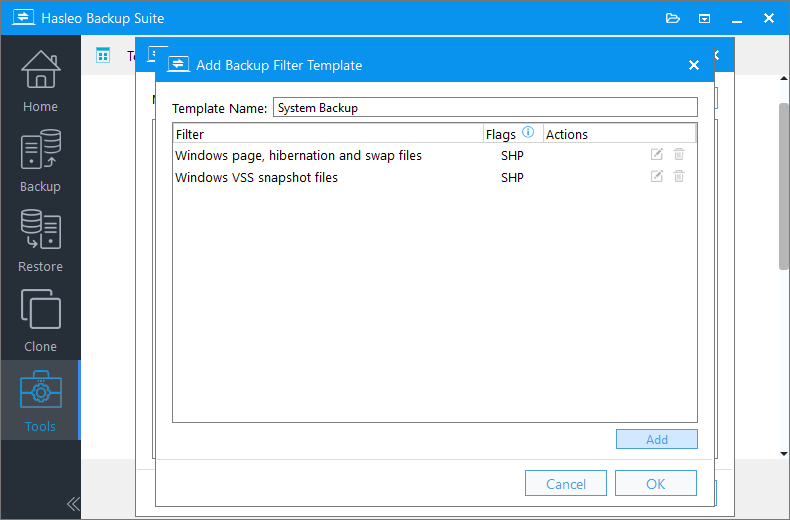
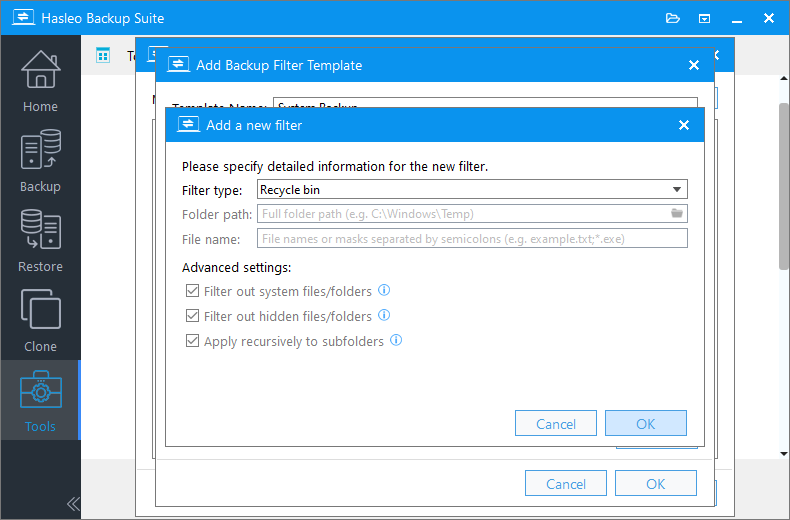
Filtra file/cartelle nascosti: quando questa opzione è selezionata, vengono filtrati anche i file e le cartelle nascosti.
Applica ricorsivamente alle sottocartelle: quando questa opzione è selezionata, vengono filtrate anche le sottocartelle profondamente annidate e il loro contenuto.
Per ulteriori informazioni sui filtri di backup predefiniti e personalizzati, consultare: Opzioni di backup — Impostazioni avanzate di backup di Hasleo Backup Suite.
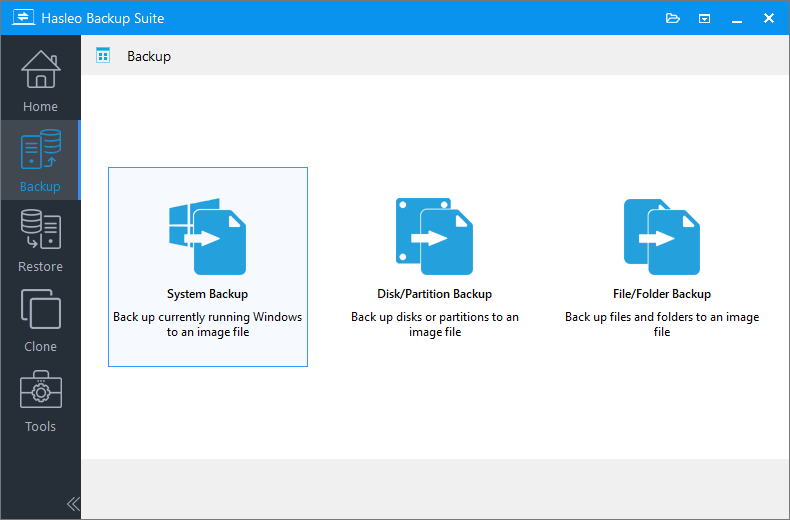
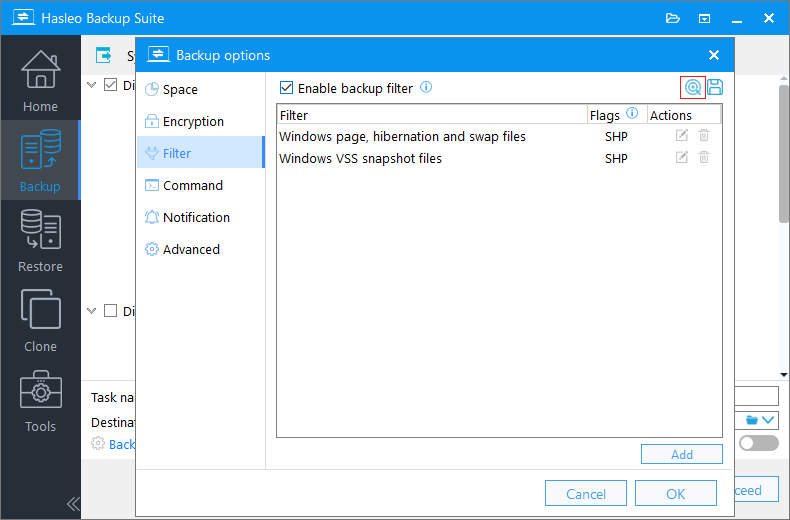
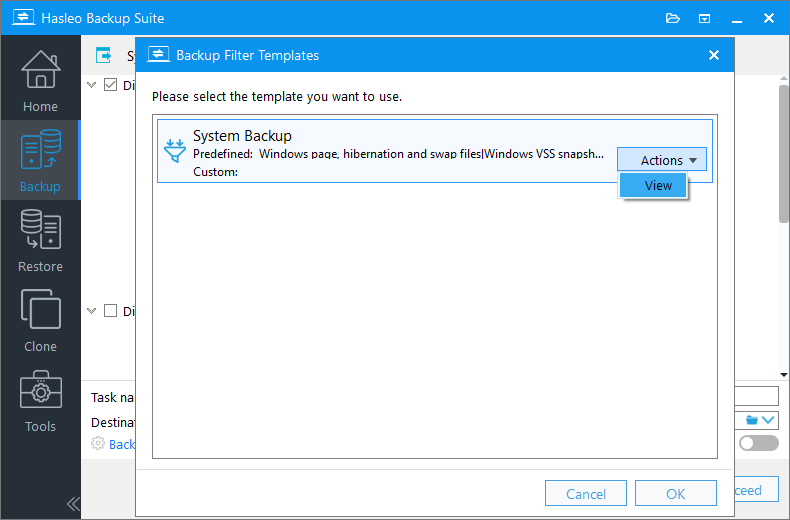
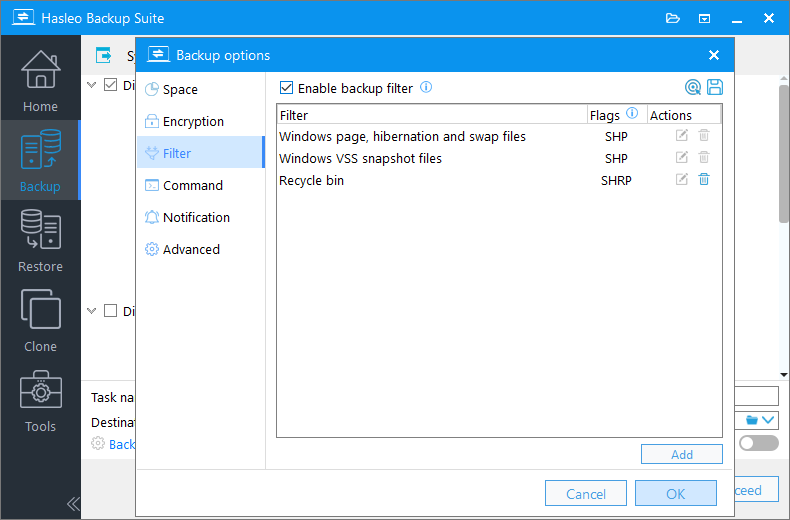
Usare i modelli nelle attività di backup
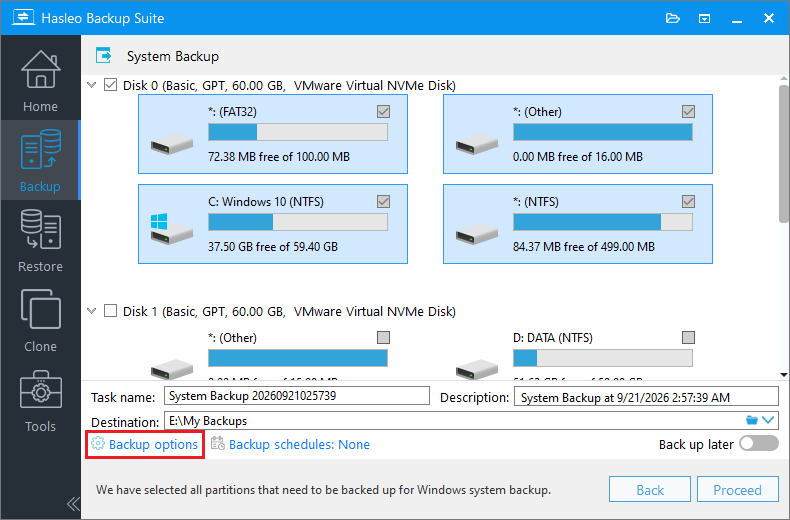
Descrizione: descrivere brevemente lo scopo dell'attività e qualsiasi altra informazione pertinente.
Destinazione: modificare il percorso di destinazione in cui verranno salvati i file immagine di backup facendo clic sull'icona della cartella.
Opzioni di backup: impostazioni avanzate di backup. Per maggiori dettagli, consultare Opzioni di backup.
Pianificazione backup: impostare pianificazioni per eseguire automaticamente le attività di backup a intervalli regolari. Per maggiori dettagli, consultare Pianificazione backup.
 nell'angolo in alto a destra per fare riferimento a un modello.
Domande frequenti
A: R: No. Il modello compila le regole solo quando si crea una nuova attività e lo si seleziona attivamente. Per utilizzare un modello in un'attività esistente, è necessario applicarlo manualmente nelle impostazioni del filtro di tale attività.
A: R: Sì. I modelli memorizzano le regole di filtro stesse, che sono indipendenti dal tipo di backup, quindi è possibile selezionarli e applicarli nelle impostazioni del filtro di qualsiasi attività di backup.
A: R: Sì. L'applicazione di un modello compila semplicemente le regole nell'attività corrente; è possibile continuare ad aggiungerle, rimuoverle o modificarle all'interno dell'attività. Queste modifiche non influiscono sul modello stesso. Per aggiornare il modello, andare a Gestione modelli in Strumenti e modificarlo lì.
Conclusione
I modelli di filtri di backup consentono di salvare regole di filtro già validate come modelli, eliminando la necessità di selezionare e inserire ripetutamente le impostazioni durante la creazione di nuove attività. Per gli utenti che gestiscono più attività di backup o distribuiscono impostazioni uniformi su più dispositivi, il tempo risparmiato si accumula con l'aumentare del numero di attività.