

作者:Luna
在 Hasleo Backup Suite 的“工具”中新增了备份过滤器模板功能。您可以将一组过滤规则保存为模板。下次创建任务时,只需选择该模板,规则就会自动填充 — 从而使备份任务配置更高效。
什么是备份过滤器模板?
Hasleo Backup Suite 的过滤功能允许您使用过滤规则在备份时排除不需要的文件和目录,从而减小备份大小并缩短备份时间。备份过滤器模板在此基础上更进一步,允许您将一组过滤规则保存为模板。创建新的备份任务时,只需选择模板,过滤规则就会自动填充 — 无需逐一重新配置。
注意事项:
1. 模板只保存过滤规则本身,不包含备份源、目标路径或计划任务。
2. 由于不同备份任务的过滤需求可能不同,模板不会全局应用。
3. 对于已有任务,仍需在任务设置中手动应用模板。
1. 模板只保存过滤规则本身,不包含备份源、目标路径或计划任务。
2. 由于不同备份任务的过滤需求可能不同,模板不会全局应用。
3. 对于已有任务,仍需在任务设置中手动应用模板。
如何使用备份过滤器模板减少重复配置
创建备份过滤器模板
1
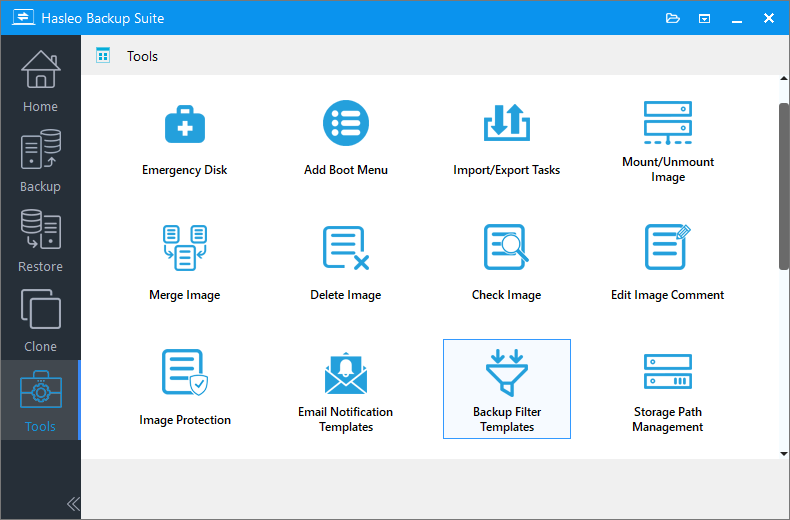
将 Hasleo Backup Suite 更新到最新版本并启动。点击左侧导航栏中的 工具,然后在主窗口中选择 备份过滤器模板。
2
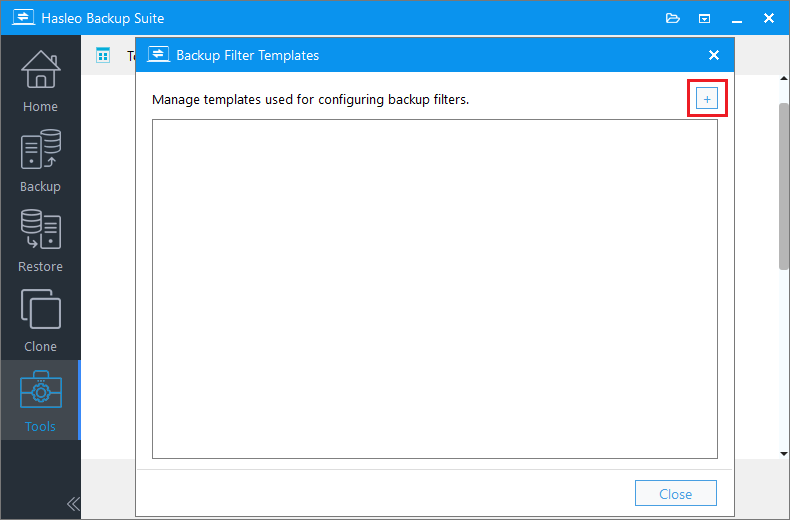
在出现的页面中,点击右上角的 + 号创建备份过滤器模板。
3
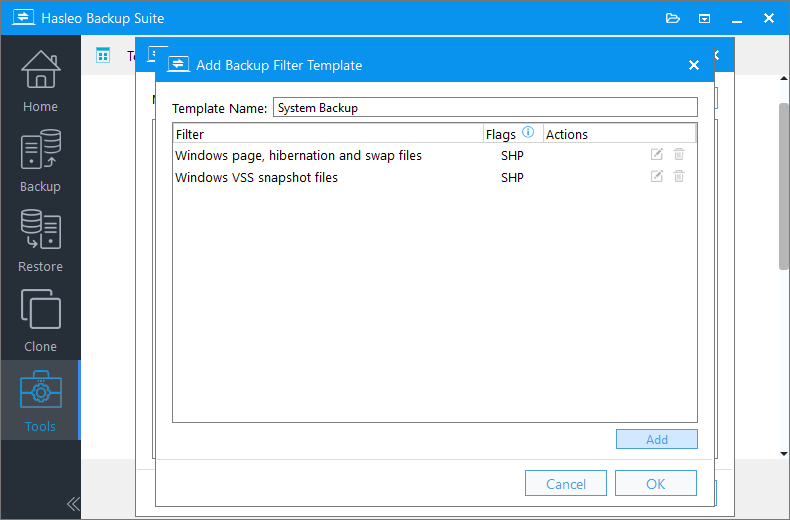
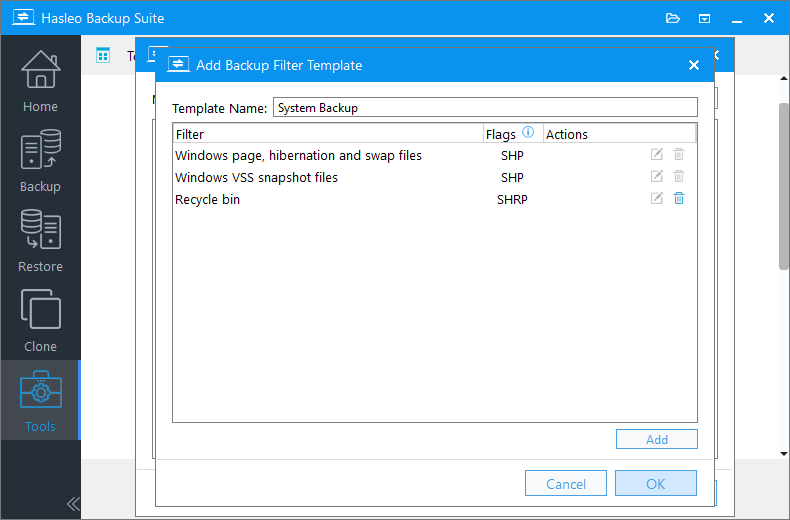
在配置界面中为模板命名。点击右下角的 添加 以添加要排除的规则。
4
选择过滤类型,配置相应信息,然后点击 确定 保存。
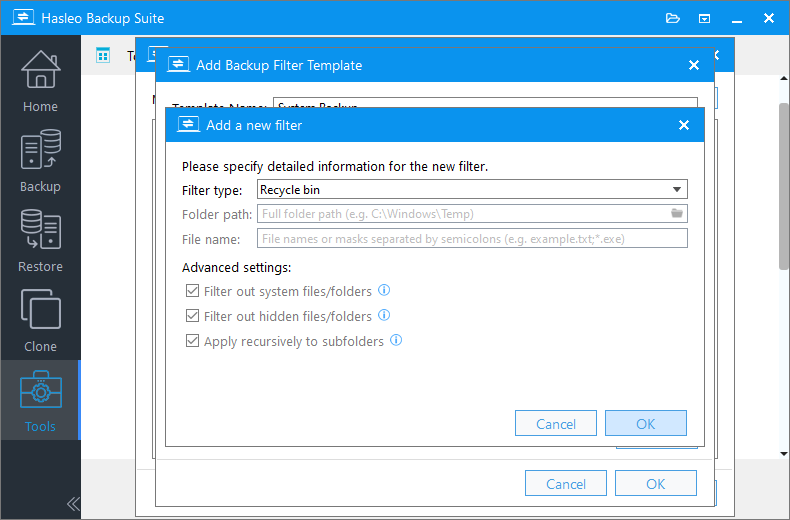
排除系统文件/目录:勾选后,系统文件和目录也会被排除。
排除隐藏文件/目录:勾选后,隐藏文件和目录也会被排除。
递归应用到子目录:勾选后,深层嵌套的子目录及其内容也会被排除。
有关预定义和自定义备份过滤器的更多信息,请参阅:备份选项 — Hasleo Backup Suite 高级备份设置。
排除隐藏文件/目录:勾选后,隐藏文件和目录也会被排除。
递归应用到子目录:勾选后,深层嵌套的子目录及其内容也会被排除。
有关预定义和自定义备份过滤器的更多信息,请参阅:备份选项 — Hasleo Backup Suite 高级备份设置。
⚠ 要使用自定义备份过滤器,请升级到家庭版、专业版、服务器版或企业版。
5
配置完成后,点击 确定 保存模板。
6
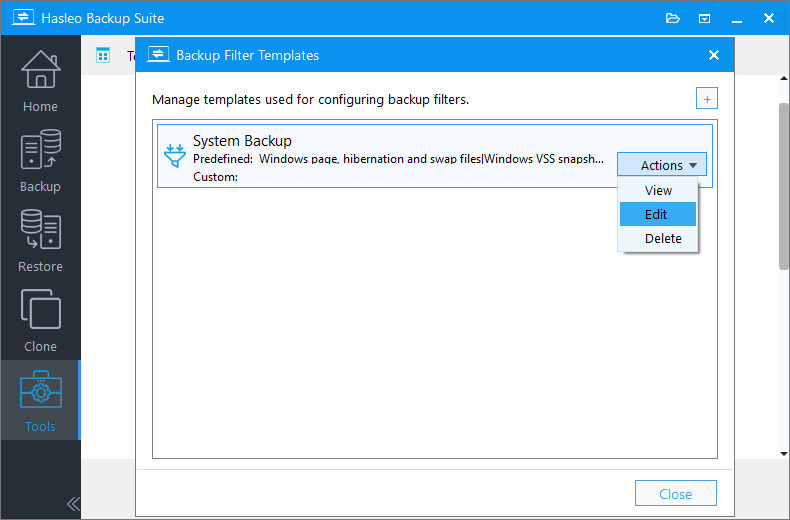
刚刚创建的过滤模板现在会显示在“备份过滤器模板”界面中。点击 操作 可查看、编辑或删除模板。
7
如需多个备份过滤器模板,只需重复上述步骤。
在备份任务中使用模板
1
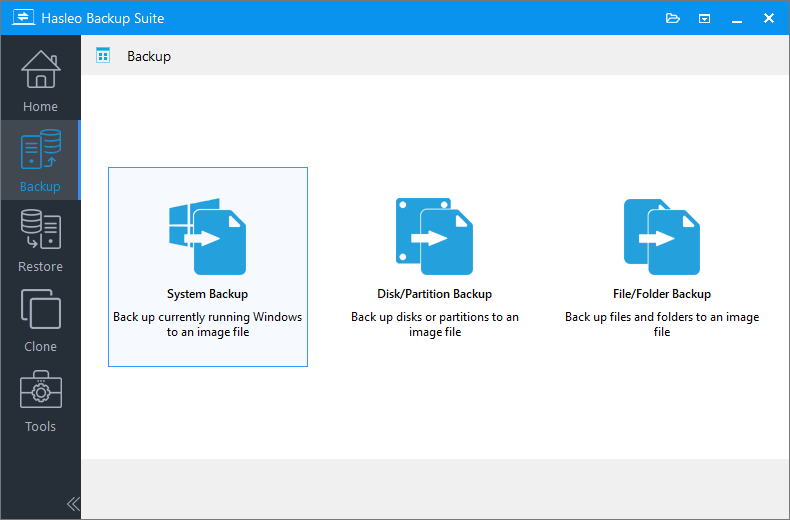
点击左侧导航栏中的 备份,然后在操作区域选择要创建的备份任务类型。
2
选择要备份的系统、磁盘、分区或文件/目录。指定任务名称、描述和目标位置,然后点击 备份选项。
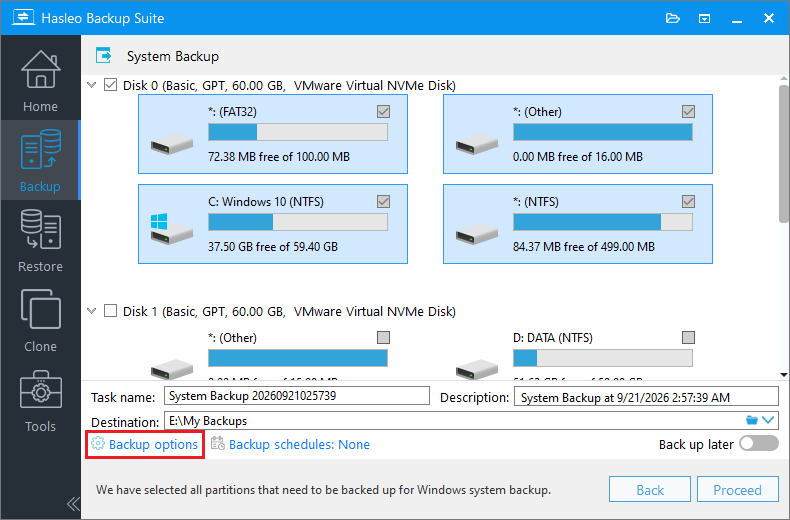
任务名称:指定任务名称,以便日后快速查找和管理备份任务。
描述:简要描述任务目的及其他相关信息。
目标位置:点击文件夹图标可修改备份镜像文件的存储路径。
备份选项:高级备份设置。详情请参阅备份选项。
备份计划:设置备份计划以定期自动执行备份任务。详情请参阅备份计划。
描述:简要描述任务目的及其他相关信息。
目标位置:点击文件夹图标可修改备份镜像文件的存储路径。
备份选项:高级备份设置。详情请参阅备份选项。
备份计划:设置备份计划以定期自动执行备份任务。详情请参阅备份计划。
3
在弹出的窗口中,找到并点击 过滤器。勾选配置窗口顶部的 启用备份过滤器,然后点击右上角的  图标以引用模板。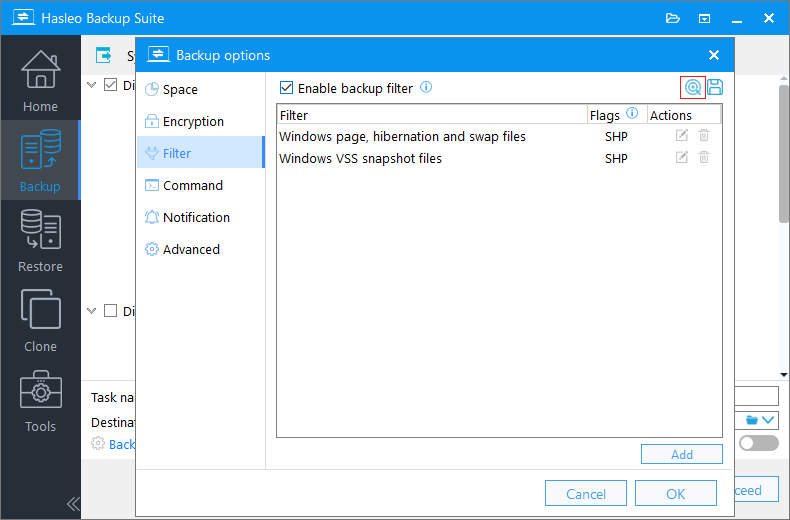
4
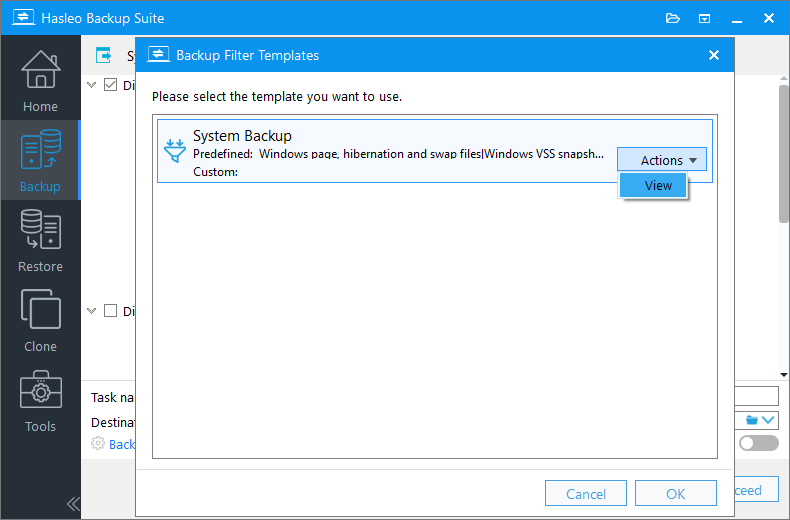
选择要引用的模板,然后点击 确定。您可以点击 操作 预览模板内容。
5
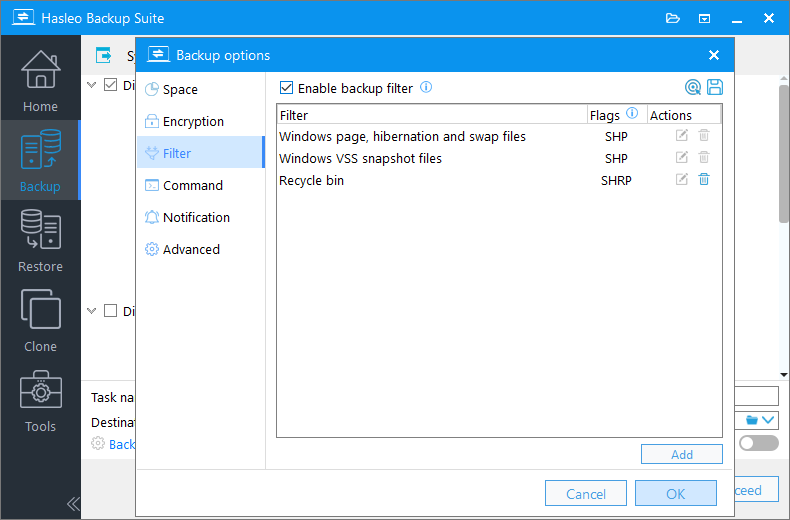
程序会立即自动填充已配置的过滤规则,只需点击 确定。您也可以根据需要修改已填充的规则,并将其保存为新模板。
6
点击 继续 启动备份任务,然后等待任务完成。
常见问题
Q: 问:模板会应用到我已创建的备份任务吗?
A: 答:不会。模板只会在您创建新任务并主动选择它时填充规则。要为已有任务使用模板,需要在任务过滤设置中手动应用。
Q: 问:同一个模板可以同时用于系统、分区和文件/目录备份吗?
A: 答:可以。模板存储的是过滤规则本身,与备份类型无关,因此可以在任何备份任务的过滤设置中选择并应用。
Q: 问:应用模板后还能修改规则吗?
A: 答:可以。应用模板只是将规则填充到当前任务中,您仍可在任务中继续添加、删除或调整规则。这些更改不会影响模板本身。要更新模板,请前往“工具”下的“模板管理”进行编辑。
结论
备份过滤器模板允许您将已验证的过滤规则保存为模板,无需在创建新任务时反复选择和输入设置。对于管理多个备份任务或需要在多台设备上统一部署设置的用户,节省的时间会随着任务数量增加而不断累积。