

作者:Luna
在 Hasleo Backup Suite 的「工具」中新增了備份篩選器模板功能。您可以將一組過濾規則儲存為模板。下次建立任務時,只需選擇該模板,規則就會自動填充 — 從而使備份任務配置更高效。
什麼是備份篩選器模板?
Hasleo Backup Suite 的過濾功能允許您使用過濾規則在備份時排除不需要的檔案和目錄,從而減小備份大小並縮短備份時間。備份篩選器模板在此基礎上更進一步,允許您將一組過濾規則儲存為模板。建立新的備份任務時,只需選擇模板,過濾規則就會自動填充 — 無需逐一重新配置。
注意事項:
1. 模板只儲存過濾規則本身,不包含備份源、目標路徑或計劃任務。
2. 由於不同備份任務的過濾需求可能不同,模板不會全局應用。
3. 對於已有任務,仍需在任務設定中手動應用模板。
1. 模板只儲存過濾規則本身,不包含備份源、目標路徑或計劃任務。
2. 由於不同備份任務的過濾需求可能不同,模板不會全局應用。
3. 對於已有任務,仍需在任務設定中手動應用模板。
如何使用備份篩選器模板減少重複配置
建立備份篩選器模板
1
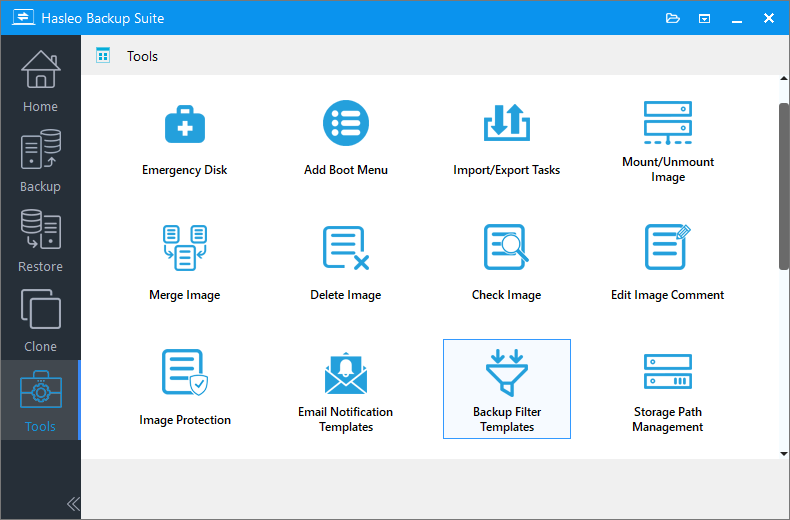
將 Hasleo Backup Suite 更新到最新版本並啟動。點選左側導航欄中的 工具,然後在主視窗中選擇 備份篩選器模板。
2
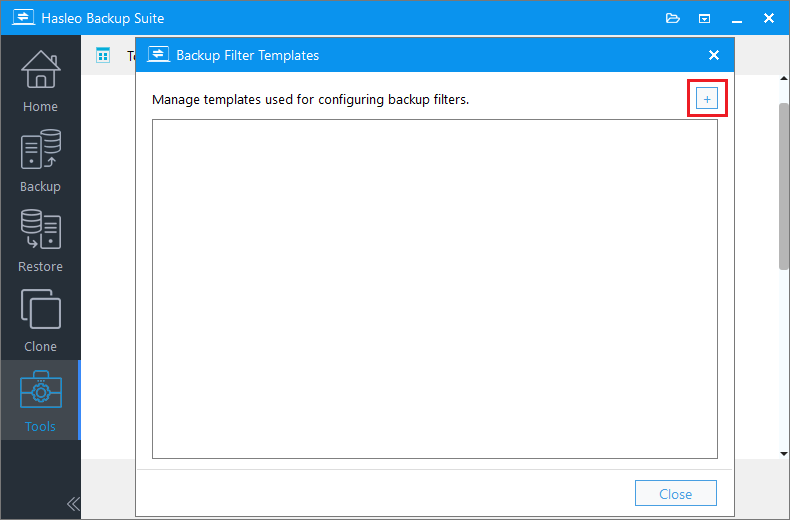
在出現的頁面中,點選右上角的 + 號建立備份篩選器模板。
3
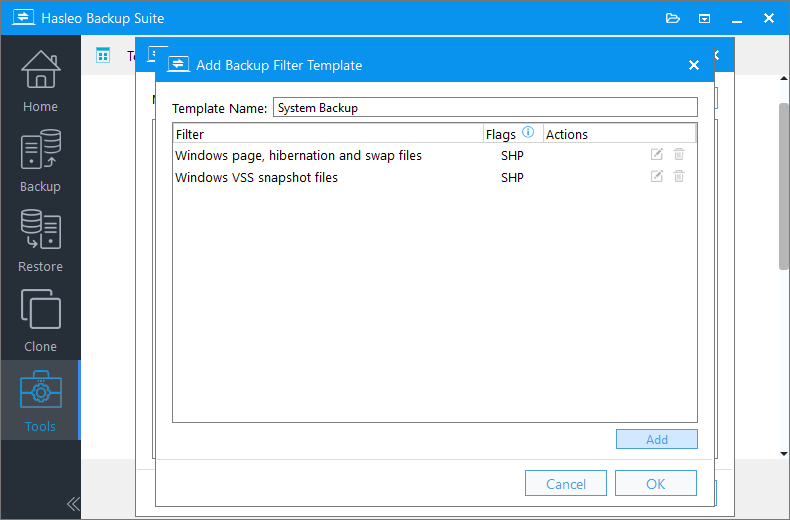
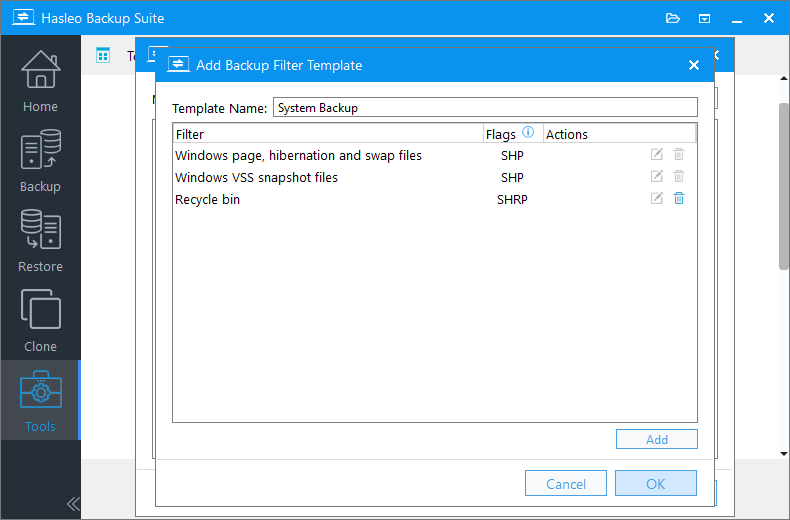
在配置界面中為模板命名。點選右下角的 添加 以添加要排除的規則。
4
選擇過濾類型,配置相應資訊,然後點選 確定 儲存。
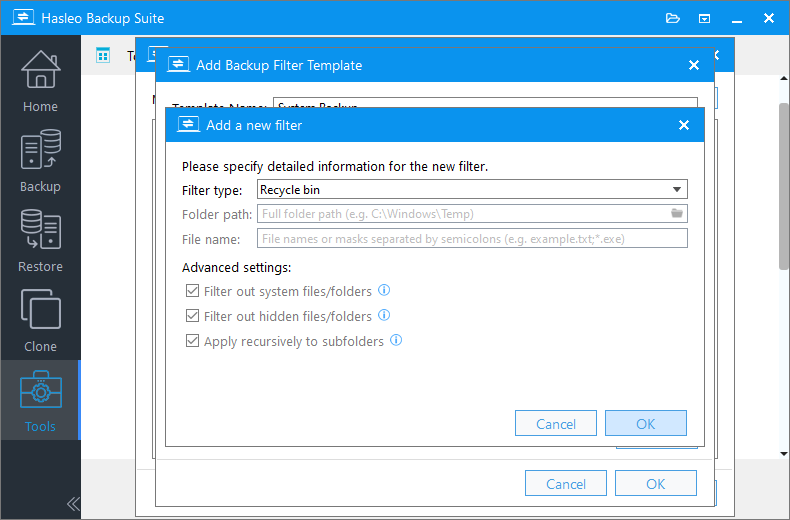
排除系統檔案/資料夾:勾選後,系統檔案和目錄也會被排除。
排除隱藏檔案/資料夾:勾選後,隱藏檔案和目錄也會被排除。
遞歸應用到子目錄:勾選後,深層嵌套的子目錄及其內容也會被排除。
有關預定義和自定義備份篩選器的更多資訊,請參閱:備份選項 — Hasleo Backup Suite 高級備份設定。
排除隱藏檔案/資料夾:勾選後,隱藏檔案和目錄也會被排除。
遞歸應用到子目錄:勾選後,深層嵌套的子目錄及其內容也會被排除。
有關預定義和自定義備份篩選器的更多資訊,請參閱:備份選項 — Hasleo Backup Suite 高級備份設定。
⚠ 要使用自定義備份篩選器,請升級到家庭版、專業版、伺服器版或企業版。
5
配置完成後,點選 確定 儲存模板。
6
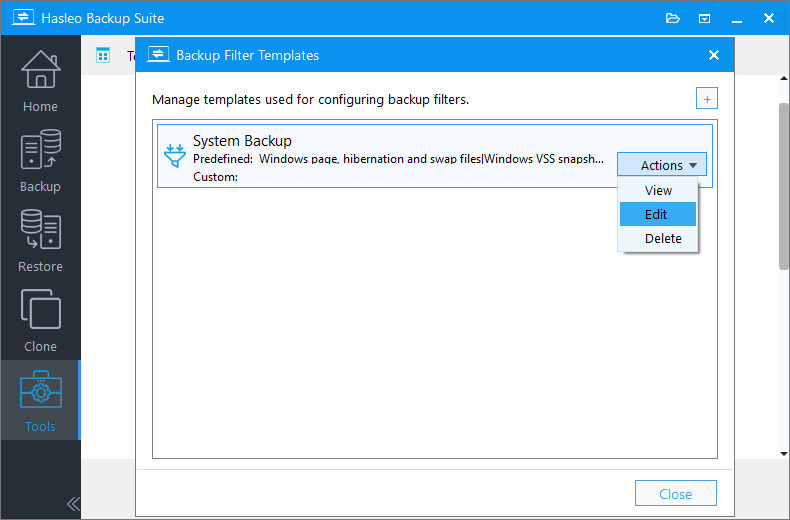
剛剛建立的過濾模板現在會顯示在「備份篩選器模板」界面中。點選 操作 可查看、編輯或刪除模板。
7
如需多個備份篩選器模板,只需重複上述步驟。
在備份任務中使用模板
1
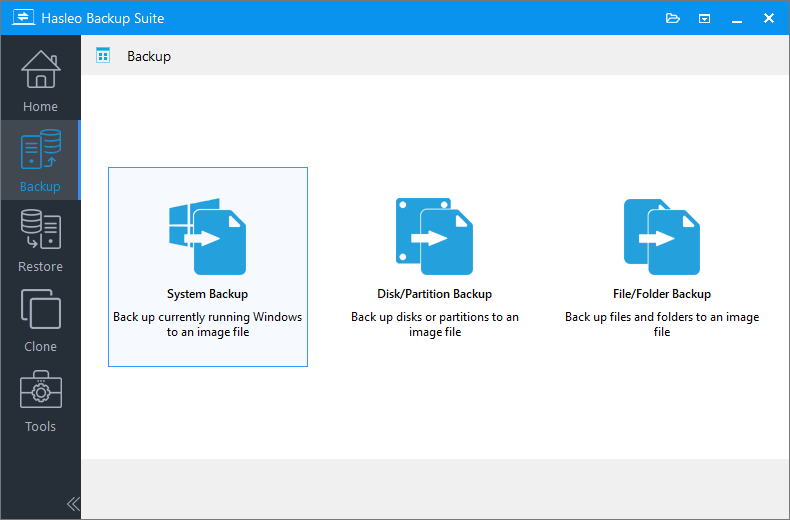
點選左側導航欄中的 備份,然後在操作區域選擇要建立的備份任務類型。
2
選擇要備份的系統、磁碟、分割區或檔案/資料夾。指定任務名稱、描述和目標位置,然後點選 備份選項。
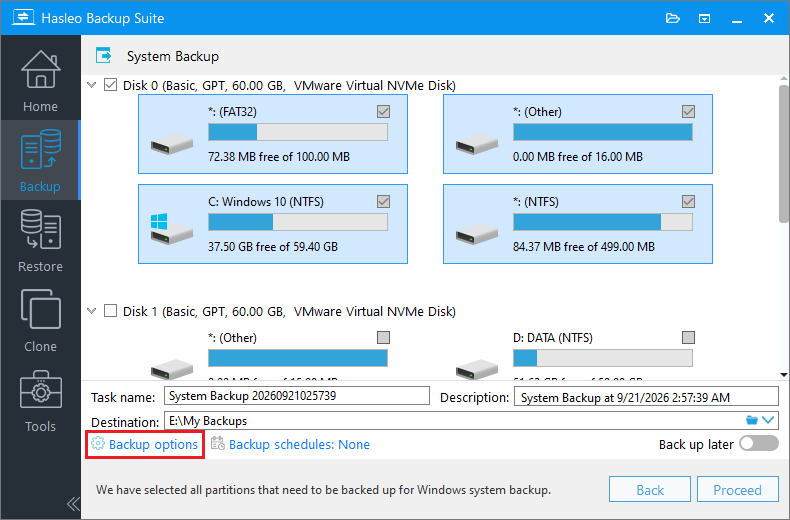
任務名稱:指定任務名稱,以便日後快速查找和管理備份任務。
描述:簡要描述任務目的及其他相關資訊。
目標位置:點選資料夾圖標可修改備份映像檔案的存儲路徑。
備份選項:高級備份設定。詳情請參閱備份選項。
備份計劃:設定備份計劃以定期自動執行備份任務。詳情請參閱備份計劃。
描述:簡要描述任務目的及其他相關資訊。
目標位置:點選資料夾圖標可修改備份映像檔案的存儲路徑。
備份選項:高級備份設定。詳情請參閱備份選項。
備份計劃:設定備份計劃以定期自動執行備份任務。詳情請參閱備份計劃。
3
在彈出的視窗中,找到並點選 篩選器。勾選配置視窗頂部的 啟用備份篩選器,然後點選右上角的  圖標以引用模板。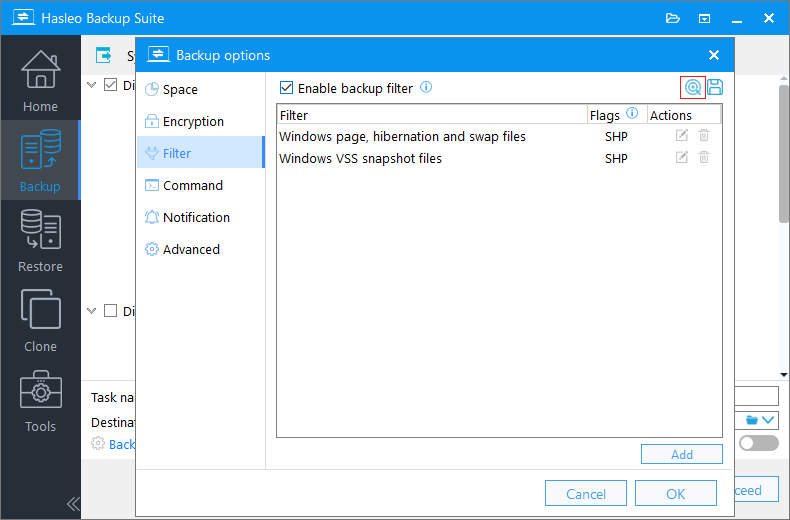
4
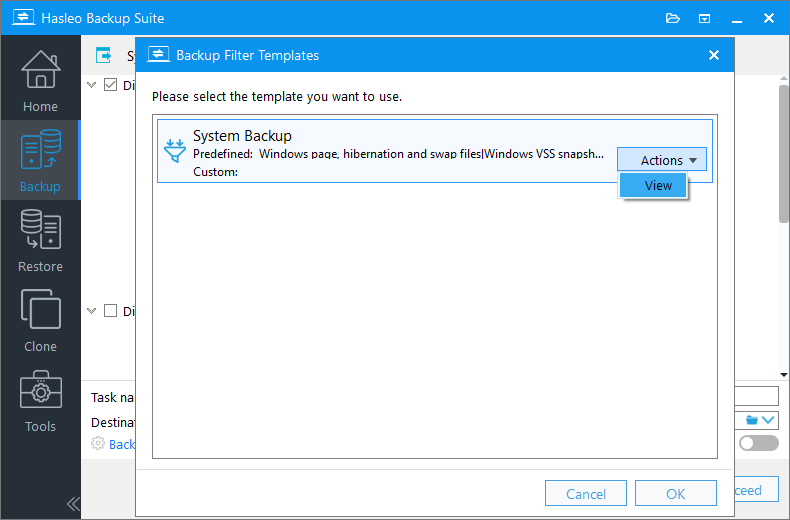
選擇要引用的模板,然後點選 確定。您可以點選 操作 預覽模板內容。
5
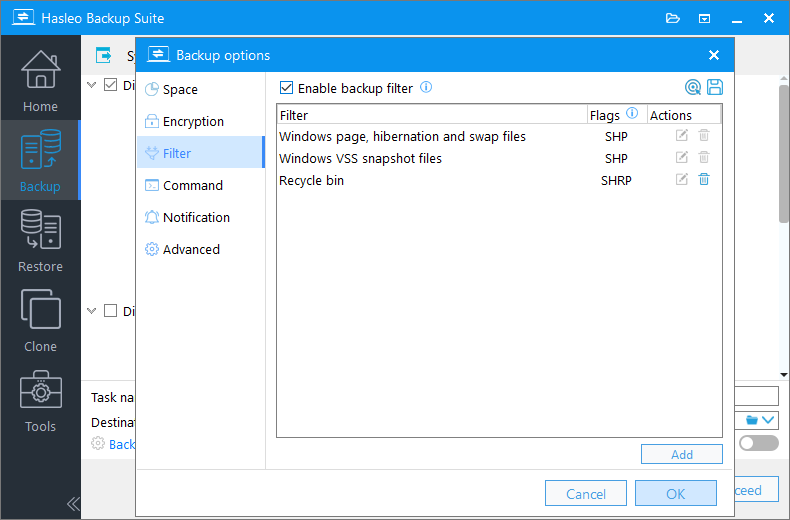
程式會立即自動填充已配置的過濾規則,只需點選 確定。您也可以根據需要修改已填充的規則,並將其儲存為新模板。
6
點選 繼續 啟動備份任務,然後等待任務完成。
常見問題
Q: 問:模板會應用到我已建立的備份任務嗎?
A: 答:不會。模板只會在您建立新任務並主動選擇它時填充規則。要為已有任務使用模板,需要在任務過濾設定中手動應用。
Q: 問:同一個模板可以同時用於系統、分割區和檔案/資料夾備份嗎?
A: 答:可以。模板存儲的是過濾規則本身,與備份類型無關,因此可以在任何備份任務的過濾設定中選擇並應用。
Q: 問:應用模板後還能修改規則嗎?
A: 答:可以。應用模板只是將規則填充到當前任務中,您仍可在任務中繼續添加、刪除或調整規則。這些更改不會影響模板本身。要更新模板,請前往「工具」下的「模板管理」進行編輯。
結論
備份篩選器模板允許您將已驗證的過濾規則儲存為模板,無需在建立新任務時反覆選擇和輸入設定。對於管理多個備份任務或需要在多臺設備上統一部署設定的使用者,節省的時間會隨著任務數量增加而不斷累積。