

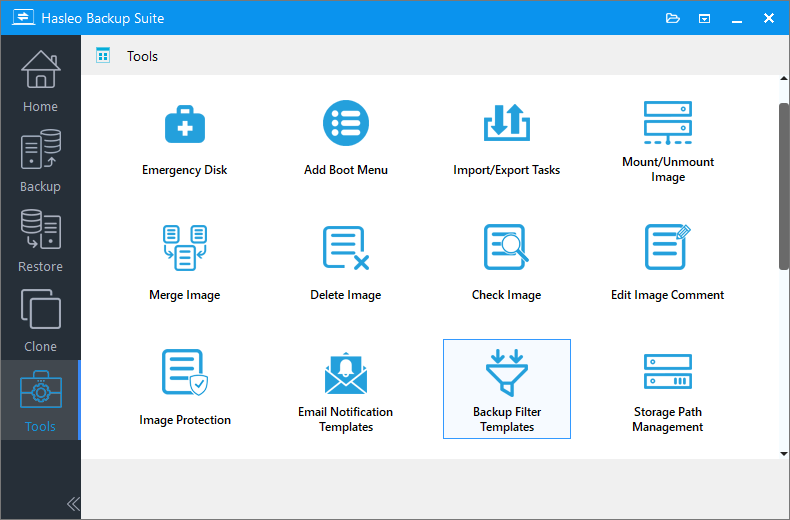
Hasleo Backup Suite の「ツール」に、新しいバックアップフィルターテンプレート機能が追加されました。一連のフィルタールールをテンプレートとして保存できます。次回タスクを作成するときにテンプレートを選択するだけで、ルールが自動的に入力され — バックアップタスクの設定がより効率的になります。
バックアップフィルターテンプレートとは?
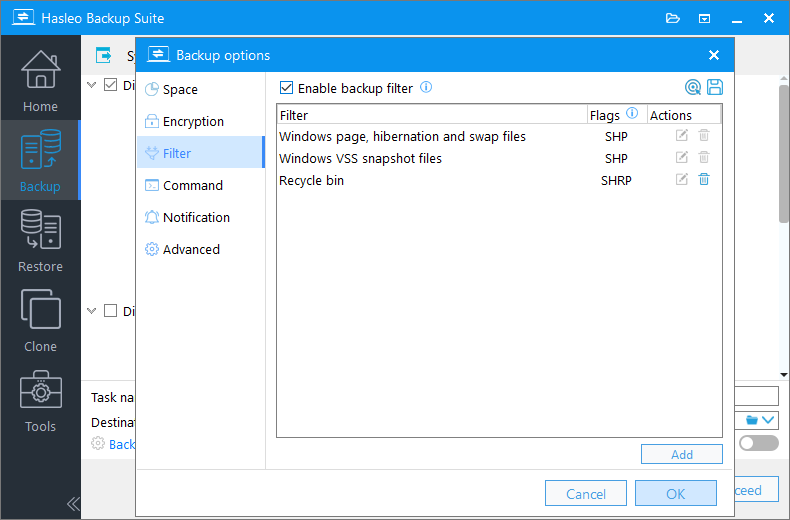
Hasleo Backup Suite のフィルター機能では、フィルタールールを使ってバックアップ時に不要なファイルやフォルダーを除外し、バックアップサイズを削減してバックアップ時間を短縮できます。バックアップフィルターテンプレートはこれをさらに発展させ、一連のフィルタールールをテンプレートとして保存できるようにします。新しいバックアップタスクを作成するときにテンプレートを選択するだけで、フィルタールールが自動的に入力され — 1つずつ再設定する必要はありません。
1. テンプレートにはフィルタールール自体のみが保存され、バックアップ元、保存先パス、スケジュール計画は含まれません。
2. バックアップタスクごとにフィルター要件が異なる場合があるため、テンプレートはグローバルには適用されません。
3. 既存のタスクでは、タスク設定でテンプレートを手動で適用する必要があります。
バックアップフィルターテンプレートで繰り返しの設定を減らす方法
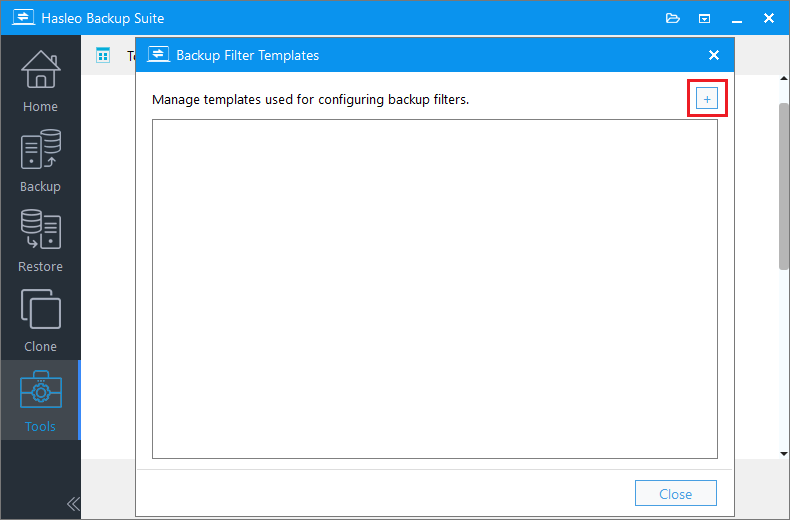
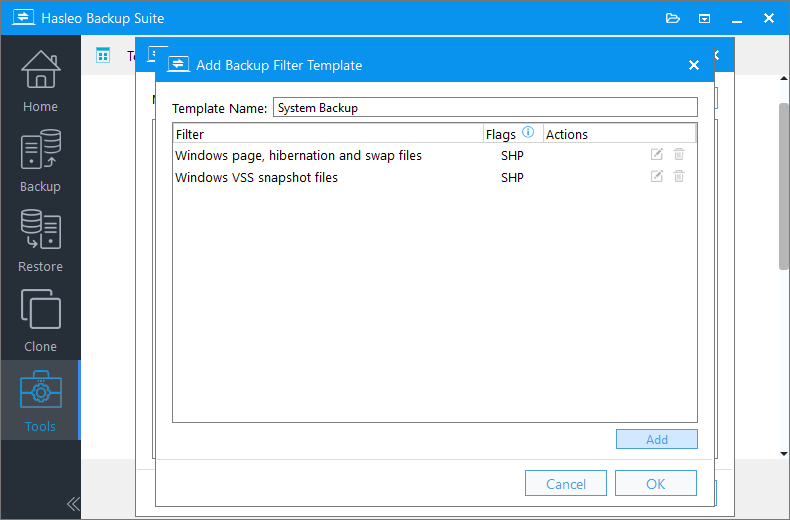
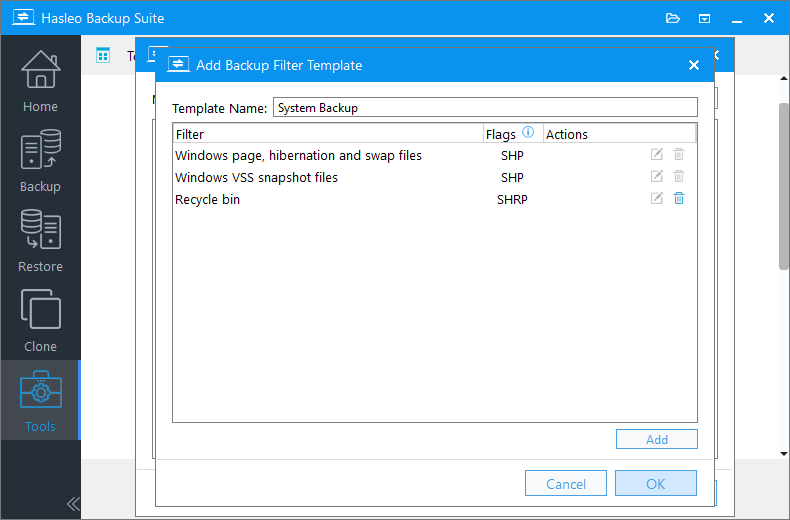
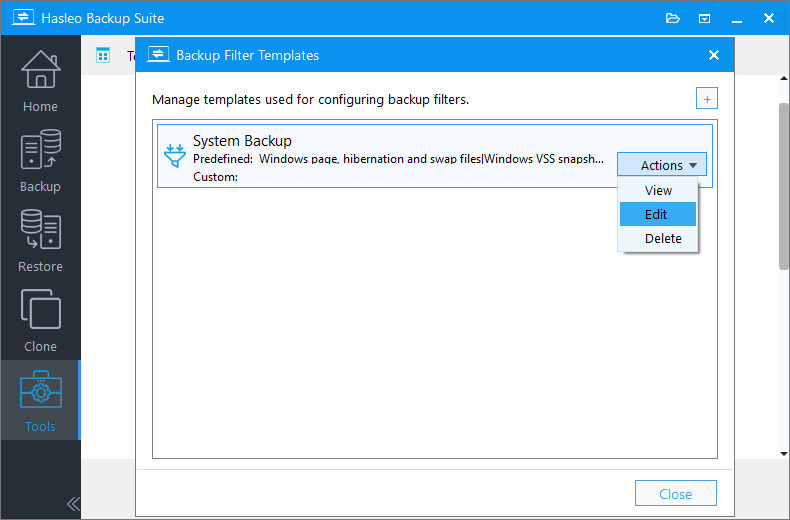
バックアップフィルターテンプレートを作成する
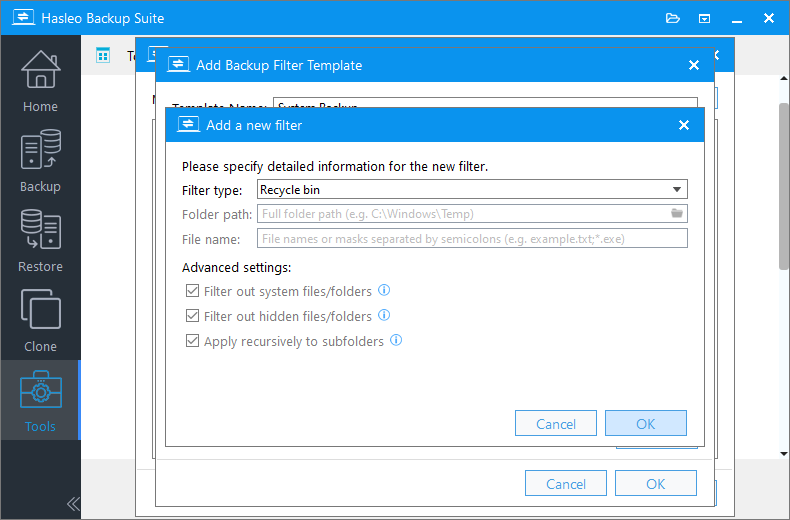
隠しファイル/フォルダーを除外する:このオプションをオンにすると、隠しファイルやフォルダーも除外されます。
サブフォルダーに再帰的に適用する:このオプションをオンにすると、深くネストされたサブフォルダーとその内容も除外されます。
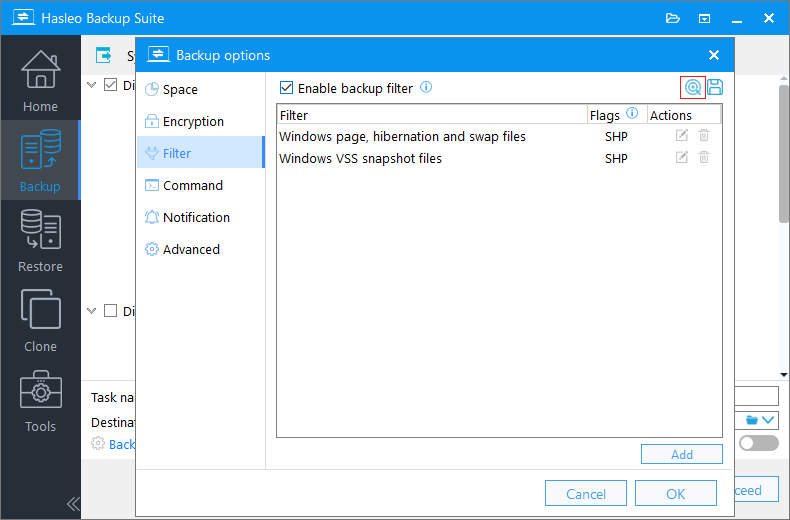
定義済みおよびカスタムのバックアップフィルターの詳細については、バックアップオプション — Hasleo Backup Suite の詳細バックアップ設定を参照してください。
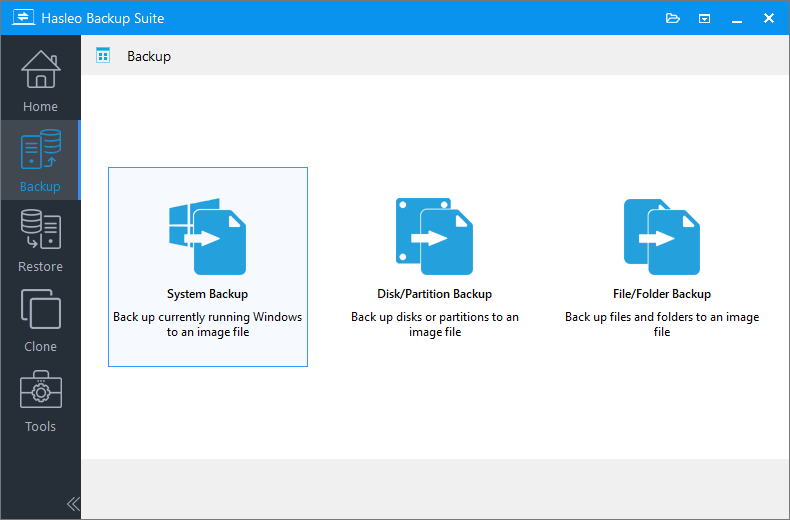
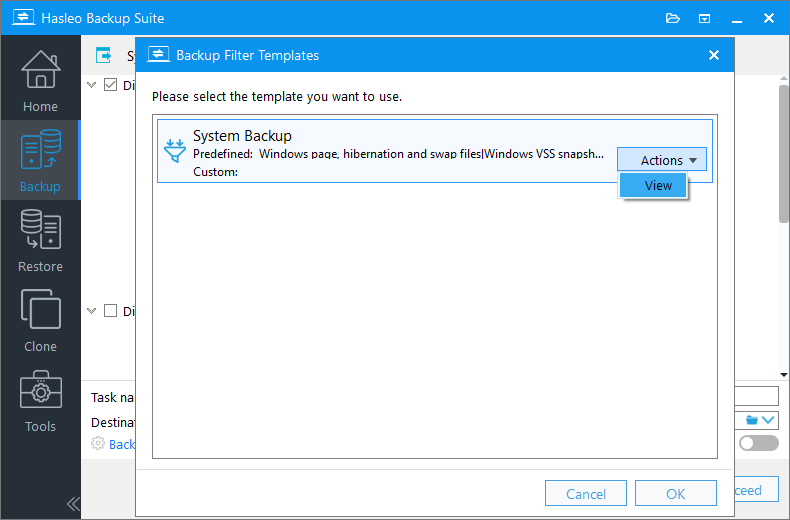
バックアップタスクでテンプレートを使用する
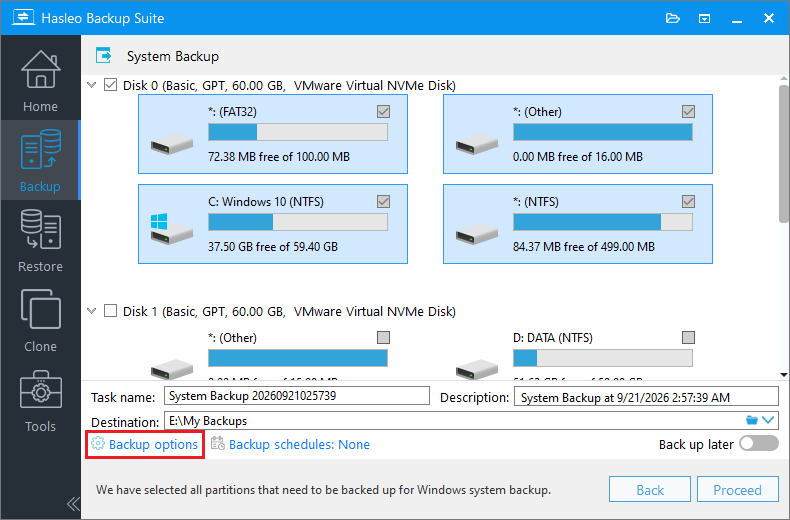
説明:タスクの目的やその他の関連情報を簡単に説明します。
保存先:フォルダーアイコンをクリックして、バックアップイメージファイルを保存するパスを変更します。
バックアップオプション:詳細なバックアップ設定です。詳細はバックアップオプションを参照してください。
バックアップスケジュール:バックアップタスクを定期的に自動実行するスケジュールを設定します。詳細はバックアップスケジュールを参照してください。
 アイコンをクリックしてテンプレートを参照します。
よくある質問
A: A: いいえ。テンプレートは、新しいタスクを作成して自分で選択した場合にのみルールを入力します。既存のタスクでテンプレートを使用するには、そのタスクのフィルター設定で手動で適用する必要があります。
A: A: はい。テンプレートはフィルタールール自体を保存するもので、バックアップの種類とは無関係です。どのバックアップタスクのフィルター設定でも選択して適用できます。
A: A: はい。テンプレートを適用すると、ルールが現在のタスクに入力されるだけです。タスク内でルールの追加、削除、調整を続けることができます。これらの変更はテンプレート自体には影響しません。テンプレートを更新するには、「ツール」の「テンプレート管理」に移動して編集します。
まとめ
バックアップフィルターテンプレートを使用すると、検証済みのフィルタールールをテンプレートとして保存でき、新しいタスクを作成するたびに設定を選択して入力する必要がなくなります。複数のバックアップタスクを管理するユーザーや、複数のデバイスに同じ設定を展開するユーザーにとって、節約できる時間はタスクの数が増えるほど積み重なります。