Luna - Hasleo テクノロジーの技術編集者
著者:Luna
Hasleo テクノロジーの技術編集者。データ保護と実用的なソリューションを専門としています。
2026年5月26日更新 | Hasleo Backup Suite

Windows 11のシステム更新プログラムは、大量のキャッシュファイルと古いシステムバージョンのファイルをローカルに保持し、時間の経過とともに蓄積されて数十ギガバイトのディスク容量を占めることがあります。これにより、システムドライブの容量不足や動作効率の低下につながる可能性があります。このチュートリアルでは、ディスククリーンアップツールの使用、ストレージ設定による一時ファイルの削除、コマンドプロンプトによる高度なクリーンアップコマンドなど、これらのファイルを安全にクリーンアップするいくつかの方法を紹介します。クリーンアップ操作を実行する前に、Hasleo Backup Suiteなどのツールを使用して完全なシステムバックアップを作成し、データの安全性を確保することを強くお勧めします。

更新キャッシュをクリーンアップする理由

Windows 11のシステム更新プログラムは、システムのセキュリティと新機能を維持するための重要なメカニズムですが、更新プロセス中に生成されるキャッシュファイルは徐々に蓄積され、次のような問題を引き起こす可能性があります:

更新キャッシュの蓄積によって引き起こされる問題:

1
ディスク容量の不足:Windowsの更新キャッシュは通常、C:\Windows\SoftwareDistribution\DownloadやC:\Windows\System32\DriverStoreなどのディレクトリにあり、定期的にクリーンアップしないと、数ギガバイトから数十ギガバイトの容量を占めることがあります。
2
システムの動作が遅くなる:大量のキャッシュファイルがディスク容量を占有し、システムパフォーマンスに影響を与えるため、プログラムの起動が遅くなり、ファイルのコピー速度が低下します。
3
更新の問題:破損した更新キャッシュは、Windowsの更新失敗、エラーコード、または更新が停止して完了できない原因となる可能性があります。
4
起動速度の低下:過剰な一時ファイルとキャッシュは、システムの起動時間を延長する可能性があります。

👍 更新キャッシュを定期的にクリーンアップするメリット:

1
重要なファイルの保存や新しいプログラムのインストールのために、貴重なディスク容量を解放します。
2
破損したキャッシュによって引き起こされるWindowsの更新の問題を解決します。
3
システム全体のパフォーマンスと応答性を向上させます。
4
ディスクの断片化を減らし、SSDの寿命を延ばします。

必須の準備:Hasleo Backup Suiteを使用したシステムのバックアップ

クリーンアップの前に、完全なシステムバックアップを作成することは安全のために重要です。安全なバックアップにはHasleo Backup Suiteを使用してください。すべてのWindowsアーキテクチャ(X86/X64/ARM64)をサポートし、WinPEブートメディアを作成できます。これにより、システムが起動しない場合でもシステムを復元でき、完全な保護を確保できます。

📌 Hasleo Backup Suiteを使用してシステムをバックアップする手順:

1
Hasleo Backup Suiteをダウンロード、インストールして実行します。ナビゲーションバーの「バックアップ」ボタンをクリックし、操作領域の「システムバックアップ」を選択します。
Run Hasleo Backup Suite
2
Hasleo Backup Suiteは、Windows 11システムバックアップに必要なすべてのパーティションを自動的に選択します。タスク名、説明、保存先、バックアップオプションをカスタマイズします。その後、「続行」をクリックします。
Select Backup Partitions

💡ヒント:

1
タスク名:後でバックアップタスクをすばやく見つけて管理できるように、タスク名を指定します。
2
説明:タスクの目的やその他の関連情報を簡単に説明します。
3
保存先:フォルダーアイコンをクリックして、バックアップイメージファイルを保存する保存先パスを変更します。
4
バックアップオプション:詳細なバックアップ設定です。詳細については、バックアップオプションを参照してください。
5
バックアップスケジュール:バックアップタスクを定期的に自動実行するバックアップスケジュールを設定します。詳細については、バックアップスケジュールを参照してください。
3
「続行」をクリックすると、Hasleo Backup SuiteがWindows 11の選択した場所へのバックアップを開始します。注意:バックアップに必要な時間はデータサイズによって異なり、処理に時間がかかる場合があります。
Backup Progress

💡ヒント:

1
バックアップファイルを外付けハードディスクに保存することをお勧めします。これにより、プライマリシステムドライブが故障した場合でも、バックアップファイルにアクセスして復旧できます。
2
最初のバックアップでは、フルバックアップモードを使用することをお勧めします。後続のバックアップでは、増分バックアップを使用して容量を節約できます。
3
バックアップスケジュールを設定して、システムバックアップを定期的に自動実行します。

方法1:ディスククリーンアップツールを使用して更新キャッシュをクリーンアップする

Windowsに組み込まれているディスククリーンアップツールは、更新キャッシュファイルをクリーンアップする最も簡単で安全な方法です。

📌 操作手順:
1
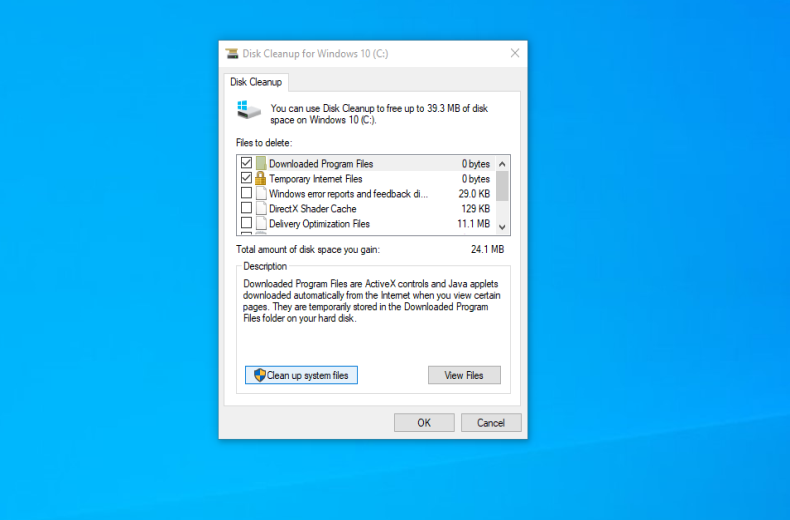
Win + Rを押して「ファイル名を指定して実行」ダイアログを開き、「cleanmgr」と入力してEnterキーを押すと、ディスククリーンアップが開きます。または、タスクバーの検索ボックスで「ディスククリーンアップ」を直接検索します。
2
クリーンアップするドライブ(通常はC:ドライブ)を選択し、「OK」をクリックします。
3
ツールのスキャンが完了したら、表示されたウィンドウの下部にある「システムファイルをクリーンアップする」ボタンをクリックします。
clean up system files
4
ドライブを選択して再度スキャンした後、システムファイルの一覧で、次の関連オプションをオンにできます:
    • ✅Windows 更新プログラムのクリーンアップ(インストール済み更新プログラムのキャッシュをクリーンアップ)
    • ✅Windows 更新プログラムのログ
    • ✅配信の最適化ファイル
    • ✅Windows インストールの一時ファイル
    • ✅以前のWindows インストール(警告:クリーンアップ後は、以前のバージョンにロールバックできなくなります)
    • ✅一時ファイル
5
「OK」をクリックし、プロンプトに従って削除を確認します。
6
クリーンアップが完了するまで待ちます。クリーンアップが完了すると、ディスククリーンアップによって解放された容量が表示されます。

👍メリット:

1
システムに組み込まれたツールで、安全で信頼性があります
2
操作が簡単で、技術的な知識は不要です
3
クリーンアップするファイルの種類を正確に選択できます

⚠️デメリット:

1
すべての更新キャッシュをクリーンアップできない場合があります(一部の深い場所にあるファイルや使用中のファイルは削除できません)
2
一部の頑固なキャッシュファイルは削除できない場合があります

方法2:ストレージ設定を使用して更新キャッシュをクリーンアップする

Windows 11のストレージ設定は、ディスク容量を管理およびクリーンアップするための直感的なグラフィカルインターフェイスを提供します。

📌 操作手順:

1
「Win + I」を押してWindows 11の設定を開きます。
2
「システム」>「ストレージ」に移動します。
3
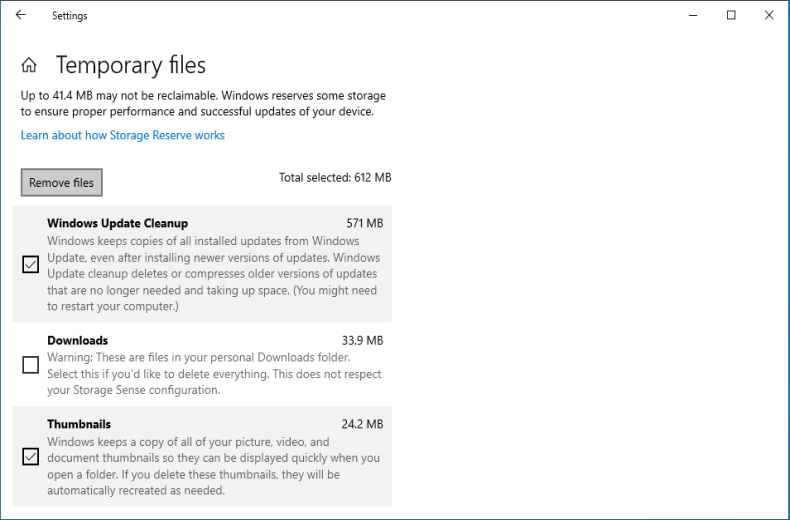
「一時ファイル」をクリックします(または、先に「クリーンアップの推奨事項」をクリックしてから「詳細オプション」に進みます)。
4
一時ファイルのページで、次のオプションをオンにできます:
    • ✅ Windows 更新プログラムのクリーンアップ(利用可能な場合)
    • ✅ 配信の最適化ファイル
    • ✅ 一時ファイル
    • ✅ 縮小版
    • ✅ ごみ箱(重要なファイルが含まれていないことを確認してください)
5
「ファイルを削除」をクリックして確認します。
delete temporary files
6
(オプション)ストレージのメインページに戻り、「クリーンアップの推奨事項」を使用して他のファイルを表示および管理します。

👍メリット:

1
Windows 11ネイティブの機能で、直感的なインターフェイス
2
詳細なディスク容量の使用状況を表示できます
3
クリーンアップの推奨事項と推奨項目を提供します

方法3:コマンドプロンプト(管理者)を使用して更新キャッシュをクリーンアップする

方法A:サービスを停止してキャッシュを削除する

この方法は、Windows Updateのコアキャッシュフォルダーをリセットすることで、破損したキャッシュによって引き起こされる更新の失敗、更新の停止、エラーコードを修正します。この方法は、定期的なクリーンアップではなく、更新の問題が発生した場合にのみ使用することをお勧めします。(上級ユーザー向け)

📌 操作手順:

1
管理者としてコマンドプロンプトを実行します:「スタート」ボタンを右クリックし、「ターミナル(管理者)」または「コマンドプロンプト(管理者)」を選択します。ユーザーアカウント制御(UAC)のプロンプトが表示されたら「はい」をクリックします。
2
関連サービスを停止します:コマンドプロンプトウィンドウで、次のコマンドを1つずつ入力します。各コマンドの後にEnterキーを押し、「サービスは正常に停止されました」という確認を待ってから次に進みます。

net stop wuauserv net stop cryptsvc net stop bits net stop msiserver

3
次のコマンドを実行して、キャッシュフォルダーの名前を1つずつ変更します:

ren %windir%\SoftwareDistribution SoftwareDistribution.old ren %windir%\System32\catroot2 catroot2.old

💡ヒント: システムドライブがC:でない場合は、C:を対応するドライブ文字に置き換えてください。

4
次のコマンドを実行して、停止したサービスを1つずつ再起動します:

net start wuauserv net start cryptsvc net start bits net start msiserver

5
コマンドプロンプトを閉じてから、コンピューターを再起動します。
6
再起動後、Windows Updateが正常に機能する場合は、C:\Windows\SoftwareDistribution.oldおよびC:\Windows\System32\catroot2.oldフォルダーを手動で削除して容量を解放できます。

💡ヒント: 削除時にアクセス許可拒否のエラーが発生した場合は、再起動後にもう一度試してください。

方法B:DISMコマンドを使用してコンポーネントストアをクリーンアップする

この方法は、コマンドラインツールを使用して更新キャッシュを徹底的にクリーンアップし、システムコンポーネントを修復します。上級ユーザー、または標準のトラブルシューティングが失敗した場合に適しています。

📌 操作手順:

1
管理者としてコマンドプロンプトを実行します:「スタート」ボタンを右クリックし、「ターミナル(管理者)」または「コマンドプロンプト(管理者)」を選択します。ユーザーアカウント制御(UAC)のプロンプトが表示されたら「はい」をクリックします。
2
(オプション)次のコマンドを実行してコンポーネントの状態を確認します:

DISM /Online /Cleanup-Image /CheckHealth

破損が検出された場合は、/ScanHealthを実行して詳細スキャンを行い、次に/RestoreHealthを使用して修復します。

3
次のコマンドを実行して更新キャッシュをクリーンアップします:

DISM /Online /Cleanup-Image /StartComponentCleanup

Q: Windowsの更新キャッシュをクリーンアップすると、どのくらいのディスク容量を解放できますか?

A: 解放される容量は更新履歴によって異なります。Windowsの更新キャッシュは数ギガバイトから数十ギガバイトを占めることがあります。更新が頻繁なシステムでは、キャッシュをクリーンアップすることで10~30GB以上を解放できる場合があります。

Q: Windowsの更新キャッシュをクリーンアップすると、インストール済みの更新プログラムに影響しますか?

A: いいえ。更新キャッシュ(SoftwareDistributionフォルダー)をクリーンアップしても、既にインストールされている更新プログラムには影響しません。ただし、Windowsは将来の更新のために更新ファイルを再ダウンロードする必要があります。DISM /ResetBaseコマンドを使用すると更新プログラムが元に戻せなくなるため、注意して使用してください。

Q: 更新プログラムの実行中にWindowsの更新キャッシュを削除できますか?

A: いいえ。Windowsの更新プログラムがダウンロードまたはインストールされている最中に、更新キャッシュをクリーンアップしようとしないでください。更新の失敗を引き起こす可能性があります。キャッシュをクリーンアップする前に、必ずWindows Updateサービスを停止してください。

Q: Windows 11の更新キャッシュはどのくらいの頻度でクリーンアップする必要がありますか?

A: 更新の失敗が発生した場合、C:ドライブの容量不足の警告が表示された場合、またはメジャーバージョンアップグレードの前に更新キャッシュをクリーンアップすることをお勧めします。ほとんどのユーザーには、毎月または四半期ごとのクリーンアップで十分です。

Q: 更新キャッシュをクリーンアップする前にどのような注意が必要ですか?

A: クリーンアップの前に、Hasleo Backup Suiteなどのツールを使用して完全なシステムバックアップを作成することを強くお勧めします。これにより、クリーンアッププロセス中に問題が発生した場合でもシステムを復元できます。

Q: ディスククリーンアップとコマンドプロンプトの方法の違いは何ですか?

A: ディスククリーンアップは初心者にとってより簡単で安全ですが、すべてのキャッシュを削除できない場合があります。コマンドプロンプトの方法(特にDISMコマンド)はより深いクリーンアップを提供しますが、より多くの技術的知識が必要で、コマンドを誤って実行するとリスクが高くなります。

Q: 更新キャッシュをクリーンアップするとWindowsの更新エラーは修正されますか?

A: はい。破損した更新キャッシュは、Windowsの更新失敗の一般的な原因です。サービスを停止してフォルダーの名前を変更することでキャッシュをクリーンアップすると、更新の停止、エラーコード、ダウンロードの失敗の問題が解決することがよくあります。

まとめ

Windows 11のシステム更新キャッシュをクリーンアップすることは、システムパフォーマンスを向上させ、ディスク容量を解放する効果的な方法です。このガイドでは、この操作によく使用されるいくつかの方法を紹介しました。特に重要なのは、クリーンアップ手順を実行する前に、Hasleo Backup Suiteのようなプロフェッショナルなツールを使用して完全なシステムバックアップを作成することを強くお勧めする点です。このツールは迅速なシステム復旧を可能にするだけでなく、システム移行や災害復旧などのさまざまな機能をサポートしており、Windowsシステム保護の優れたアシスタントとなります。今すぐダウンロードして、より便利な機能を体験してください!