

Les mises à jour système de Windows 11 conservent localement une grande quantité de fichiers mis en cache et d’anciens fichiers de version du système, qui peuvent s’accumuler au fil du temps et occuper des dizaines de gigaoctets d’espace disque. Cela peut entraîner un espace insuffisant sur le disque système et une baisse de l’efficacité de fonctionnement. Ce tutoriel présente plusieurs méthodes sûres pour nettoyer ces fichiers, notamment l’utilisation de l’outil Nettoyage de disque, la suppression des fichiers temporaires via les paramètres Stockage et l’utilisation de commandes de nettoyage avancées dans l’invite de commandes. Avant toute opération de nettoyage, il est vivement recommandé de créer une sauvegarde système complète avec des outils comme Hasleo Backup Suite afin de garantir la sécurité des données.
Pourquoi vider le cache de mise à jour
Les mises à jour système de Windows 11 sont un mécanisme important pour maintenir la sécurité du système et bénéficier des nouvelles fonctionnalités, mais les fichiers mis en cache pendant le processus de mise à jour s’accumulent progressivement et peuvent provoquer les problèmes suivants :
Problèmes causés par l’accumulation du cache de mise à jour :
👍 Avantages d’un nettoyage régulier du cache de mise à jour :
Préparation essentielle : sauvegarder le système avec Hasleo Backup Suite
Avant le nettoyage, créer une sauvegarde système complète est essentiel pour votre sécurité. Utilisez Hasleo Backup Suite pour une sauvegarde fiable. Il prend en charge toutes les architectures Windows (X86/X64/ARM64) et peut créer un support de démarrage WinPE. Cela vous permet de restaurer votre système même s’il ne démarre pas, garantissant une protection complète.
📌 Étapes pour sauvegarder le système avec Hasleo Backup Suite :


💡Conseils :

💡Conseils :
Méthode 1 : vider le cache de mise à jour avec l’outil Nettoyage de disque
L’outil Nettoyage de disque intégré à Windows est la méthode la plus simple et la plus sûre pour nettoyer les fichiers du cache de mise à jour.
📌 Étapes de l’opération :
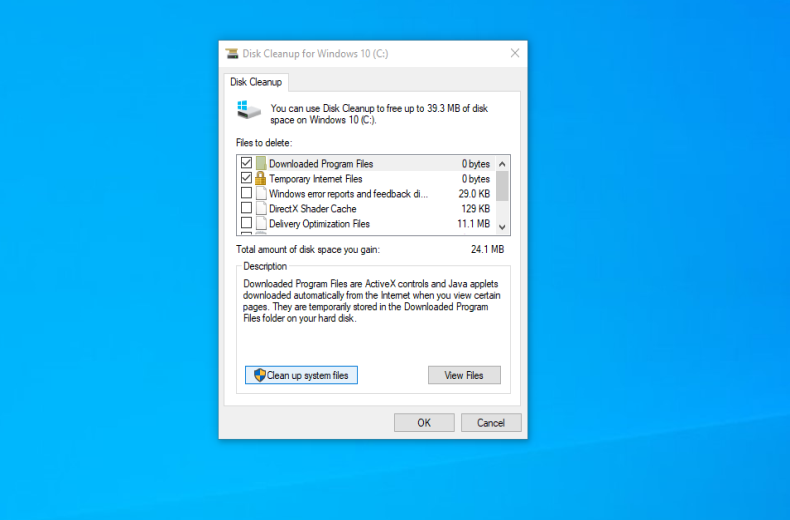
- ✅Nettoyage de Windows Update (nettoie les mises à jour installées mises en cache)
- ✅Journaux de Windows Update
- ✅Fichiers d’optimisation de la distribution
- ✅Fichiers d’installation temporaires de Windows
- ✅Fichiers d’installation précédents de Windows (Avertissement : après le nettoyage, vous ne pourrez plus revenir à la version précédente)
- ✅Fichiers temporaires
👍Avantages :
⚠️Inconvénients :
Méthode 2 : vider le cache de mise à jour avec les paramètres Stockage
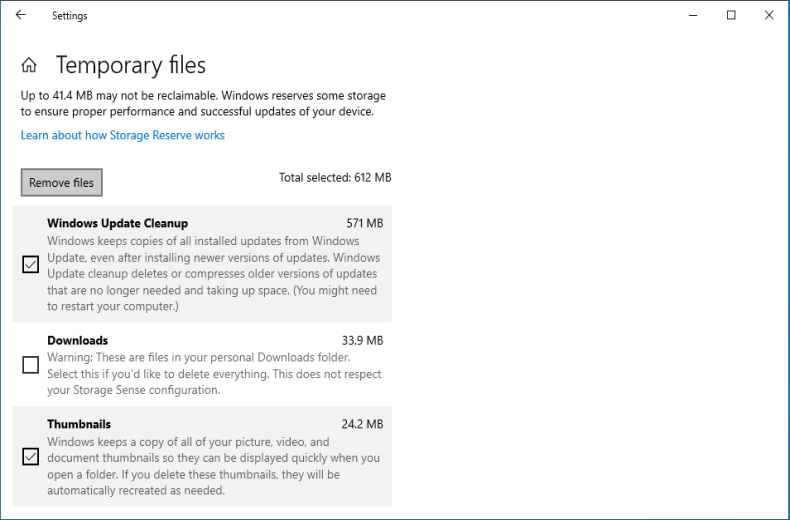
Les paramètres Stockage de Windows 11 offrent une interface graphique intuitive pour gérer et nettoyer l’espace disque.
📌 Étapes de l’opération :
- ✅ Nettoyage de Windows Update (si disponible)
- ✅ Fichiers d’optimisation de la distribution
- ✅ Fichiers temporaires
- ✅ Miniatures
- ✅ Corbeille (assurez-vous qu’aucun fichier important ne s’y trouve)
👍Avantages :
Méthode 3 : vider le cache de mise à jour avec l’invite de commandes (administrateur)
Méthode A : arrêter les services et supprimer le cache
Cette méthode corrige les échecs de mise à jour, les mises à jour bloquées ou les codes d’erreur causés par un cache corrompu en réinitialisant les dossiers de cache principaux de Windows Update. Il est recommandé de l’utiliser uniquement en cas de problème de mise à jour, et non pour un nettoyage de routine. (Adaptée aux utilisateurs avertis)
📌 Étapes de l’opération :
net stop wuauserv net stop cryptsvc net stop bits net stop msiserver
ren %windir%\SoftwareDistribution SoftwareDistribution.old ren %windir%\System32\catroot2 catroot2.old
💡Conseils : si le disque système n’est pas C:, remplacez C: par la lettre de lecteur correspondante.
net start wuauserv net start cryptsvc net start bits net start msiserver
💡Conseils : si des erreurs d’accès refusé apparaissent lors de la suppression, réessayez après un redémarrage.
Méthode B : utiliser les commandes DISM pour nettoyer le magasin de composants
Cette méthode nettoie en profondeur le cache de mise à jour et répare les composants système à l’aide d’outils en ligne de commande. Adaptée aux utilisateurs avertis ou aux cas où le dépannage standard échoue.
📌 Étapes de l’opération :
DISM /Online /Cleanup-Image /CheckHealth
Si une corruption est détectée, exécutez /ScanHealth pour une analyse détaillée, puis utilisez /RestoreHealth pour réparer.
DISM /Online /Cleanup-Image /StartComponentCleanup
A: La quantité d’espace libérée dépend de votre historique de mises à jour. Le cache de mise à jour de Windows peut occuper de plusieurs gigaoctets à des dizaines de gigaoctets. Sur les systèmes régulièrement mis à jour, vous pouvez libérer 10 à 30 Go ou plus en vidant le cache.
A: Non, vider le cache de mise à jour (dossier SoftwareDistribution) n’affecte pas les mises à jour déjà installées. Cependant, Windows devra retélécharger les fichiers de mise à jour lors des prochaines mises à jour. L’utilisation de la commande DISM /ResetBase rendra les mises à jour irréversibles, utilisez-la donc avec prudence.
A: Non, vous ne devez pas tenter de vider le cache de mise à jour pendant que des mises à jour Windows sont en cours de téléchargement ou d’installation. Cela peut provoquer des échecs de mise à jour. Arrêtez toujours d’abord le service Windows Update avant de vider le cache.
A: Il est recommandé de vider le cache de mise à jour lorsque vous rencontrez des échecs de mise à jour, recevez des avertissements d’espace disque insuffisant sur le lecteur C: ou avant une mise à niveau majeure de version. Un nettoyage mensuel ou trimestriel suffit à la plupart des utilisateurs.
A: Avant le nettoyage, il est vivement recommandé de créer une sauvegarde système complète avec des outils comme Hasleo Backup Suite. Cela garantit que vous pouvez restaurer votre système si quelque chose ne se passe pas comme prévu pendant le nettoyage.
A: Nettoyage de disque est plus simple et plus sûr pour les débutants, mais il peut ne pas supprimer tout le cache. Les méthodes avec l’invite de commandes (en particulier les commandes DISM) offrent un nettoyage plus approfondi, mais nécessitent davantage de connaissances techniques et présentent un risque plus élevé si les commandes sont mal exécutées.
A: Oui, un cache de mise à jour corrompu est une cause fréquente des échecs de mise à jour de Windows. Vider le cache en arrêtant les services et en renommant les dossiers résout souvent les mises à jour bloquées, les codes d’erreur et les problèmes de téléchargement échoué.
Résumé
Vider le cache de mise à jour système de Windows 11 est une méthode efficace pour améliorer les performances du système et libérer de l’espace disque. Ce guide a présenté plusieurs méthodes couramment utilisées pour cette opération. Il est particulièrement important de noter qu’avant d’effectuer toute étape de nettoyage, il est vivement recommandé de créer une sauvegarde système complète avec des outils professionnels comme Hasleo Backup Suite. Cet outil permet non seulement une récupération rapide du système, mais prend également en charge diverses fonctions comme la migration de système et la reprise après sinistre, ce qui en fait un excellent assistant pour la protection du système Windows. Téléchargez-le dès maintenant et découvrez d’autres fonctionnalités utiles !