

Las actualizaciones del sistema Windows 11 conservan localmente una gran cantidad de archivos en caché y de versiones antiguas del sistema, que pueden acumularse con el tiempo y ocupar decenas de gigabytes de espacio en disco. Esto puede provocar que la unidad del sistema no tenga espacio suficiente y que disminuya la eficiencia de funcionamiento. Este tutorial presentará varios métodos seguros para limpiar estos archivos, como usar la herramienta Liberador de espacio en disco, eliminar archivos temporales mediante la configuración Almacenamiento y usar el Símbolo del sistema para ejecutar comandos de limpieza avanzados. Antes de realizar cualquier operación de limpieza, se recomienda encarecidamente crear una copia de seguridad completa del sistema con herramientas como Hasleo Backup Suite para garantizar la seguridad de los datos.
Por qué debería limpiar la caché de actualizaciones
Las actualizaciones del sistema Windows 11 son un mecanismo importante para mantener la seguridad del sistema y las nuevas funciones, pero los archivos en caché generados durante el proceso de actualización se acumulan gradualmente y pueden causar los siguientes problemas:
Problemas causados por la acumulación de la caché de actualizaciones:
👍 Ventajas de limpiar periódicamente la caché de actualizaciones:
Preparación esencial: hacer copia de seguridad del sistema con Hasleo Backup Suite
Antes de la limpieza, crear una copia de seguridad completa del sistema es fundamental para la seguridad. Utilice Hasleo Backup Suite para realizar una copia de seguridad segura. Es compatible con todas las arquitecturas de Windows (X86/X64/ARM64) y puede crear medios de arranque WinPE. Esto le permite restaurar el sistema aunque no arranque, lo que garantiza una protección completa.
📌 Pasos para hacer copia de seguridad del sistema con Hasleo Backup Suite:


💡Consejos:

💡Consejos:
Método 1: limpiar la caché de actualizaciones con la herramienta Liberador de espacio en disco
La herramienta integrada de Windows Liberador de espacio en disco es el método más sencillo y seguro para limpiar los archivos de la caché de actualizaciones.
📌 Pasos de la operación:
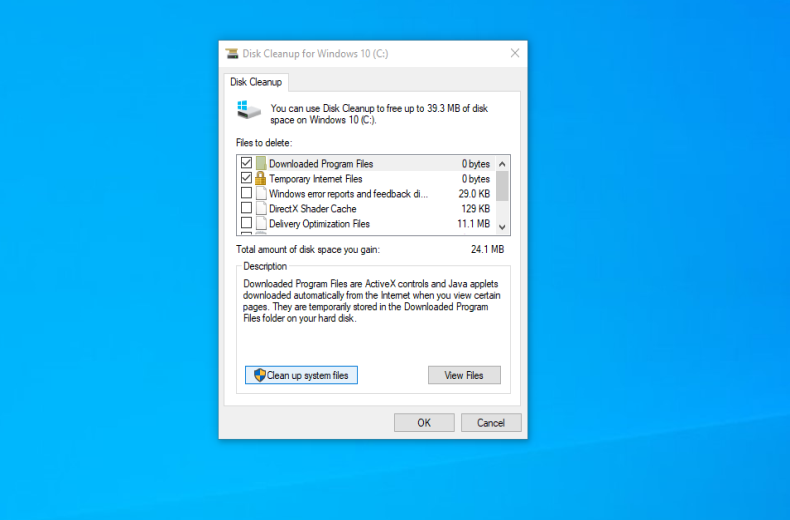
- ✅Limpieza de actualizaciones de Windows (limpia las actualizaciones instaladas en caché)
- ✅Registros de actualizaciones de Windows
- ✅Archivos de optimización de entregas
- ✅Archivos temporales de instalación de Windows
- ✅Archivos de instalaciones anteriores de Windows (Advertencia: después de la limpieza, no podrá volver a la versión anterior)
- ✅Archivos temporales
👍Ventajas:
⚠️Desventajas:
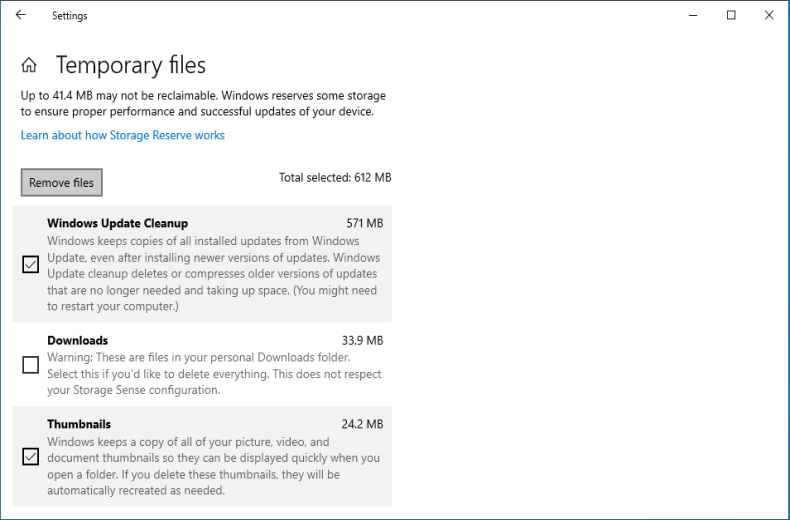
Método 2: limpiar la caché de actualizaciones con la configuración Almacenamiento
La configuración Almacenamiento de Windows 11 ofrece una interfaz gráfica intuitiva para gestionar y limpiar el espacio en disco.
📌 Pasos de la operación:
- ✅ Limpieza de actualizaciones de Windows (si está disponible)
- ✅ Archivos de optimización de entregas
- ✅ Archivos temporales
- ✅ Miniaturas
- ✅ Papelera de reciclaje (asegúrese de que no hay archivos importantes dentro)
👍Ventajas:
Método 3: limpiar la caché de actualizaciones con el Símbolo del sistema (administrador)
Método A: detener los servicios y eliminar la caché
Este método soluciona fallos de actualización, actualizaciones bloqueadas o códigos de error causados por una caché dañada restableciendo las carpetas de caché principales de Windows Update. Se recomienda utilizar este método solo cuando se produzcan problemas de actualización, no para la limpieza habitual. (Adecuado para usuarios avanzados)
📌 Pasos de la operación:
net stop wuauserv net stop cryptsvc net stop bits net stop msiserver
ren %windir%\SoftwareDistribution SoftwareDistribution.old ren %windir%\System32\catroot2 catroot2.old
💡Consejos: Si la unidad del sistema no es C:, sustituya C: por la letra de unidad correspondiente.
net start wuauserv net start cryptsvc net start bits net start msiserver
💡Consejos: Si aparecen errores de permiso denegado al eliminar, inténtelo de nuevo después de reiniciar.
Método B: usar comandos DISM para limpiar el almacén de componentes
Este método limpia a fondo la caché de actualizaciones y repara los componentes del sistema mediante herramientas de línea de comandos. Adecuado para usuarios avanzados o cuando la solución de problemas estándar no funciona.
📌 Pasos de la operación:
DISM /Online /Cleanup-Image /CheckHealth
Si se detecta corrupción, ejecute /ScanHealth para un análisis detallado y, a continuación, utilice /RestoreHealth para reparar.
DISM /Online /Cleanup-Image /StartComponentCleanup
A: La cantidad de espacio liberada depende de su historial de actualizaciones. La caché de actualizaciones de Windows puede ocupar desde varios gigabytes hasta decenas de gigabytes. En sistemas con actualizaciones frecuentes, puede liberar 10-30 GB o más al limpiar la caché.
A: No, limpiar la caché de actualizaciones (carpeta SoftwareDistribution) no afecta a las actualizaciones ya instaladas. Sin embargo, Windows tendrá que volver a descargar los archivos de actualización para futuras actualizaciones. Usar el comando DISM /ResetBase hará que las actualizaciones sean irreversibles, así que utilícelo con precaución.
A: No, no debe intentar limpiar la caché de actualizaciones mientras Windows está descargando o instalando actualizaciones activamente. Esto puede provocar fallos de actualización. Detenga siempre primero el servicio Windows Update antes de limpiar la caché.
A: Se recomienda limpiar la caché de actualizaciones cuando se produzcan fallos de actualización, reciba avisos de poco espacio en la unidad C: o antes de actualizaciones importantes de versión. Una limpieza mensual o trimestral es suficiente para la mayoría de los usuarios.
A: Antes de limpiar, se recomienda encarecidamente crear una copia de seguridad completa del sistema con herramientas como Hasleo Backup Suite. Esto garantiza que pueda restaurar el sistema si algo sale mal durante el proceso de limpieza.
A: El Liberador de espacio en disco es más sencillo y seguro para principiantes, pero puede que no elimine toda la caché. Los métodos del Símbolo del sistema (especialmente los comandos DISM) ofrecen una limpieza más profunda, pero requieren más conocimientos técnicos y conllevan un mayor riesgo si los comandos se ejecutan incorrectamente.
A: Sí, una caché de actualizaciones dañada es una causa habitual de los fallos de Windows Update. Limpiar la caché deteniendo los servicios y cambiando el nombre de las carpetas suele resolver los problemas de actualizaciones bloqueadas, los códigos de error y los fallos de descarga.
Resumen
Limpiar la caché de actualizaciones del sistema Windows 11 es un método eficaz para mejorar el rendimiento del sistema y liberar espacio en disco. Esta guía ha presentado varios métodos habituales para esta operación. Es especialmente importante tener en cuenta que, antes de realizar cualquier paso de limpieza, se recomienda encarecidamente crear una copia de seguridad completa del sistema con herramientas profesionales como Hasleo Backup Suite. Esta herramienta no solo permite una recuperación rápida del sistema, sino que también admite diversas funciones como la migración del sistema y la recuperación ante desastres, lo que la convierte en un excelente asistente para la protección del sistema Windows. ¡Descárguela ahora y descubra más funciones útiles!