

Aunque Windows 11 aporta un nuevo diseño de interfaz y múltiples mejoras de funciones, algunos usuarios pueden necesitar volver a Windows 10 por motivos de compatibilidad, rendimiento, hábitos de uso o requisitos de hardware. Este tutorial presentará 4 formas de pasar de Windows 11 a Windows 10, con especial hincapié en el uso de Hasleo Backup Suite para restaurar una imagen de copia de seguridad de Windows 10. Este método proporciona una copia de seguridad y restauración completas del sistema, no está limitado por restricciones de tiempo, conserva al máximo el entorno y los datos originales, es el más potente y flexible, y es la solución preferida para la gran mayoría de los escenarios. Tanto si ha superado el período de 10 días posterior a la actualización como si ya ha limpiado los archivos del sistema antiguo, puede usar este método para lograr la vuelta atrás.
¿Por qué volver de Windows 11 a Windows 10?
Windows 11 se lanzó el 24 de junio de 2021 y aportó una interfaz modernizada y nuevas funciones, pero algunos usuarios pueden optar por volver atrás después de actualizar por los siguientes motivos:
Preparativos antes de volver atrás:
Método 1: usar la función de reversión integrada de Windows (en un plazo de 10 días)
Windows 11 incluye una función integrada para volver a Windows 10, pero solo está disponible durante un tiempo limitado tras la actualización (normalmente unos 10 días) y requiere que se conserve el archivo Windows.old.
⚠️ Condiciones aplicables:
📌 Pasos de la operación:
- Paso 1. Pulse la combinación de teclas Win + I para abrir Configuración.
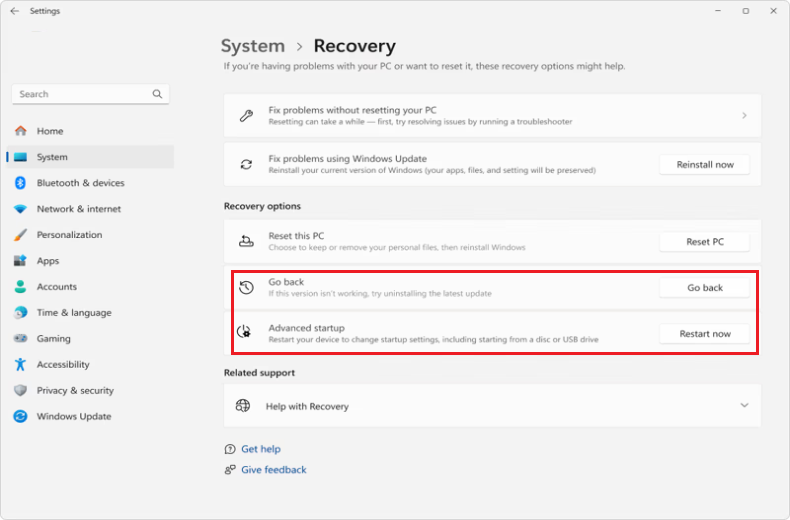
- Paso 2. Vaya a Sistema, busque y haga clic en la opción Recuperación.
- Paso 3. En la opción Recuperación, busque el botón Volver atrás. Si está disponible, haga clic en él y siga las indicaciones.
- Si el botón anterior no aparece o no está disponible, puede acceder a través de: haga clic en Reiniciar ahora junto a Inicio avanzado, entre en el Entorno de recuperación de Windows (WinRE) y seleccione Solucionar problemas > Opciones avanzadas > Volver a la versión anterior.
- Paso 4. Seleccione el motivo para volver atrás y siga las instrucciones en pantalla para completar el proceso. El sistema se reiniciará automáticamente y ejecutará la reversión.
💡Consejos:
Método 2: desinstalar actualizaciones con el Entorno de recuperación de Windows (WinRE)
Si ya ha pasado el período de reversión de 10 días, pero Windows 11 se actualizó a través de Windows Update (no mediante una instalación limpia), puede volver a Windows 10 mediante la función Desinstalar actualizaciones del Entorno de recuperación de Windows (WinRE). Este método solo se aplica a Windows 11 instalado mediante actualización.
⚠️ Condiciones aplicables:
📌 Pasos de la operación:
- Paso 1. Pulse Win + I para abrir Configuración de Windows 11 y haga clic en Sistema > Recuperación.
- Paso 2. En la página Recuperación, busque la sección Inicio avanzado y haga clic en el botón Reiniciar ahora.
- Paso 3. El equipo se reiniciará en el Entorno de recuperación de Windows (WinRE). En la pantalla Elegir una opción, haga clic en Solucionar problemas > Opciones avanzadas.
- Paso 4. Haga clic en Desinstalar actualizaciones > Desinstalar la última actualización de características. Si esta opción está atenuada o no existe, significa que el sistema no cumple las condiciones de reversión.
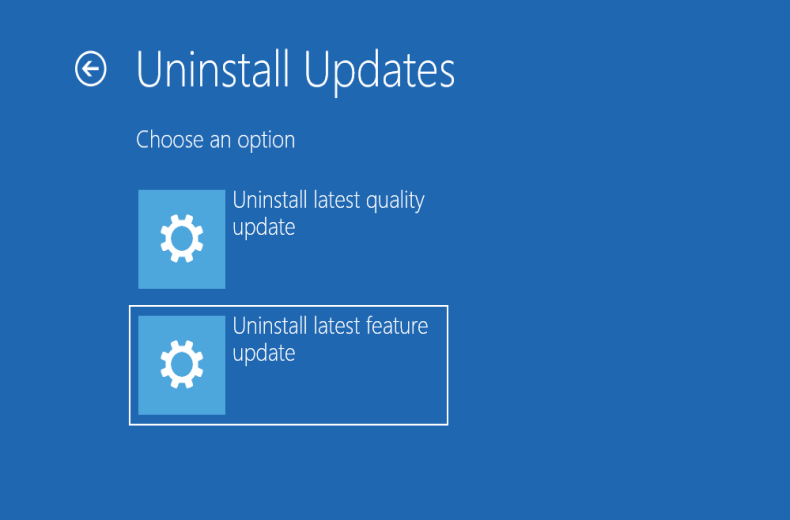
- Paso 5. Siga las indicaciones en pantalla para confirmar la operación. El sistema comenzará a desinstalar Windows 11 y a restaurar Windows 10. Este proceso puede tardar de 20 minutos a 1 hora. No interrumpa el suministro eléctrico.
- Paso 6. Una vez completada la reversión, el equipo se reiniciará automáticamente y entrará en el sistema Windows 10 original.
💡Consejos:
Método 3: realizar una instalación limpia con medios de instalación de Windows 10
Es el método de vuelta atrás más completo, pero eliminará todos los datos. Debe preparar con antelación una unidad USB de instalación de Windows 10.
⚠️ Preparativos:
📌 Pasos de la operación:
- Paso 1. Use otro equipo para ejecutar la Herramienta de creación de medios de Windows 10 y seleccione Crear medios de instalación para otro PC.
- Paso 2. Seleccione el idioma, la edición de Windows y la arquitectura (32 o 64 bits) y, a continuación, haga clic en Siguiente.
- Paso 3. Seleccione Unidad flash USB como medio, elija la unidad USB preparada y haga clic en Siguiente para comenzar a crear los medios de instalación.
- Paso 4. Inserte la unidad USB de instalación de Windows 10 creada en el equipo que debe volver atrás. Reinicie el equipo y entre en la interfaz de configuración de la BIOS/UEFI (normalmente se accede pulsando Del, F2, F12, etc.). Establezca la unidad USB como primer elemento de arranque, guarde y salga.
- Paso 5. Después de arrancar desde la unidad USB, acceda al instalador de Windows. Siga las indicaciones para seleccionar el idioma y la distribución del teclado y, a continuación, haga clic en Instalar ahora.
- Paso 6. Introduzca su clave de producto de Windows 10 (si es necesario) o haga clic en No tengo una clave de producto para omitir este paso (puede activarlo más adelante). Seleccione la edición de Windows 10 que desea instalar (debe coincidir con su edición de licencia original, normalmente Home).
- Paso 7. En la pantalla Tipo de instalación, seleccione Personalizada: instalar solo Windows (avanzado).
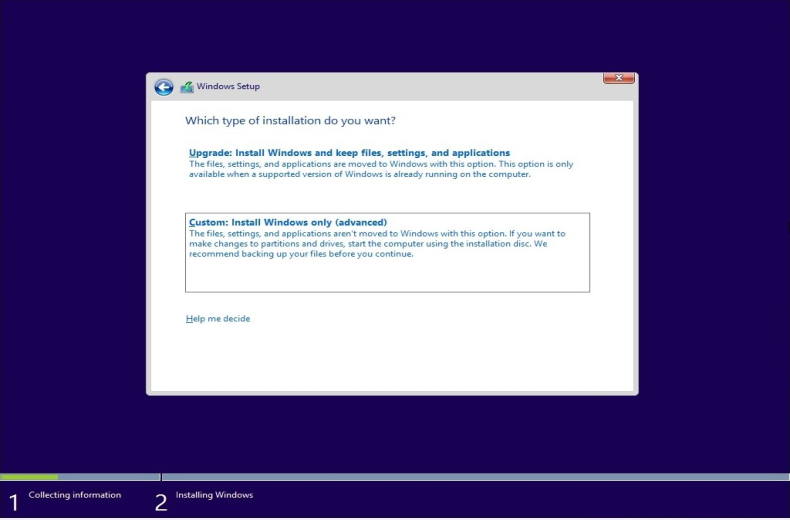
- Paso 8. En la pantalla de selección de partición, seleccione la partición del sistema original (normalmente Partición principal) y haga clic en Eliminar. Repita esta operación para eliminar todas las particiones relacionadas con el sistema original. Finalmente, obtendrá un espacio no asignado en la unidad X. (Advertencia: esta operación eliminará de forma permanente todos los datos de esa partición. ¡Confirme de nuevo que ha hecho copia de seguridad!)
- Paso 9. Seleccione este espacio no asignado y haga clic directamente en Siguiente. El instalador de Windows creará automáticamente las particiones del sistema necesarias.
- Paso 10. El instalador copiará automáticamente los archivos e instalará el sistema y las actualizaciones. El equipo se reiniciará varias veces durante este proceso. Puede tardar de 30 minutos a 2 horas.
- Paso 11. Una vez completada la instalación, siga el asistente para completar la configuración de región, la creación de la cuenta de usuario, etc.
💡Recordatorios importantes:
Método 4: restaurar con Hasleo Backup Suite (recomendado) 👑
¡Este es el método más recomendado! Si creó una imagen de copia de seguridad del sistema Windows 10 con Hasleo Backup Suite antes de actualizar a Windows 11, puede usar este método para restaurar rápida y completamente su sistema a Windows 10.
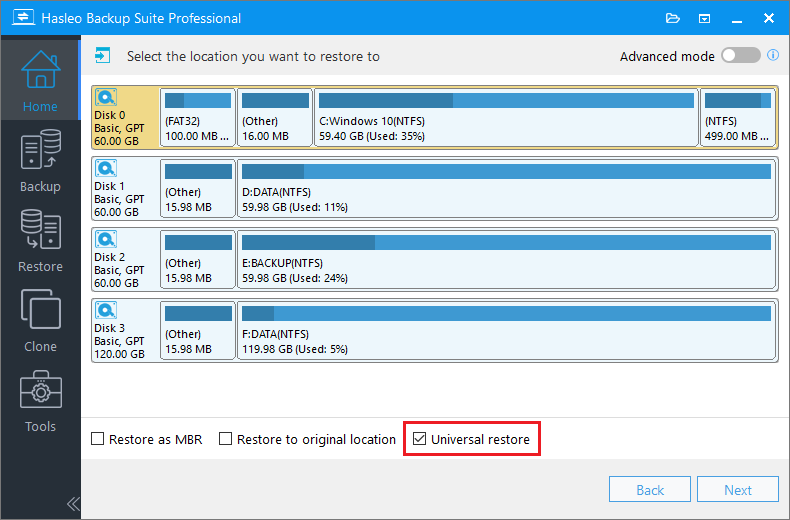
Si no ha creado una copia de seguridad de imagen del sistema con Hasleo Backup Suite, puede crear una imagen del sistema en otro equipo con Windows 10 y restaurarla después en este equipo. Este método requiere usar la función Restauración universal. Actualice a la edición Home/Professional/Server/Enterprise de Hasleo Backup Suite.
🎯 Ventajas principales
⚠️ Preparativos:
📌 Pasos para restaurar Windows 10 con Hasleo Backup Suite:


⚠️Consejos:

Si va a restaurar la imagen del sistema Windows 10 creada en otro equipo, marque la opción «Restauración universal». Después, haga clic en Siguiente para continuar.
💡Consejos:

✅¡Enhorabuena! ¡El sistema se ha restaurado correctamente a Windows 10! Puede usar Windows 10 después de reiniciar el equipo.
La siguiente tabla compara en detalle los cuatro métodos de vuelta atrás para ayudarle a elegir el más adecuado.
| Método 1: reversión integrada | Método 2: desinstalar actualizaciones | Método 3: instalación limpia | Método 4: restauración desde copia de seguridad (recomendado) | |
| Plazo de tiempo | En 10 días | Sin límite | Sin límite | Sin límite |
| Tiempo necesario | 30 min - 2 horas | 20 min - 1 hora | 1-3 horas | 10-30 min |
| Conservación de datos | Conserva archivos personales y aplicaciones | Restaura al estado anterior a la actualización | Elimina todos los datos | Restaura completamente el estado de la copia de seguridad |
| Clave de producto necesaria | No | Normalmente no | Sí | Normalmente no |
| Depende de una copia de seguridad | No | No | Sí (datos de copia de seguridad) | Sí (imagen del sistema) |
| Exhaustividad de la restauración | Media | Buena | Sistema nuevo | Completamente coherente |
| Complejidad | Sencillo | Sencillo | Medio | Sencillo |
| Índice de recomendación | ★★★☆☆ | ★★★☆☆ | ★★☆☆☆ | ★★★★★ |
🎯 Recomendaciones:
Hasleo Backup Suite ofrece una protección completa del sistema Windows. Vuelva de Windows 11 a Windows 10 sin problemas, actualice su disco duro o recupérese de un bloqueo, todo con una única herramienta fiable. Disfrute de una copia de seguridad y una recuperación profesionales. Descárguelo ahora.
Preguntas frecuentes (FAQ)
A: Normalmente dispone de unos 10 días para usar la función de reversión integrada. Sin embargo, esto requiere que la carpeta Windows.old siga existiendo en la unidad del sistema. Si ha limpiado los archivos antiguos con el Liberador de espacio en disco, es posible que esta opción ya no esté disponible.
A: Depende del método. Usar la reversión integrada (método 1) o desinstalar las actualizaciones (método 2) conservará sus archivos personales. Usar la restauración de Hasleo Backup Suite (método 4) restaurará exactamente el estado de su copia de seguridad. Solo el método de instalación limpia (método 3) eliminará todos los datos.
A: Para los métodos 1, 2 y 4 (reversión, desinstalación de actualizaciones o restauración desde copia de seguridad), normalmente no necesita una clave de producto, ya que Windows se activará automáticamente según su licencia digital. Para el método 3 (instalación limpia), es posible que deba introducir una clave de producto o activar más adelante.
A: Si no tiene una copia de seguridad, puede usar los métodos 1 a 3. La reversión integrada funciona en un plazo de 10 días. La desinstalación de actualizaciones con WinRE funciona si Windows se actualizó mediante Windows Update. La instalación limpia requiere medios de instalación de Windows 10 y eliminará todos los datos.
A: El método 1 (reversión) restaura el sistema al estado anterior a la actualización a Windows 11. El método 2 restaura al estado anterior a la actualización. El método 4 restaura exactamente el estado de su copia de seguridad. Solo el método 3 (instalación limpia) le ofrece un Windows 10 nuevo sin aplicaciones ni configuración.
A: Sí, pero debe usar la función Restauración universal de la edición Home/Professional/Server/Enterprise de Hasleo Backup Suite. Esto le permite restaurar una imagen del sistema en un equipo con hardware diferente.
A: El método 4 (restaurar con Hasleo Backup Suite) suele ser el más rápido, ya que tarda solo de 10 a 30 minutos. Además, ofrece la restauración más completa sin necesidad de reinstalar aplicaciones.
Conclusión
Elegir el método de vuelta atrás adecuado depende de su situación concreta. Si aún está dentro del plazo de reversión de 10 días, la función de reversión integrada ofrece la vía más sencilla y no requiere herramientas adicionales. Para quienes actualizaron mediante Windows Update y han superado el plazo, el método de desinstalación de actualizaciones con WinRE puede devolver el sistema a su estado anterior a la actualización. Una instalación limpia con medios de instalación de Windows 10 proporciona el sistema más reciente, pero a costa de todos los datos y aplicaciones.
Para los usuarios que planificaron con antelación creando una copia de seguridad del sistema con Hasleo Backup Suite antes de actualizar, restaurar desde esa imagen de copia de seguridad es, con diferencia, la opción más rápida, completa y fiable: restaura todo el sistema, incluidas todas las aplicaciones, la configuración y los archivos, en tan solo 10-30 minutos. Independientemente del método que elija, haga siempre primero copia de seguridad de sus datos importantes para evitar pérdidas permanentes.