

La función de búsqueda de Windows es una de las funciones más utilizadas del sistema operativo. Ya sea para encontrar aplicaciones rápidamente, abrir archivos o buscar configuraciones del sistema, la barra de búsqueda es esencial. Sin embargo, a veces puede encontrarse con problemas como que la barra de búsqueda no responde al hacer clic, que los resultados aparecen vacíos tras introducir palabras clave o que la función de búsqueda falla por completo. Esto no solo afecta a la eficiencia del uso diario, sino que también puede impedir encontrar rápidamente archivos importantes.
Una barra de búsqueda que no funciona suele indicar una inestabilidad más amplia del sistema: archivos dañados, servicios mal configurados o hardware defectuoso. Los 8 métodos siguientes se aplican tanto a Windows 11 como a Windows 10 y destacan las diferencias de configuración entre ambos. Si estas soluciones no resuelven el problema, restaurar el sistema desde una copia de seguridad creada cuando estaba en buen estado es el último recurso más fiable; consulte «¿Y si nada funciona?» al final.
Pruebe las siguientes soluciones en orden. Si ninguna resuelve el problema, restaurar desde una copia de seguridad del sistema es su opción de reserva más fiable.
¿Qué solución debería probar primero?
En lugar de recorrer los ocho métodos en orden, diagnostique su síntoma con la tabla siguiente y vaya directamente a la solución más relevante.
| Su síntoma | Pruebe esto primero |
| La barra de búsqueda no responde al hacer clic | Solución 1 y luego solución 7 |
| La búsqueda se abre pero no muestra resultados | Solución 2 y luego solución 3 |
| Los resultados están incompletos o faltan archivos | Solución 2 y luego solución 4 |
| La búsqueda se bloquea o muestra un error | Solución 6 y luego solución 5 |
| El problema solo afecta a una cuenta de usuario | Solución 8 |
| El problema comenzó justo después de una actualización de Windows | Solución 5 |
Comparación rápida de soluciones: antes de empezar con cualquier método, revise la dificultad, el tiempo y el riesgo de cada solución para elegir el enfoque adecuado a su situación.
| Método | Dificultad | Tiempo necesario | Riesgo | Ideal para |
| Solución 1: reiniciar el servicio de búsqueda | Fácil | ~1 minuto | Muy bajo | Fallos temporales; pruébelo siempre primero |
| Solución 2: reconstruir el índice de búsqueda | Fácil | 30 min - varias horas | Bajo | Resultados en blanco o incompletos |
| Solución 3: borrar la caché de búsqueda | Medio | ~10 min + tiempo de reconstrucción | Bajo | Búsqueda lenta o desactualizada |
| Solución 4: ejecutar el solucionador de problemas | Fácil | 5-15 minutos | Bajo | Detección y reparación automáticas |
| Solución 5: comprobar las actualizaciones de Windows | Medio | 10 min - 1 hora | Bajo-Medio | Problemas que comenzaron tras una actualización |
| Solución 6: ejecutar DISM y SFC | Medio | 15-30 minutos | Bajo | Archivos del sistema dañados |
| Solución 7: restablecer la aplicación de búsqueda | Fácil | ~5 minutos | Medio (borra los datos de la aplicación) | La aplicación de búsqueda falla por sí sola |
| Solución 8: nueva cuenta de usuario | Medio | 10-20 min + migración de archivos | Medio | Perfil de usuario dañado |
| Alternativa: restaurar la copia de seguridad del sistema | Fácil-Medio | 10-30 minutos | Ninguno (si existe una copia de seguridad) | Último recurso para una corrupción profunda |
Causas habituales de los problemas de la barra de búsqueda 🎯
Cuando la barra de búsqueda de Windows no funciona con normalidad, suele deberse a una de las siguientes causas. Conocer la causa raíz le ayuda a identificar el problema con mayor precisión y a evitar operaciones a ciegas:
- Servicio de búsqueda de Windows detenido: como servicio en segundo plano principal de la función de búsqueda, puede encontrarse detenido debido a la optimización del sistema, a bloqueos inesperados o a modificaciones del tipo de inicio.
- Proceso en segundo plano bloqueado: algunos programas de seguridad (como firewalls o antivirus) o herramientas de limpieza del sistema pueden identificar erróneamente y desactivar o bloquear los procesos relacionados con la búsqueda (como SearchUI.exe).
- Índice de búsqueda dañado: Windows se basa en la base de datos del índice para localizar archivos rápidamente. Si esta base de datos se daña, los resultados de búsqueda aparecen en blanco o incompletos, o no hay respuesta al hacer clic.
- Ubicaciones del índice incompletas: es posible que el sistema no haya incluido sus carpetas de uso habitual (como Documentos o Escritorio) ni sus aplicaciones en el ámbito del índice, por lo que solo aparecerá una pequeña cantidad de resultados.
- Problemas de caché de búsqueda: archivos de caché dañados o acumulados que provocan anomalías en la función de búsqueda
- Corrupción de archivos del sistema: los archivos principales del sistema operativo (especialmente los archivos DLL relacionados con la función de búsqueda) se pierden o se dañan debido a apagados incorrectos, infecciones por virus o fallos en las actualizaciones.
- Error en el perfil de usuario: el perfil de la cuenta de usuario de Windows con la que se ha iniciado sesión está parcialmente dañado, lo que impide que el servicio de búsqueda cargue correctamente la configuración y los permisos de ese usuario.
💡Consejos: antes de intentar cualquier operación de reparación (como reconstruir el índice, ejecutar el comprobador de archivos del sistema o modificar el registro), se recomienda encarecidamente hacer una copia de seguridad del sistema primero. Puede usar herramientas de terceros como Hasleo Backup Suite para una copia de seguridad completa, o utilizar la función integrada de Windows para crear puntos de restauración del sistema. Así podrá restaurar fácilmente el estado normal si surgen problemas inesperados.
Solución 1: reiniciar el servicio de búsqueda de Windows
👍Esta es la solución más sencilla y eficaz. Reiniciar el servicio de búsqueda puede actualizar la función de búsqueda y resolver fallos temporales.
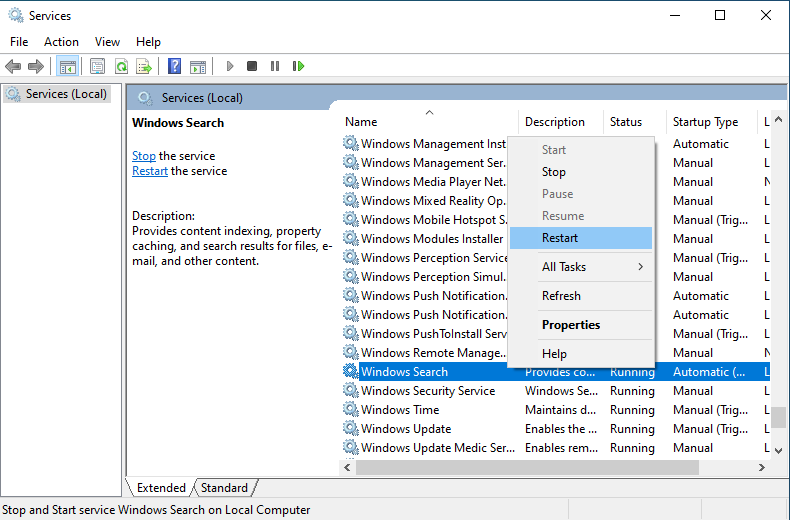
💡Consejos: si el servicio no se puede iniciar o se detiene con frecuencia, puede haber problemas más profundos que requieran una investigación adicional.
Solución 2: reconstruir el índice de búsqueda
Un índice de búsqueda dañado es una causa habitual de anomalías en la función de búsqueda. Reconstruir el índice puede restaurar su funcionamiento normal.
💡Windows 11 frente a Windows 10: la opción «Opciones de indización» del Panel de control se comporta igual en ambos sistemas, por lo que los pasos siguientes sirven tanto para Windows 11 como para Windows 10. Tenga en cuenta que Configuración > Privacidad y seguridad > Buscar en Windows de Windows 11 gestiona las sugerencias de búsqueda en la nube, no el índice local; use siempre «Opciones de indización» para reconstruir el índice local.
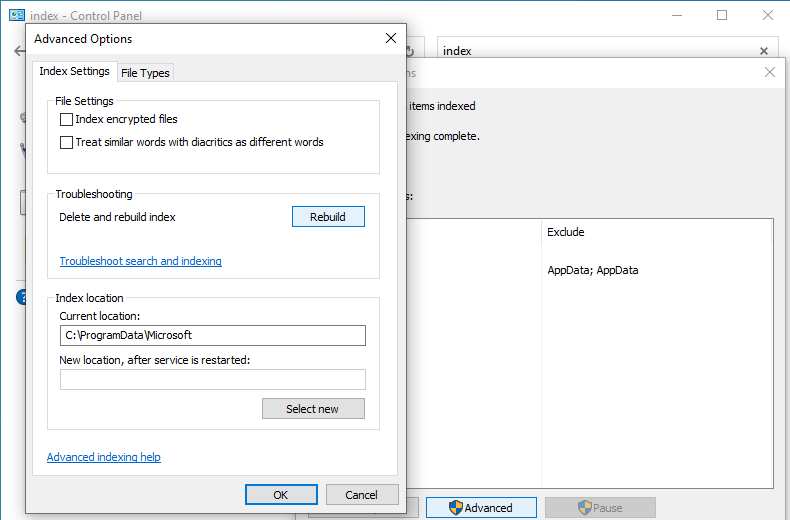
💡Consejos:
Solución 3: borrar la caché de búsqueda
Los archivos de caché de búsqueda dañados o acumulados pueden hacer que la búsqueda sea lenta o ineficaz. Borrar la caché puede resolver estos problemas. A continuación se muestra una forma segura y eficaz de hacerlo:
Eliminar manualmente los archivos de caché de búsqueda
%localappdata%\Packages\Microsoft.Windows.Search_8wekyb3d8bbwe\LocalState
- Si hay una carpeta Cache, haga clic con el botón derecho y seleccione «Eliminar»
- Si no encuentra la carpeta Cache, puede eliminar archivos de caché como ImageCache o IconCache, o borrar todo el contenido de la carpeta LocalState (Nota: elimine solo los archivos internos, no borre la propia carpeta LocalState)
💡Consejos:
Solución 4: ejecutar el solucionador de problemas de búsqueda de Windows
El solucionador de problemas de búsqueda integrado de Windows puede detectar y corregir automáticamente problemas habituales de búsqueda, como que el cuadro de búsqueda no acepte entrada, no responda al hacer clic o que los resultados sean anómalos.
- Usuarios de Windows 10: haga clic en «Actualización y seguridad».
- Usuarios de Windows 11: haga clic en «Sistema» a la izquierda y, a continuación, desplácese hacia abajo en la página.
- En la página «Actualización y seguridad» de Windows 10, haga clic en «Solución de problemas» en el menú izquierdo.
- En la página «Sistema» de Windows 11, haga clic en «Solución de problemas» en la parte inferior.
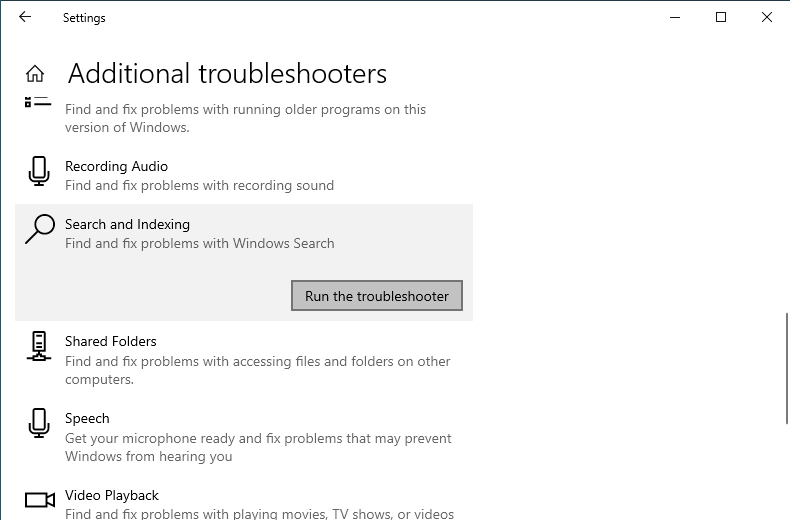
Solución 5: comprobar y gestionar las actualizaciones de Windows
A veces, las anomalías en la función de búsqueda pueden deberse a la falta de componentes de actualización del sistema o a problemas de compatibilidad entre determinados parches y el sistema. Actualizar el sistema a la última versión o desinstalar las actualizaciones problemáticas puede resolver el problema.
💡Consejos: después de desinstalar actualizaciones, es posible que Windows las vuelva a instalar en actualizaciones automáticas posteriores. Se recomienda pausar las actualizaciones durante unos días tras resolver el problema, hasta que Microsoft publique una versión corregida del parche, y luego reinstalarlas.
Solución 6: ejecutar DISM y SFC para reparar archivos del sistema
Si las anomalías de la función de búsqueda de Windows se deben a la corrupción de archivos del sistema, puede usar las herramientas integradas DISM (Herramienta de administración y mantenimiento de imágenes de implementación) y SFC (Comprobador de archivos del sistema) para analizar y reparar. Microsoft recomienda ejecutar DISM primero para reparar la imagen del sistema y, después, ejecutar SFC para que pueda restaurar archivos desde una imagen en buen estado.
Escriba el siguiente comando y pulse Intro. El sistema se conectará al servidor de Windows Update, descargará los archivos necesarios y corregirá la corrupción de la imagen. Esta operación suele tardar bastante (puede durar de 10 a 20 minutos); mantenga la conexión de red estable y no cierre la ventana del símbolo del sistema.
DISM /Online /Cleanup-Image /RestoreHealth
A: Hay un programa de terceros interfiriendo, normalmente software de seguridad o de ajuste del sistema. Desactive los elementos de inicio de terceros o desactive temporalmente el antivirus.
A: No. Puede seguir trabajando con normalidad, pero la búsqueda puede ser lenta o devolver resultados incompletos hasta que finalice la reconstrucción del índice.
A: Abra Panel de control > Opciones de indización > Modificar, marque las carpetas que desea indizar y confirme con Aceptar.
A: Los datos de la aplicación de búsqueda pueden estar dañados. Restablezca la aplicación de búsqueda; si sigue bloqueándose, ejecute SFC y DISM para reparar los archivos del sistema.
A: Cuando fallan las ocho soluciones, el problema empeora o aparecen otras inestabilidades del sistema. Restaurar una copia de seguridad en buen estado lo resuelve en 10-30 minutos.
Conclusión
Los problemas de la barra de búsqueda de Windows resultan frustrantes, pero en la mayoría de los casos se pueden resolver con los 8 métodos de solución de problemas anteriores. Empiece por las soluciones más sencillas (reiniciar el servicio de búsqueda y ejecutar el solucionador de problemas) antes de pasar a soluciones más complejas, como reconstruir el índice o reparar los archivos del sistema. (Esta guía se basa en Windows 11 23H2 y Windows 10 22H2).
Sin embargo, la lección más importante que enseña cualquier problema de Windows es el valor de la preparación. Una copia de seguridad del sistema creada con Hasleo Backup Suite convierte cualquier problema del sistema (fallos de la barra de búsqueda, pantallas azules, errores de arranque o algo peor) en un contratiempo de 30 minutos. Si aún no ha creado una copia de seguridad del sistema, le animamos encarecidamente a hacerlo ahora, antes de que surja el próximo problema. Configure programaciones de copia de seguridad incremental para mantener su copia de seguridad al día con el mínimo esfuerzo y nunca tendrá que temer los fallos del sistema.