

La funzione di ricerca di Windows è una delle funzionalità più usate del sistema operativo. Che si tratti di trovare rapidamente applicazioni, aprire file o cercare impostazioni di sistema, la barra di ricerca è essenziale. Tuttavia, a volte puoi incontrare problemi come la barra di ricerca che non risponde dopo il clic, risultati vuoti dopo aver inserito parole chiave o il completo malfunzionamento della ricerca. Ciò non solo influisce sull’efficienza d’uso quotidiana, ma può anche impedire di trovare rapidamente file importanti.
Una barra di ricerca non funzionante spesso segnala un’instabilità più ampia del sistema: file danneggiati, servizi configurati in modo errato o hardware difettoso. Gli 8 metodi seguenti si applicano sia a Windows 11 sia a Windows 10 e mettono in evidenza le differenze tra le rispettive impostazioni. Se queste soluzioni non risolvono il problema, ripristinare il sistema da un backup creato quando era integro è l’ultima risorsa più affidabile: vedi «Che cosa fare se nulla funziona?» in fondo.
Prova le soluzioni seguenti in ordine. Se nessuna risolve il problema, il ripristino da un backup di sistema è l’opzione di ripiego più affidabile.
Quale soluzione provare per prima?
Invece di provare in sequenza tutti e otto i metodi, individua il tuo sintomo nella tabella seguente e passa direttamente alla soluzione più pertinente.
| Il tuo sintomo | Prova prima questa soluzione |
| La barra di ricerca non risponde quando si fa clic | Soluzione 1, poi Soluzione 7 |
| La ricerca si apre ma non mostra risultati | Soluzione 2, poi Soluzione 3 |
| I risultati sono incompleti o mancano dei file | Soluzione 2, poi Soluzione 4 |
| La ricerca si blocca o mostra un errore | Soluzione 6, poi Soluzione 5 |
| Il problema riguarda solo un account utente | Soluzione 8 |
| Il problema è iniziato subito dopo un aggiornamento di Windows | Soluzione 5 |
Confronto rapido delle soluzioni: Prima di addentrarti in qualsiasi metodo, esamina difficoltà, tempo e rischio di ciascuna soluzione, così da scegliere l’approccio giusto per la tua situazione.
| Metodo | Difficoltà | Tempo richiesto | Rischio | Ideale per |
| Soluzione 1: riavviare il servizio di ricerca | Facile | ~1 minuto | Molto basso | Guasti temporanei; da provare sempre per primi |
| Soluzione 2: ricostruire l’indice di ricerca | Facile | 30 min - diverse ore | Basso | Risultati vuoti o incompleti |
| Soluzione 3: svuotare la cache di ricerca | Medio | ~10 min + tempo di ricostruzione | Basso | Comportamento di ricerca lento o obsoleto |
| Soluzione 4: eseguire lo strumento di risoluzione dei problemi | Facile | 5-15 minuti | Basso | Rilevamento e riparazione automatici |
| Soluzione 5: verificare e gestire gli aggiornamenti di Windows | Medio | 10 min - 1 ora | Basso-medio | Problemi iniziati dopo un aggiornamento |
| Soluzione 6: eseguire DISM e SFC | Medio | 15-30 minuti | Basso | File di sistema danneggiati |
| Soluzione 7: reimpostare l’app di ricerca | Facile | ~5 minuti | Medio (cancella i dati dell’app) | App di ricerca che si comporta male da sola |
| Soluzione 8: nuovo account utente | Medio | 10-20 min + migrazione dei file | Medio | Profilo utente danneggiato |
| Ripiego: ripristinare il backup di sistema | Facile-medio | 10-30 minuti | Nessuno (se esiste un backup) | Ultima risorsa per corruzioni profonde |
Cause comuni dei problemi della barra di ricerca 🎯
Quando la barra di ricerca di Windows non funziona correttamente, di solito è causato da uno dei seguenti motivi. Comprendere la causa principale ti aiuta a individuare il problema con maggiore precisione ed evitare operazioni alla cieca:
- Servizio Windows Search arrestato: essendo il servizio in background principale per la ricerca, può trovarsi in stato di arresto a causa di ottimizzazioni del sistema, arresti imprevisti o modifiche al tipo di avvio.
- Processo in background bloccato: alcuni software di sicurezza (come firewall, antivirus) o strumenti di pulizia del sistema possono identificare erroneamente e disabilitare o bloccare i processi correlati alla ricerca (come SearchUI.exe).
- Indice di ricerca danneggiato: Windows si basa sul database dell’indice per individuare rapidamente i file. Se questo database è danneggiato, si ottengono risultati vuoti o incompleti oppure nessuna risposta al clic.
- Percorso dell’indice incompleto: il sistema potrebbe non aver incluso nell’indice le cartelle usate di frequente (come Documenti, Desktop) o le applicazioni, con il risultato di un numero limitato di risultati.
- Problemi della cache di ricerca: file di cache danneggiati o accumulati che causano anomalie nella ricerca
- Corruzione dei file di sistema: i file principali del sistema operativo (in particolare le DLL correlate alla ricerca) sono persi o danneggiati a causa di spegnimenti impropri, infezioni da virus o aggiornamenti non riusciti.
- Errore del profilo utente: il profilo dell’account Windows attualmente connesso è parzialmente danneggiato e il servizio di ricerca non riesce a caricare correttamente impostazioni e autorizzazioni dell’utente.
💡Suggerimenti: Prima di tentare qualsiasi operazione di riparazione (come ricostruire l’indice, eseguire il controllo dei file di sistema o modificare il registro), si consiglia vivamente di eseguire il backup del sistema per prima cosa. Puoi usare strumenti di terze parti come Hasleo Backup Suite per un backup completo, oppure la funzione integrata di Windows per creare un punto di ripristino. In questo modo puoi ripristinare facilmente lo stato normale quando si verificano imprevisti.
Soluzione 1: riavviare il servizio Windows Search
👍Questa è la soluzione più semplice ed efficace. Riavviare il servizio di ricerca può aggiornare la funzionalità di ricerca e risolvere i guasti temporanei.
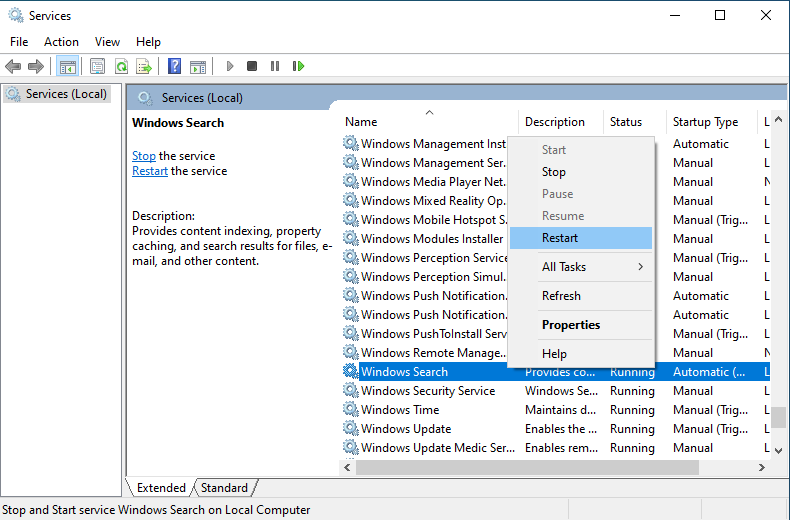
💡Suggerimenti: Se il servizio non si avvia o si arresta di frequente, potrebbero esserci problemi più profondi che richiedono ulteriori indagini.
Soluzione 2: ricostruire l’indice di ricerca
Un indice di ricerca danneggiato è una causa comune delle anomalie della ricerca. Ricostruire l’indice può ripristinare il normale funzionamento della ricerca.
💡Windows 11 vs 10: «Opzioni di indicizzazione» del Pannello di controllo si comporta allo stesso modo su entrambi i sistemi, quindi i passaggi seguenti valgono sia per Windows 11 sia per Windows 10. Tieni presente che in Windows 11 Impostazioni > Privacy e sicurezza > Ricerca in Windows gestisce i suggerimenti di ricerca cloud, non l’indice locale: usa sempre «Opzioni di indicizzazione» per ricostruire l’indice locale.
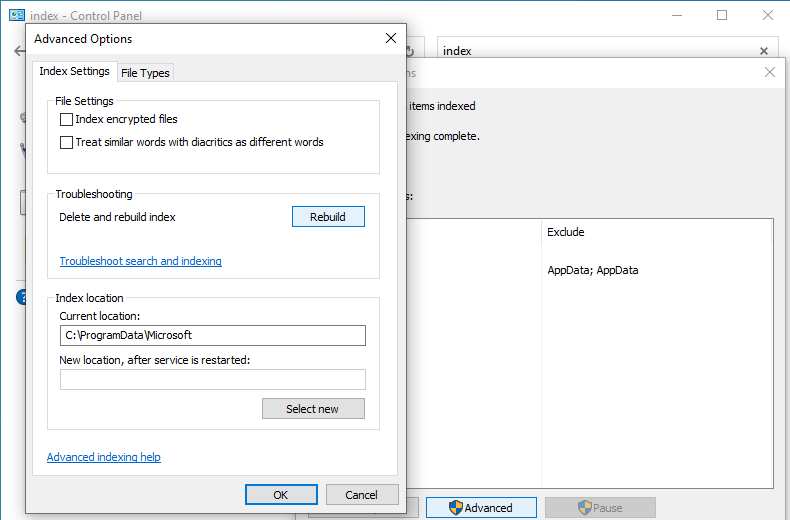
💡Suggerimenti:
Soluzione 3: svuotare la cache di ricerca
File di cache di ricerca danneggiati o accumulati possono rallentare o compromettere la ricerca. Svuotare la cache può risolvere questi problemi. Ecco un modo sicuro ed efficace per farlo:
Eliminare manualmente i file della cache di ricerca
%localappdata%\Packages\Microsoft.Windows.Search_8wekyb3d8bbwe\LocalState
- Se è presente una cartella Cache, fai clic con il pulsante destro del mouse e seleziona «Elimina»
- Se non trovi la cartella Cache, puoi eliminare file di cache come ImageCache, IconCache oppure svuotare tutto il contenuto della cartella LocalState (Nota: elimina solo i file interni, non eliminare la cartella LocalState stessa)
💡Suggerimenti:
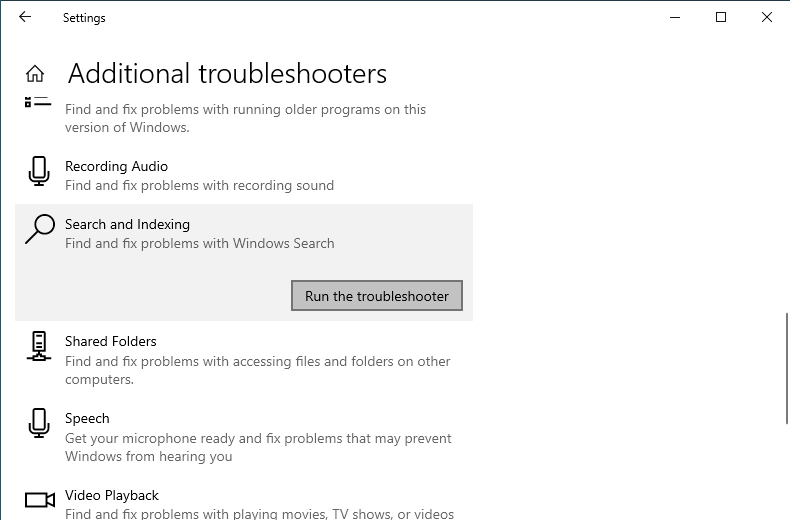
Soluzione 4: eseguire lo strumento di risoluzione dei problemi di ricerca di Windows
Lo strumento di risoluzione dei problemi di ricerca integrato in Windows può rilevare e correggere automaticamente problemi comuni, come la casella di ricerca che non accetta input, la mancata risposta al clic o risultati anomali.
- Utenti Windows 10: fai clic su «Aggiornamento e sicurezza».
- Utenti Windows 11: fai clic su «Sistema» a sinistra, quindi scorri la pagina verso il basso.
- Nella pagina «Aggiornamento e sicurezza» di Windows 10, fai clic su «Risoluzione dei problemi» nel menu a sinistra.
- Nella pagina «Sistema» di Windows 11, fai clic su «Risoluzione dei problemi» in fondo.
Soluzione 5: verificare e gestire gli aggiornamenti di Windows
A volte le anomalie della ricerca possono essere causate da componenti di aggiornamento di sistema mancanti o da incompatibilità tra alcune patch di aggiornamento e il sistema. Aggiornare il sistema all’ultima versione o disinstallare gli aggiornamenti problematici può risolvere il problema.
💡Suggerimenti: Dopo aver disinstallato gli aggiornamenti, Windows potrebbe reinstallarli durante i successivi aggiornamenti automatici. Si consiglia di sospendere gli aggiornamenti per qualche giorno dopo aver risolto il problema, in attesa che Microsoft rilasci una versione corretta della patch, prima di reinstallarli.
Soluzione 6: eseguire DISM e SFC per riparare i file di sistema
Se le anomalie della ricerca di Windows sono causate dalla corruzione dei file di sistema, puoi usare gli strumenti integrati DISM (Deployment Imaging Service and Management Tool) e SFC (System File Checker) per analizzare e riparare. Microsoft consiglia di eseguire prima DISM per riparare l’immagine del sistema, poi SFC in modo che possa ripristinare i file da un’immagine integra.
Digita il seguente comando e premi Invio. Il sistema si collegherà al server di Windows Update, scaricherà i file necessari e correggerà la corruzione dell’immagine. Questa operazione richiede di solito molto tempo (può durare 10-20 minuti); mantieni stabile la connessione di rete e non chiudere la finestra del prompt dei comandi.
DISM /Online /Cleanup-Image /RestoreHealth
A: Un programma di terze parti, in genere software di sicurezza o di ottimizzazione del sistema, sta interferendo. Disabilita gli elementi di avvio di terze parti o disattiva temporaneamente l’antivirus.
A: No. Puoi continuare a lavorare normalmente, ma la ricerca potrebbe essere lenta o restituire risultati incompleti finché l’indice non termina la ricostruzione.
A: Apri Pannello di controllo > Opzioni di indicizzazione > Modifica, quindi seleziona le cartelle da indicizzare e conferma con OK.
A: I dati dell’app di ricerca potrebbero essere danneggiati. Reimposta l’app di ricerca; se continua a bloccarsi, esegui SFC e DISM per riparare i file di sistema.
A: Quando tutte e otto le soluzioni falliscono, il problema peggiora o compaiono altre instabilità del sistema. Ripristinare un backup integro lo risolve in 10-30 minuti.
Conclusione
I problemi della barra di ricerca di Windows sono frustranti, ma nella maggior parte dei casi possono essere risolti con gli 8 metodi di risoluzione dei problemi sopra descritti. Inizia dalle soluzioni più semplici, ovvero riavviare il servizio di ricerca ed eseguire lo strumento di risoluzione dei problemi, prima di passare a soluzioni più complesse come ricostruire l’indice o riparare i file di sistema. (Questa guida si basa su Windows 11 23H2 e Windows 10 22H2.)
Tuttavia, la lezione più importante che qualsiasi problema di Windows ci insegna è il valore della preparazione. Un backup di sistema creato con Hasleo Backup Suite trasforma qualsiasi problema del sistema (barra di ricerca non funzionante, schermate blu, errori di avvio o peggio) da potenziale disastro in un inconveniente di 30 minuti. Se non hai ancora creato un backup di sistema, ti invitiamo vivamente a farlo ora, prima che si presenti il prossimo problema. Imposta pianificazioni di backup incrementale per mantenere aggiornato il backup con il minimo sforzo e non dovrai mai più temere i guasti del sistema.