

Windowsの検索機能は、オペレーティングシステムで最も頻繁に使用される機能の1つです。アプリケーションをすばやく見つける場合でも、ファイルを開く場合でも、システム設定を検索する場合でも、検索バーは欠かせません。しかし、クリックしても検索バーが応答しない、キーワードを入力しても検索結果が空になる、検索機能が完全に機能しないなどの問題に遭遇することがあります。これは日常の使用効率に影響するだけでなく、重要なファイルをすばやく見つけられなくなる可能性もあります。
検索バーが機能しないことは、多くの場合、より広範なシステムの不安定性、つまりファイルの破損、サービスの構成ミス、ハードウェアの故障を示す兆候です。以下の8つの方法はWindows 11とWindows 10の両方に適用され、設定の違いも説明します。これらの修正で問題が解決しない場合、正常だったときに作成したバックアップからシステムを復元することが、最も信頼できる最後の手段です。詳細は末尾の「何も機能しない場合」を参照してください。
次の修正を順に試してください。どれも問題を解決しない場合は、システムバックアップからの復元が最も信頼できるフォールバックです。
最初にどの修正を試すべきですか?
8つの方法をすべて順番に試すのではなく、以下の表で症状を診断し、最も関連する解決策に直接進んでください。
| 症状 | 最初に試すこと |
| クリックしても検索バーが応答しない | 解決策1、次に解決策7 |
| 検索は開くが結果が表示されない | 解決策2、次に解決策3 |
| 結果が不完全、またはファイルが欠落している | 解決策2、次に解決策4 |
| 検索がクラッシュする、またはエラーが表示される | 解決策6、次に解決策5 |
| 問題が1つのユーザーアカウントにのみ発生する | 解決策8 |
| Windows更新プログラムの直後から問題が発生した | 解決策5 |
解決策の比較一覧: いずれかの方法を試す前に、各修正の難易度、所要時間、リスクを確認して、状況に合った適切なアプローチを選択してください。
| 方法 | 難易度 | 所要時間 | リスク | 最適な用途 |
| 解決策1:検索サービスを再起動する | 簡単 | 約1分 | 非常に低い | 一時的な障害。常に最初に試す |
| 解決策2:検索インデックスを再構築する | 簡単 | 30分~数時間 | 低い | 結果が空、または不完全 |
| 解決策3:検索キャッシュをクリアする | 中程度 | 約10分+再構築時間 | 低い | 検索が遅い、または古い結果が表示される |
| 解決策4:トラブルシューティングを実行する | 簡単 | 5~15分 | 低い | 自動検出と修復 |
| 解決策5:Windows Updateを確認する | 中程度 | 10分~1時間 | 低~中 | 更新後に発生した問題 |
| 解決策6:DISMとSFCを実行する | 中程度 | 15~30分 | 低い | システムファイルの破損 |
| 解決策7:検索アプリをリセットする | 簡単 | 約5分 | 中程度(アプリデータを消去) | 検索アプリ自体の不具合 |
| 解決策8:新しいユーザーアカウント | 中程度 | 10~20分+ファイル移行 | 中程度 | ユーザープロファイルの破損 |
| フォールバック:システムバックアップから復元 | 簡単~中程度 | 10~30分 | なし(バックアップがある場合) | 深層の破損に対する最後の手段 |
検索バーの問題の一般的な原因 🎯
Windowsの検索バーが正常に動作しない場合、通常は次のいずれかの理由が原因です。根本的な原因を理解すると、問題をより正確に特定し、やみくもな操作を避けることができます:
- Windows Searchサービスが停止している: 検索機能の核となるバックグラウンドサービスで、システムの最適化、予期しないクラッシュ、スタートアップの種類の変更などにより停止状態になっている可能性があります。
- バックグラウンドプロセスがブロックされている: 一部のセキュリティソフト(ファイアウォール、ウイルス対策など)やシステムクリーンアップツールが、検索関連のプロセス(SearchUI.exeなど)を誤って識別し、無効化またはブロックしている可能性があります。
- 検索インデックスが破損している: Windowsはインデックスデータベースに依存してファイルをすばやく見つけます。このデータベースが破損すると、検索結果が空になったり不完全になったり、クリックしても応答しなくなったりします。
- インデックスの場所が不完全: システムがよく使用するフォルダー(ドキュメント、デスクトップなど)やアプリケーションをインデックスの範囲に含めていない可能性があり、検索結果がわずかしか表示されません。
- 検索キャッシュの問題: 破損または蓄積したキャッシュファイルが検索機能の異常を引き起こします。
- システムファイルの破損: オペレーティングシステムのコアファイル(特に検索機能に関連するDLLファイル)が、不適切なシャットダウン、ウイルス感染、更新の失敗などによって失われたり破損したりしています。
- ユーザープロファイルのエラー: 現在サインインしているWindowsユーザーアカウントのプロファイルが部分的に破損し、検索サービスがそのユーザーの設定とアクセス許可を適切に読み込めなくなっています。
💡ヒント: 修復操作(インデックスの再構築、システムファイルチェッカーの実行、レジストリの変更など)を試みる前に、まずシステムをバックアップすることを強くお勧めします。Hasleo Backup Suiteなどのサードパーティ製ツールで完全バックアップを作成するか、Windowsに組み込まれているシステムの復元ポイント作成機能を使用できます。これにより、予期しない問題が発生したときに簡単に正常な状態に戻せます。
解決策1:Windows Searchサービスを再起動する
👍これは最も簡単で効果的な解決策です。検索サービスを再起動すると検索機能が更新され、一時的な障害を解決できます。
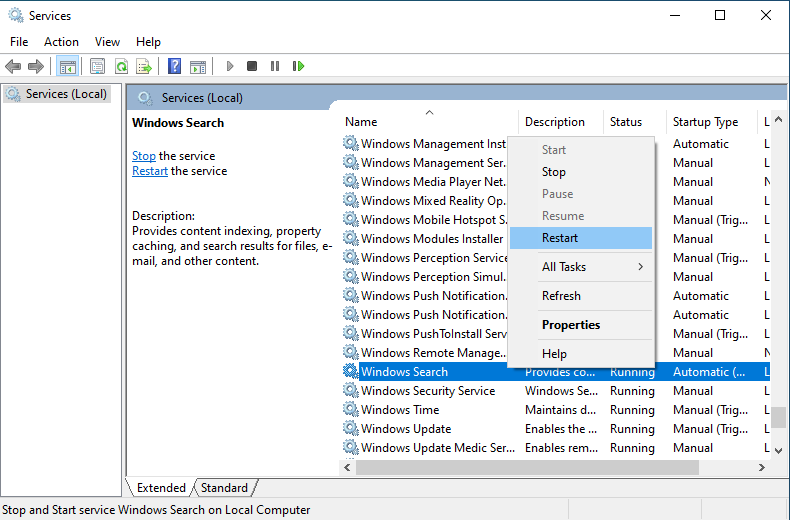
💡ヒント: サービスが開始できない場合や頻繁に停止する場合は、さらに調査が必要なより深い問題がある可能性があります。
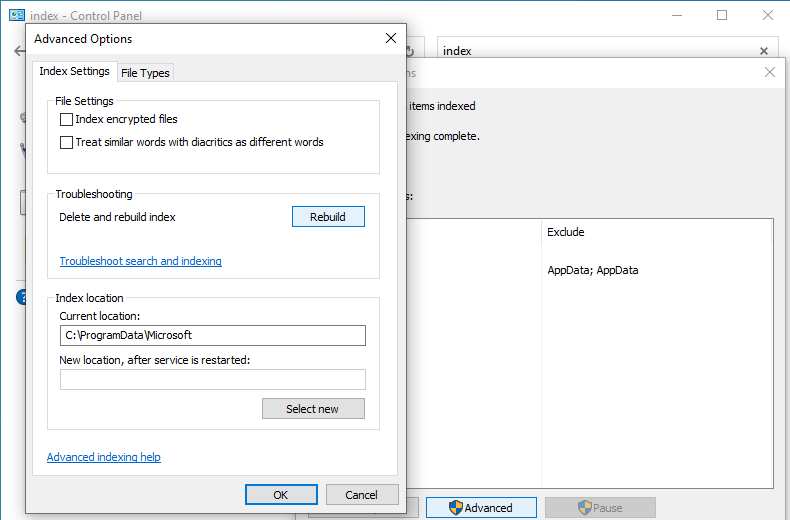
解決策2:検索インデックスを再構築する
検索インデックスの破損は、検索機能の異常の一般的な原因です。インデックスを再構築すると、検索機能を正常に戻すことができます。
💡Windows 11と10の違い: コントロールパネルの「インデックスのオプション」は両方のシステムで同じように動作するため、以下の手順はWindows 11とWindows 10の両方に適用されます。Windows 11の「設定」>「プライバシーとセキュリティ」>「Windowsの検索」はクラウド検索の候補を管理するもので、ローカルインデックスではありません。ローカルインデックスを再構築するには、常に「インデックスのオプション」を使用してください。
💡ヒント:
解決策3:検索キャッシュをクリアする
破損または蓄積した検索キャッシュファイルは、検索の遅延や機能不全を引き起こす可能性があります。キャッシュをクリアするとこれらの問題を解決できます。以下は安全で効果的なクリア方法です:
検索キャッシュファイルを手動で削除する
%localappdata%\Packages\Microsoft.Windows.Search_8wekyb3d8bbwe\LocalState
- Cacheフォルダーがある場合は、右クリックして「削除」を選択します
- Cacheフォルダーが見つからない場合は、ImageCache、IconCacheなどのキャッシュファイルを削除するか、LocalStateフォルダー内のすべての内容をクリアします (注意:内部のファイルのみを削除し、LocalStateフォルダー自体は削除しないでください)
💡ヒント:
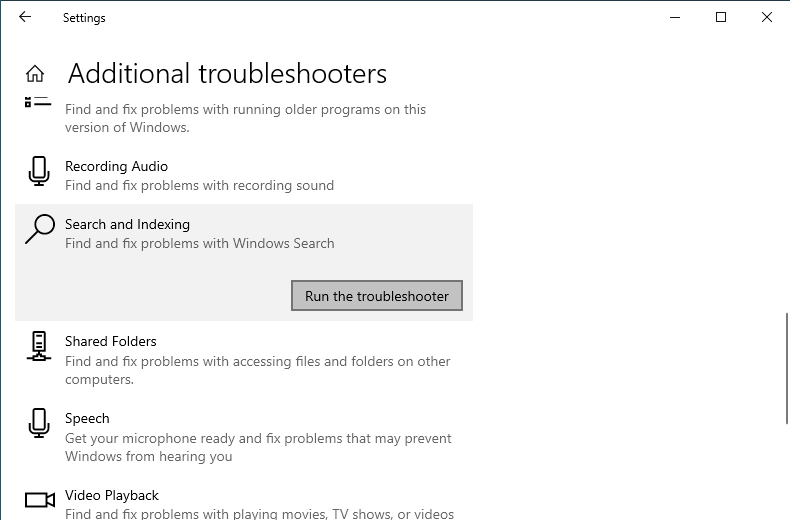
解決策4:Windows Searchのトラブルシューティングを実行する
Windowsに組み込まれている検索のトラブルシューティングツールは、検索ボックスが入力を受け付けない、クリックしても応答しない、検索結果が異常などの一般的な検索の問題を自動的に検出して修正できます。
- Windows 10ユーザー: 「更新とセキュリティ」をクリックします。
- Windows 11ユーザー: 左側の「システム」をクリックし、ページを下にスクロールします。
- Windows 10の「更新とセキュリティ」ページで、左側のメニューの「トラブルシューティング」をクリックします。
- Windows 11の「システム」ページで、下部の「トラブルシューティング」をクリックします。
解決策5:Windows Updateを確認および管理する
場合によっては、検索機能の異常は、システム更新コンポーネントの欠落や、特定の更新プログラムとシステムの互換性の問題によって引き起こされることがあります。システムを最新バージョンに更新するか、問題のある更新プログラムをアンインストールすると、この問題が解決する場合があります。
💡ヒント: 更新プログラムをアンインストールした後、Windowsは後続の自動更新でそれを再インストールする場合があります。問題を解決した後は数日間更新を一時停止し、Microsoftが修正版のパッチをリリースしてから再インストールすることをお勧めします。
解決策6:DISMとSFCを実行してシステムファイルを修復する
Windowsの検索機能の異常がシステムファイルの破損によるものである場合は、組み込みのDISM(展開イメージのサービスと管理ツール)とSFC(システムファイルチェッカー)を使用してスキャンと修復を行うことができます。Microsoftは、最初にDISMを実行してシステムイメージを修復し、次にSFCを実行して正常なイメージからファイルを復元できるようにすることを推奨しています。
次のコマンドを入力してEnterキーを押します。システムはWindows Updateサーバーに接続し、必要なファイルをダウンロードしてイメージの破損を修正します。この操作は通常長い時間がかかります(10~20分程度)。ネットワーク接続を安定させ、コマンドプロンプトウィンドウを閉じないでください。
DISM /Online /Cleanup-Image /RestoreHealth
A: サードパーティ製のプログラム、通常はセキュリティソフトまたはシステム調整ソフトが干渉しています。サードパーティ製のスタートアップ項目を無効にするか、ウイルス対策ソフトを一時的に無効にしてください。
A: いいえ。通常どおり作業を続けられますが、インデックスの再構築が完了するまで、検索が遅くなったり、結果が不完全になったりする場合があります。
A: コントロールパネル > インデックスのオプション > 変更 を開き、インデックスに登録するフォルダーをチェックして、OKで確認します。
A: 検索アプリのデータが破損している可能性があります。検索アプリをリセットしてください。クラッシュが続く場合は、SFCとDISMを実行してシステムファイルを修復してください。
A: 8つの修正がすべて失敗した場合、問題が悪化した場合、またはその他のシステムの不安定な症状が現れた場合です。正常なバックアップを復元すれば、10~30分で解決します。
まとめ
Windowsの検索バーの問題は厄介ですが、ほとんどの場合、上記の8つのトラブルシューティング方法で解決できます。最も簡単な修正(検索サービスの再起動とトラブルシューティングの実行)から始め、その後でインデックスの再構築やシステムファイルの修復など、より複雑な解決策に進んでください。(このガイドはWindows 11 23H2およびWindows 10 22H2に基づいています。)
しかし、あらゆるWindowsの問題から学べる最も重要な教訓は、準備の価値です。Hasleo Backup Suiteで作成したシステムバックアップがあれば、あらゆるシステムの問題(検索バーの故障、ブルースクリーン、起動エラーなど)を、潜在的な大惨事から30分の手間へと変えることができます。まだシステムバックアップを作成していない場合は、次の問題が発生する前に、今すぐ作成することを強くお勧めします。増分バックアップスケジュールを設定して最小限の手間でバックアップを最新の状態に保てば、システム障害を恐れることはもうありません。