

La fonction de recherche de Windows est l’une des fonctions les plus utilisées du système d’exploitation. Qu’il s’agisse de trouver rapidement une application, d’ouvrir un fichier ou de rechercher des paramètres système, la barre de recherche est indispensable. Vous pouvez toutefois rencontrer des problèmes comme une barre de recherche qui ne répond pas après un clic, des résultats vides après la saisie de mots-clés ou une défaillance complète de la recherche. Cela nuit non seulement à l’efficacité quotidienne, mais peut aussi empêcher de retrouver rapidement des fichiers importants.
Une barre de recherche non fonctionnelle signale souvent une instabilité plus générale du système - fichiers corrompus, services mal configurés ou matériel défaillant. Les 8 méthodes ci-dessous s’appliquent à Windows 11 comme à Windows 10 et précisent en quoi leurs paramètres diffèrent. Si ces correctifs ne résolvent pas le problème, restaurer votre système à partir d’une sauvegarde créée lorsqu’il était sain constitue le dernier recours le plus fiable - voir « Que faire si rien ne fonctionne ? » à la fin.
Essayez les correctifs suivants dans l’ordre. Si aucun ne résout le problème, la restauration à partir d’une sauvegarde système est votre solution de repli la plus fiable.
Quel correctif essayer en premier ?
Plutôt que d’appliquer les huit méthodes à la suite, diagnostiquez votre symptôme avec le tableau ci-dessous et accédez directement à la solution la plus pertinente.
| Votre symptôme | À essayer en premier |
| La barre de recherche ne répond pas au clic | Solution 1, puis solution 7 |
| La recherche s’ouvre mais n’affiche aucun résultat | Solution 2, puis solution 3 |
| Les résultats sont incomplets ou des fichiers manquent | Solution 2, puis solution 4 |
| La recherche plante ou affiche une erreur | Solution 6, puis solution 5 |
| Le problème ne touche qu’un seul compte utilisateur | Solution 8 |
| Le problème est apparu juste après une mise à jour Windows | Solution 5 |
Comparaison des solutions en un coup d’œil : avant de vous lancer dans une méthode, examinez la difficulté, la durée et le risque de chaque correctif afin de choisir l’approche adaptée à votre situation.
| Méthode | Difficulté | Durée nécessaire | Risque | Idéal pour |
| Solution 1 : redémarrer le service de recherche | Facile | ~1 minute | Très faible | Pannes temporaires ; à essayer toujours en premier |
| Solution 2 : reconstruire l’index de recherche | Facile | 30 min - plusieurs heures | Faible | Résultats vides ou incomplets |
| Solution 3 : vider le cache de recherche | Moyenne | ~10 min + durée de reconstruction | Faible | Recherche lente ou obsolète |
| Solution 4 : exécuter le résolveur de problèmes | Facile | 5-15 minutes | Faible | Détection et réparation automatisées |
| Solution 5 : vérifier les mises à jour Windows | Moyenne | 10 min - 1 heure | Faible à moyenne | Problèmes apparus après une mise à jour |
| Solution 6 : exécuter DISM et SFC | Moyenne | 15-30 minutes | Faible | Fichiers système corrompus |
| Solution 7 : réinitialiser l’application de recherche | Facile | ~5 minutes | Moyen (efface les données de l’application) | Application de recherche qui dysfonctionne seule |
| Solution 8 : nouveau compte utilisateur | Moyenne | 10-20 min + migration des fichiers | Moyen | Profil utilisateur corrompu |
| Solution de repli : restaurer une sauvegarde système | Facile à moyenne | 10-30 minutes | Aucun (si une sauvegarde existe) | Dernier recours en cas de corruption profonde |
Causes courantes des problèmes de barre de recherche 🎯
Lorsque la barre de recherche Windows ne fonctionne pas normalement, cela est généralement dû à l’une des raisons suivantes. Comprendre la cause profonde vous aide à cibler plus précisément le problème et à éviter les opérations à l’aveugle :
- Service Windows Search arrêté : service d’arrière-plan essentiel à la fonction de recherche, il peut être à l’arrêt en raison d’une optimisation du système, d’un plantage inattendu ou d’une modification de son type de démarrage.
- Processus d’arrière-plan bloqué : certains logiciels de sécurité (pare-feu, antivirus) ou outils de nettoyage système peuvent identifier à tort et désactiver ou bloquer les processus liés à la recherche (comme SearchUI.exe).
- Index de recherche corrompu : Windows s’appuie sur la base de données d’index pour localiser rapidement les fichiers. Si cette base est corrompue, les résultats de recherche sont vides ou incomplets, ou la recherche ne répond pas au clic.
- Emplacement d’index incomplet : le système n’a peut-être pas inclus vos dossiers usuels (Documents, Bureau) ou vos applications dans la portée de l’index, ce qui limite le nombre de résultats.
- Problèmes de cache de recherche : des fichiers de cache corrompus ou accumulés provoquent des anomalies de la fonction de recherche
- Corruption de fichiers système : des fichiers système essentiels (notamment les fichiers DLL liés à la recherche) sont perdus ou corrompus à cause d’un arrêt incorrect, d’une infection virale ou d’échecs de mise à jour.
- Erreur de profil utilisateur : le profil du compte utilisateur Windows actuellement connecté est partiellement corrompu, ce qui empêche le service de recherche de charger correctement les paramètres et autorisations de cet utilisateur.
💡Conseils : avant toute opération de réparation (reconstruction de l’index, exécution du vérificateur de fichiers système ou modification du registre), il est fortement recommandé de sauvegarder votre système au préalable. Vous pouvez utiliser un outil tiers comme Hasleo Backup Suite pour une sauvegarde complète, ou la fonction intégrée de création de point de restauration de Windows. Vous pourrez ainsi revenir facilement à l’état normal en cas de problème imprévu.
Solution 1 : redémarrer le service Windows Search
👍C’est la solution la plus simple et la plus efficace. Redémarrer le service de recherche rafraîchit la fonction de recherche et résout les pannes temporaires.
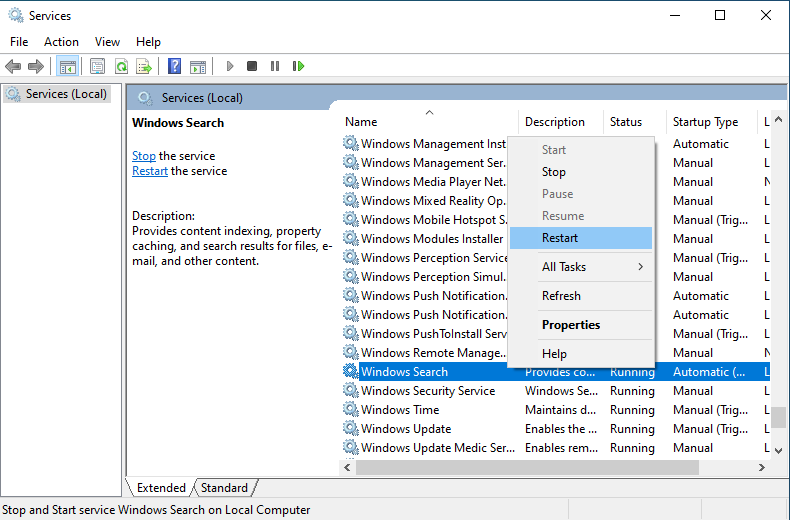
💡Conseils : si le service ne démarre pas ou s’arrête fréquemment, des problèmes plus profonds peuvent nécessiter des investigations supplémentaires.
Solution 2 : reconstruire l’index de recherche
Un index de recherche corrompu est une cause fréquente d’anomalies de la recherche. Reconstruire l’index rétablit le fonctionnement normal de la recherche.
💡Windows 11 vs 10 : la fonction « Options d’indexation » du Panneau de configuration se comporte de la même manière sur les deux systèmes : les étapes ci-dessous s’appliquent donc à Windows 11 comme à Windows 10. Notez que Paramètres > Confidentialité et sécurité > Recherche Windows de Windows 11 gère les suggestions de recherche cloud, et non votre index local - utilisez toujours « Options d’indexation » pour reconstruire l’index local.
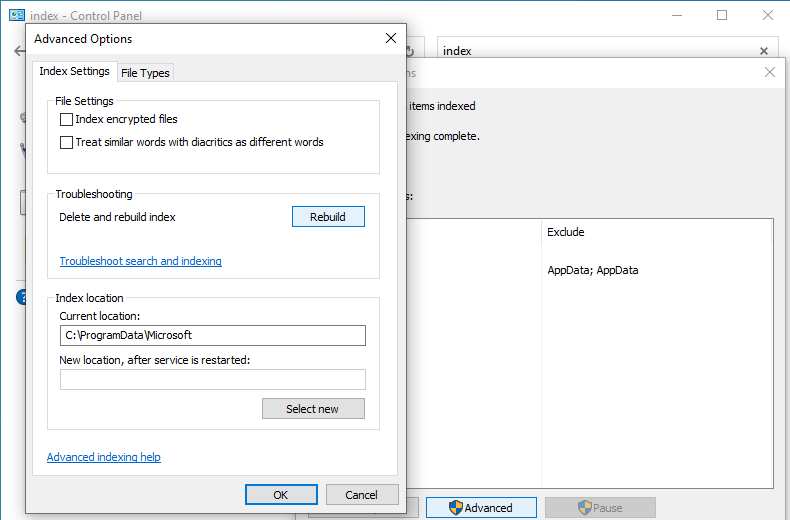
💡Conseils :
Solution 3 : vider le cache de recherche
Des fichiers de cache de recherche corrompus ou accumulés peuvent rendre la recherche lente ou inefficace. Vider le cache résout ces problèmes. Voici une méthode sûre et efficace pour les supprimer :
Supprimer manuellement les fichiers de cache de recherche
%localappdata%\Packages\Microsoft.Windows.Search_8wekyb3d8bbwe\LocalState
- s’il existe un dossier Cache, cliquez dessus avec le bouton droit et sélectionnez « Supprimer »
- si vous ne trouvez pas le dossier Cache, vous pouvez supprimer les fichiers de cache comme ImageCache, IconCache ou vider tout le contenu du dossier LocalState (Remarque : supprimez uniquement les fichiers internes, ne supprimez pas le dossier LocalState lui-même)
💡Conseils :
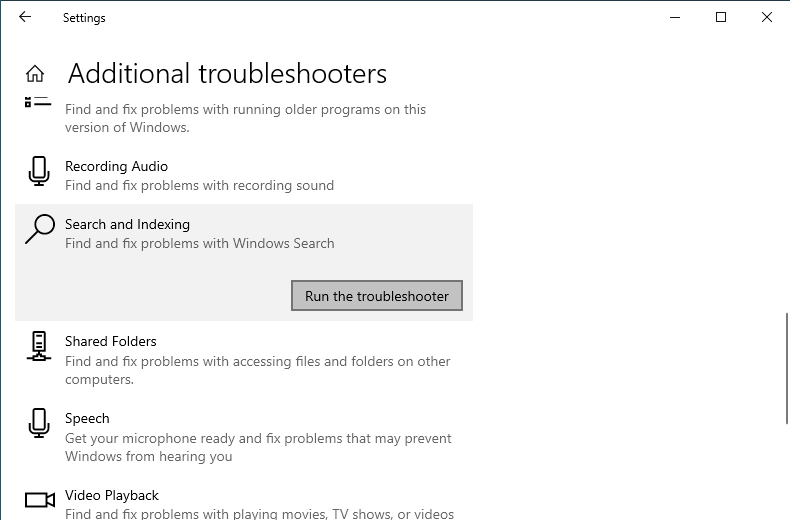
Solution 4 : exécuter le résolveur de problèmes de recherche Windows
Le résolveur de problèmes de recherche intégré à Windows peut détecter et corriger automatiquement les problèmes courants, comme une zone de recherche qui n’accepte pas la saisie, une absence de réponse au clic ou des résultats anormaux.
- Utilisateurs de Windows 10 : cliquez sur « Mise à jour et sécurité ».
- Utilisateurs de Windows 11 : cliquez sur « Système » à gauche, puis faites défiler la page.
- dans la page « Mise à jour et sécurité » de Windows 10, cliquez sur « Résolution des problèmes » dans le menu de gauche.
- dans la page « Système » de Windows 11, cliquez sur « Résolution des problèmes » en bas.
Solution 5 : vérifier et gérer les mises à jour Windows
Parfois, les anomalies de la fonction de recherche peuvent être dues à des composants de mise à jour système manquants ou à des problèmes de compatibilité entre certains correctifs et le système. Mettre le système à jour vers la dernière version ou désinstaller les mises à jour problématiques peut résoudre ce problème.
💡Conseils : après la désinstallation de mises à jour, Windows peut les réinstaller lors des mises à jour automatiques suivantes. Il est recommandé de suspendre les mises à jour pendant quelques jours après avoir résolu le problème, le temps que Microsoft publie une version corrigée du correctif avant de la réinstaller.
Solution 6 : exécuter DISM et SFC pour réparer les fichiers système
Si les anomalies de la fonction de recherche Windows sont dues à la corruption de fichiers système, vous pouvez utiliser les outils intégrés DISM (Deployment Imaging Service and Management Tool) et SFC (Vérificateur des fichiers système) pour analyser et réparer. Microsoft recommande d’exécuter d’abord DISM pour réparer l’image système, puis SFC afin qu’il puisse restaurer les fichiers à partir d’une image saine.
Saisissez la commande suivante et appuyez sur Entrée. Le système se connecte au serveur Windows Update, télécharge les fichiers nécessaires et corrige la corruption de l’image. Cette opération prend généralement beaucoup de temps (10 à 20 minutes) ; veillez à maintenir une connexion réseau stable et à ne pas fermer la fenêtre d’invite de commandes.
DISM /Online /Cleanup-Image /RestoreHealth
A: Un programme tiers, généralement un logiciel de sécurité ou d’optimisation du système, interfère. Désactivez les éléments de démarrage tiers ou désactivez temporairement votre antivirus.
A: Non. Vous pouvez continuer à travailler normalement, mais la recherche peut être lente ou renvoyer des résultats incomplets jusqu’à la fin de la reconstruction de l’index.
A: Ouvrez Panneau de configuration > Options d’indexation > Modifier, cochez les dossiers à indexer et confirmez avec OK.
A: Les données de l’application de recherche sont peut-être corrompues. Réinitialisez l’application de recherche ; si elle continue de planter, exécutez SFC et DISM pour réparer les fichiers système.
A: Lorsque les huit correctifs échouent, que le problème s’aggrave ou que d’autres instabilités système apparaissent. Restaurer une sauvegarde saine le résout en 10 à 30 minutes.
Conclusion
Les problèmes de barre de recherche Windows sont frustrants, mais dans la plupart des cas, les 8 méthodes de dépannage ci-dessus permettent de les résoudre. Commencez par les correctifs les plus simples - redémarrer le service de recherche et exécuter le résolveur de problèmes - avant de passer à des solutions plus lourdes comme la reconstruction de l’index ou la réparation des fichiers système. (Ce guide est basé sur Windows 11 23H2 et Windows 10 22H2.)
Toutefois, la leçon la plus importante que nous enseigne tout problème Windows est la valeur de la préparation. Une sauvegarde système créée avec Hasleo Backup Suite transforme n’importe quel problème système - défaillance de la barre de recherche, écrans bleus, erreurs de démarrage ou pire encore - d’un désastre potentiel en un simple contretemps de 30 minutes. Si vous n’avez pas encore créé de sauvegarde système, nous vous encourageons vivement à le faire dès maintenant, avant que le prochain problème ne survienne. Configurez des planifications de sauvegarde incrémentielle pour maintenir votre sauvegarde à jour avec un minimum d’effort, et vous n’aurez plus jamais à craindre les défaillances du système.