

Windows 搜尋功能是作業系統中最常使用的功能之一。無論是快速尋找應用程式、開啟檔案,或搜尋系統設定,搜尋列都不可或缺。不過,您有時可能會遇到點選搜尋列後沒有反應、輸入關鍵字後搜尋結果空白,或搜尋功能完全失效等問題。這不僅影響日常使用效率,也可能導致重要檔案無法快速找到。
搜尋列無法運作通常代表系統有更深層的不穩定 - 檔案損毀、服務設定錯誤或硬體故障。以下 8 種方法同時適用於 Windows 11 與 Windows 10,並說明兩者設定的差異。若這些修正都無法解決問題,從系統健康時建立的備份還原,是最可靠的最終手段 - 請參閱文末的「如果所有方法都無效怎麼辦?」。
請依序嘗試下列修正。若都無法解決問題,從系統備份還原是最可靠的備援方案。
您應該先嘗試哪一種修正?
不必依序嘗試全部八種方法,請用下表診斷您的症狀,直接跳到最相關的解決方案。
| 您的症狀 | 先嘗試這個 |
| 點選搜尋列後沒有反應 | 解決方案 1,然後解決方案 7 |
| 搜尋可開啟但沒有結果 | 解決方案 2,然後解決方案 3 |
| 結果不完整或缺少檔案 | 解決方案 2,然後解決方案 4 |
| 搜尋當機或顯示錯誤 | 解決方案 6,然後解決方案 5 |
| 問題只影響一個使用者帳戶 | 解決方案 8 |
| 問題在 Windows 更新後立即發生 | 解決方案 5 |
解決方案快速比較:在深入任何方法之前,請先了解每種修正的難度、時間與風險,以便為您的情況選擇正確的做法。
| 方法 | 難度 | 所需時間 | 風險 | 最適合 |
| 解決方案 1:重新啟動搜尋服務 | 簡單 | 約 1 分鐘 | 極低 | 暫時性故障;建議一律先嘗試 |
| 解決方案 2:重建搜尋索引 | 簡單 | 30 分鐘 - 數小時 | 低 | 結果空白或不完整 |
| 解決方案 3:清除搜尋快取 | 中等 | 約 10 分鐘 + 重建時間 | 低 | 搜尋緩慢或結果過時 |
| 解決方案 4:執行疑難排解員 | 簡單 | 5-15 分鐘 | 低 | 自動偵測與修復 |
| 解決方案 5:檢查 Windows Update | 中等 | 10 分鐘 - 1 小時 | 低至中等 | 更新後才開始發生的問題 |
| 解決方案 6:執行 DISM 與 SFC | 中等 | 15-30 分鐘 | 低 | 系統檔案損毀 |
| 解決方案 7:重設搜尋應用程式 | 簡單 | 約 5 分鐘 | 中等(清除應用程式資料) | 搜尋應用程式本身異常 |
| 解決方案 8:新增使用者帳戶 | 中等 | 10-20 分鐘 + 檔案移轉 | 中等 | 使用者設定檔損毀 |
| 備援:還原系統備份 | 簡單至中等 | 10-30 分鐘 | 無(若有備份) | 深層損毀的最終手段 |
搜尋列問題的常見原因 🎯
Windows 搜尋列無法正常運作,通常由下列其中一個原因造成。了解根本原因有助於更準確地找出問題,避免盲目操作:
- Windows Search 服務已停止:作為搜尋功能的核心背景服務,它可能因系統最佳化、未預期的當機或啟動類型被修改而處於停止狀態。
- 背景程序遭封鎖:某些安全性軟體(例如防火牆、防毒軟體)或系統清理工具,可能誤判並停用或封鎖搜尋相關程序(例如 SearchUI.exe)。
- 搜尋索引損毀:Windows 依賴索引資料庫快速找到檔案。若此資料庫損毀,會導致搜尋結果空白或不完整,或點選後沒有反應。
- 索引位置不完整:系統可能未將您常用的資料夾(例如文件、桌面)或應用程式納入索引範圍,導致搜尋結果很少。
- 搜尋快取問題:快取檔案損毀或累積過多,造成搜尋功能異常
- 系統檔案損毀:核心作業系統檔案(尤其是與搜尋功能相關的 DLL 檔案)因不當關機、病毒感染或更新失敗而遺失或損毀。
- 使用者設定檔錯誤:目前登入的 Windows 使用者帳戶設定檔部分損毀,導致搜尋服務無法正確載入該使用者的設定與權限。
💡提示:嘗試任何修復操作(例如重建索引、執行系統檔案檢查程式或修改登錄)前,強烈建議先備份您的系統。您可以使用 Hasleo Backup Suite 等第三方工具進行完整備份,或使用 Windows 內建的系統還原點建立功能。如此一來,發生未預期的問題時,就能輕鬆還原至正常狀態。
解決方案 1:重新啟動 Windows Search 服務
👍這是最簡單也最有效的解決方案。重新啟動搜尋服務可重新整理搜尋功能,並解決暫時性故障。
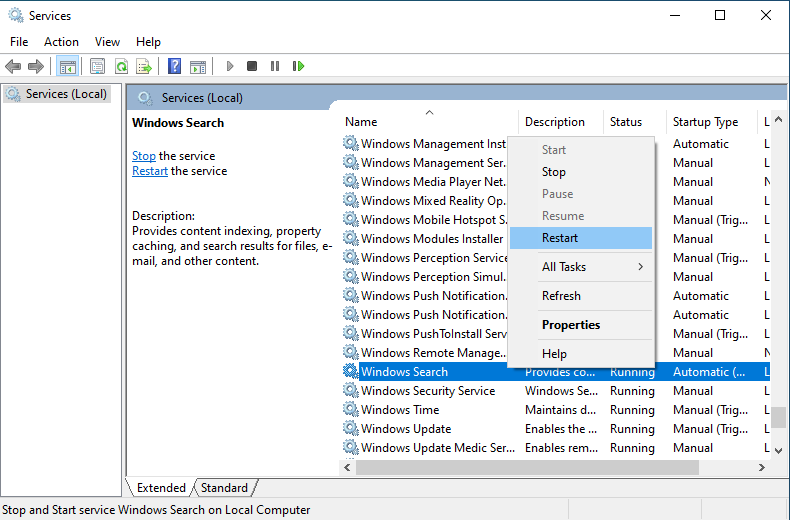
💡提示:若服務無法啟動或經常停止,可能有更深層的問題需要進一步調查。
解決方案 2:重建搜尋索引
搜尋索引損毀是搜尋功能異常的常見原因。重建索引可恢復正常的搜尋功能。
💡Windows 11 與 10 的差異:控制台的「索引選項」在兩個系統上的行為完全相同,因此下列步驟同時適用於 Windows 11 與 Windows 10。請注意,Windows 11 的「設定」>「隱私權與安全性」>「搜尋 Windows」管理的是雲端搜尋建議,而非本機索引 - 重建本機索引請一律使用「索引選項」。
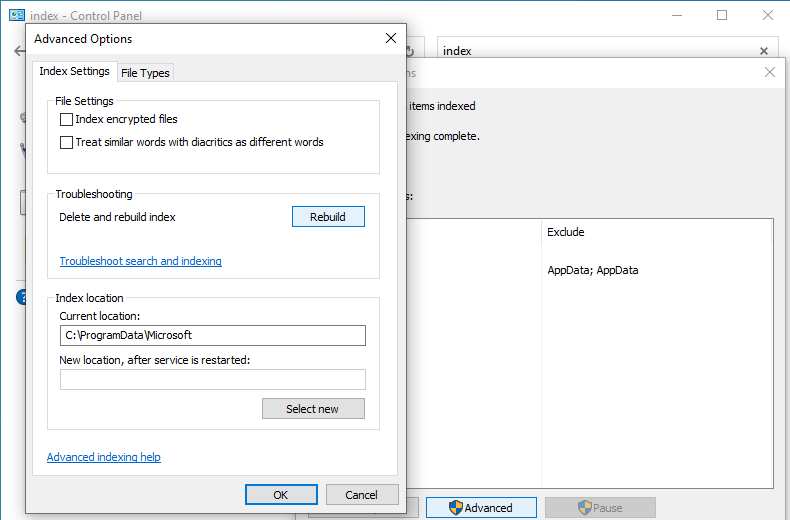
💡提示:
解決方案 3:清除搜尋快取
搜尋快取檔案損毀或累積過多,可能導致搜尋緩慢或無效。清除快取可解決這些問題。以下提供安全有效的清除方式:
手動刪除搜尋快取檔案
%localappdata%\Packages\Microsoft.Windows.Search_8wekyb3d8bbwe\LocalState
- 若有 Cache 資料夾,請按滑鼠右鍵並選擇「刪除」
- 若找不到 Cache 資料夾,您可以刪除 ImageCache、IconCache 等快取檔案,或清除 LocalState 資料夾中的所有內容 (注意:只刪除內部檔案,不要刪除 LocalState 資料夾本身)
💡提示:
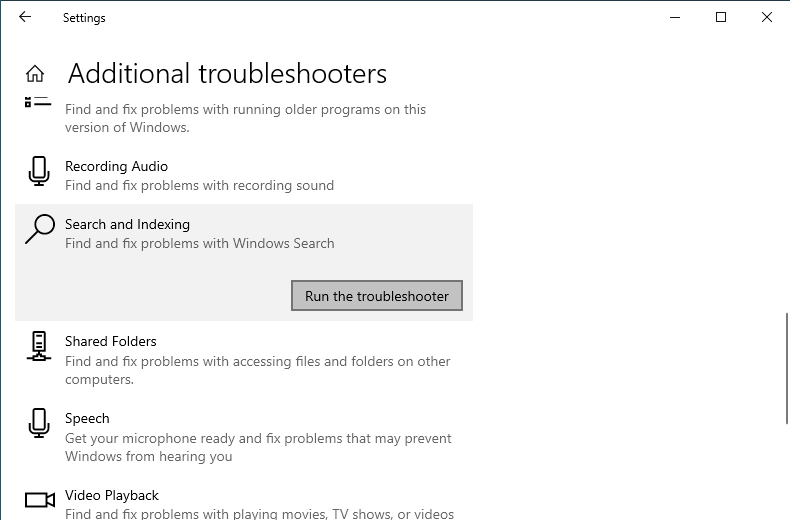
解決方案 4:執行 Windows 搜尋疑難排解員
Windows 內建的搜尋疑難排解員可自動偵測並修正常見的搜尋問題,例如搜尋方塊無法輸入、點選後沒有反應,或搜尋結果異常。
- Windows 10 使用者:點選「更新與安全性」。
- Windows 11 使用者:點選左側的「系統」,然後向下捲動頁面。
- 在 Windows 10 的「更新與安全性」頁面中,點選左側功能表中的「疑難排解」。
- 在 Windows 11 的「系統」頁面中,點選底部的「疑難排解」。
解決方案 5:檢查與管理 Windows Update
有時搜尋功能異常可能是缺少系統更新元件,或某些更新修補程式與系統之間的相容性問題所致。將系統更新至最新版本,或解除安裝有問題的更新,可能可以解決此問題。
💡提示:解除安裝更新後,Windows 可能會在後續自動更新時重新安裝。建議在問題解決後暫停更新幾天,等待 Microsoft 發布修正版的修補程式後再重新安裝。
解決方案 6:執行 DISM 與 SFC 修復系統檔案
若 Windows 搜尋功能異常是系統檔案損毀所致,您可以使用內建的 DISM(部署映像服務與管理工具)與 SFC(系統檔案檢查程式)進行掃描與修復。Microsoft 建議先執行 DISM 修復系統映像,再執行 SFC,以便從健康的映像還原檔案。
輸入下列命令並按 Enter。系統會連線至 Windows Update 伺服器、下載所需檔案並修正映像損毀。此操作通常需要很長時間(可能持續 10-20 分鐘);請保持網路連線穩定,且不要關閉命令提示字元視窗。
DISM /Online /Cleanup-Image /RestoreHealth
A: 有第三方程式(通常是安全性或系統調校軟體)正在干擾。請停用第三方啟動項目,或暫時關閉防毒軟體。
A: 不會。您可以繼續正常工作,但在索引重建完成前,搜尋可能較慢或傳回不完整的結果。
A: 開啟「控制台」>「索引選項」>「修改」,勾選要納入索引的資料夾,然後按「確定」。
A: 搜尋應用程式的資料可能已損毀。請重設搜尋應用程式;若持續當機,請執行 SFC 與 DISM 修復系統檔案。
A: 當全部八種修正都失敗、問題惡化,或出現其他系統不穩定情況時。還原健康的備份可在 10-30 分鐘內解決問題。
總結
Windows 搜尋列問題令人困擾,但大多數情況都能透過上述 8 種疑難排解方法解決。請從最簡單的修正開始 - 重新啟動搜尋服務與執行疑難排解員 - 再進行重建索引或修復系統檔案等較複雜的解決方案。(本指南以 Windows 11 23H2 與 Windows 10 22H2 為基礎。)
然而,任何 Windows 問題教給我們最重要的一課,就是事先準備的價值。使用 Hasleo Backup Suite 建立的系統備份,能將任何系統問題 - 搜尋列故障、藍色畫面、開機錯誤或更嚴重的情況 - 從潛在災難變成只需 30 分鐘的不便。若您尚未建立系統備份,我們強烈建議您立即建立,以免在下一個問題發生時措手不及。設定增量備份排程,以最少的精力讓備份保持最新,您就再也不用害怕系統故障。