

雖然 Windows 11 帶來全新的介面設計與多項功能改良,但部分使用者可能因為相容性、效能、使用習慣或硬體需求等原因,需要降級到 Windows 10。本教學將介紹 4 種從 Windows 11 降級到 Windows 10 的方法,並特別強調使用 Hasleo Backup Suite 還原 Windows 10 備份映像。此方法提供完整的系統備份與還原、不受時間限制、能最大程度保留原有環境與資料,是最強大且彈性的方式,也是絕大多數情境的首選方案。無論您已超過升級後的 10 天期限,或已清理舊系統檔案,都能使用此方法完成降級。
為什麼要從 Windows 11 降級到 Windows 10?
Windows 11 於 2021 年 6 月 24 日發布,帶來現代化的介面與新功能,但部分使用者升級後可能基於以下原因選擇降級:
降級前的準備工作:
方法 1:使用 Windows 內建回復功能(10 天內)
Windows 11 內建回復到 Windows 10 的功能,但僅在升級後的特定期間內有效(通常約 10 天),且需要保留 Windows.old 檔案。
⚠️ 適用條件:
📌 操作步驟:
- 步驟 1. 按下 Win + I 快速鍵以開啟設定。
- 步驟 2. 前往「系統」,找到並點選「復原」選項。
- 步驟 3. 在「復原」選項下尋找「返回」按鈕。若可使用,請點選並依照提示操作。
- 若未顯示上述按鈕或無法使用,可透過以下方式進入:點選「進階啟動」旁的「立即重新啟動」,接著進入 Windows 復原環境(WinRE),選擇「疑難排解」>「進階選項」>「回復到先前的版本」。
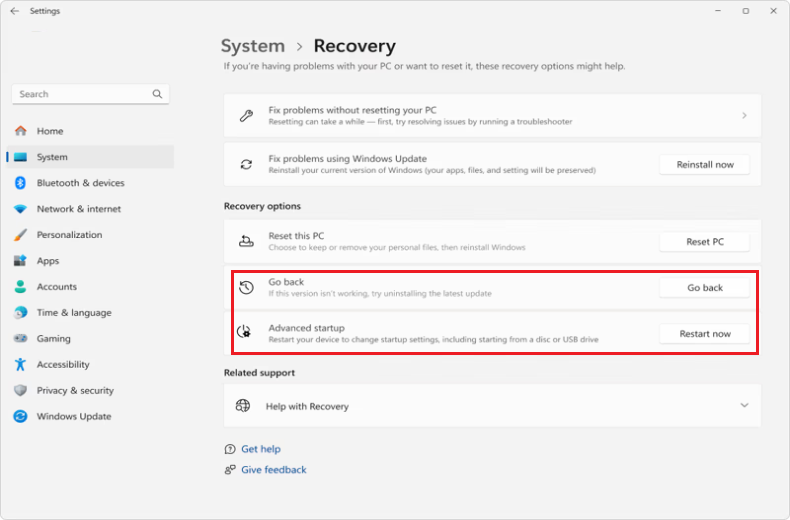
- 步驟 4. 選擇返回的原因,並依照畫面上的指示完成程序。系統會自動重新啟動並執行回復。
💡提示:
方法 2:使用 Windows 復原環境(WinRE)解除安裝更新
若 10 天回復期限已過,但 Windows 11 是透過 Windows Update 升級(而非全新安裝),您可以透過 Windows 復原環境(WinRE)的「解除安裝更新」功能回復到 Windows 10。此方法僅適用於透過升級安裝的 Windows 11。
⚠️ 適用條件:
📌 操作步驟:
- 步驟 1. 按下 Win + I 開啟 Windows 11 設定,點選「系統」>「復原」。
- 步驟 2. 在「復原」頁面找到「進階啟動」區段,點選「立即重新啟動」按鈕。
- 步驟 3. 電腦會重新啟動進入 Windows 復原環境(WinRE)。在「選擇選項」畫面中,點選「疑難排解」>「進階選項」。
- 步驟 4. 點選「解除安裝更新」>「解除安裝最新的功能更新」。若此選項呈現灰色或完全不存在,表示系統不符合回復條件。
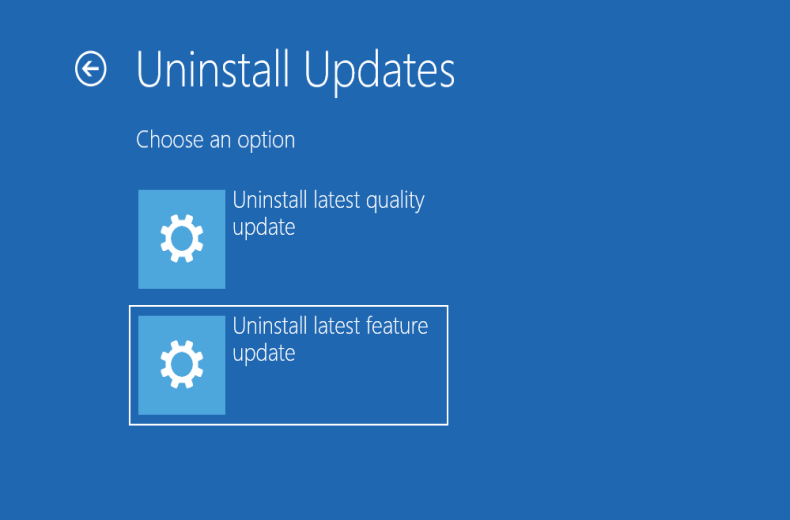
- 步驟 5. 依照畫面上的提示確認作業。系統會開始解除安裝 Windows 11 並還原至 Windows 10。此程序可能需要 20 分鐘到 1 小時。請勿中斷電源。
- 步驟 6. 回復完成後,電腦會自動重新啟動並進入原本的 Windows 10 系統。
💡提示:
方法 3:透過 Windows 10 安裝媒體執行全新安裝
這是最徹底的降級方法,但會刪除所有資料。您需要事先準備 Windows 10 安裝 USB 磁碟機。
⚠️ 事前準備:
📌 操作步驟:
- 步驟 1. 使用另一台電腦執行 Windows 10 媒體建立工具,並選擇「為另一台電腦建立安裝媒體」。
- 步驟 2. 選擇語言、Windows 版本與架構(32 位元或 64 位元),然後點選「下一步」。
- 步驟 3. 選擇 USB 快閃磁碟機作為媒體,然後選擇準備好的 USB 磁碟機並點選「下一步」,開始建立安裝媒體。
- 步驟 4. 將建立的 Windows 10 安裝 USB 磁碟機插入需要降級的電腦。重新啟動電腦並進入 BIOS/UEFI 設定介面(通常按 Del、F2、F12 等鍵進入)。將 USB 磁碟機設為第一個開機項目,儲存後離開。
- 步驟 5. 從 USB 磁碟機開機後,進入 Windows 安裝程式。依照提示選擇語言與鍵盤配置,然後點選「立即安裝」。
- 步驟 6. 輸入您的 Windows 10 產品金鑰(若需要),或點選「我沒有產品金鑰」略過(之後可再啟用)。選擇要安裝的 Windows 10 版本(應與您原本的授權版本相符,通常是家用版)。
- 步驟 7. 在「安裝類型」畫面中,選擇「自訂:只安裝 Windows(進階)」。
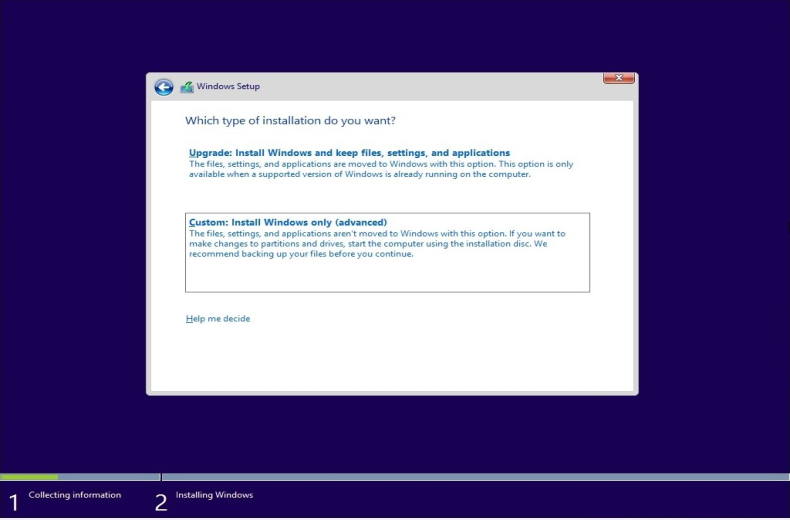
- 步驟 8. 在分割區選擇畫面中,選取原本的系統分割區(通常是主要分割區),點選「刪除」。重複此操作以刪除所有與原本系統相關的分割區。最後您會看到「磁碟機 X 未配置的空間」。(警告:此操作會永久刪除該分割區上的所有資料。請再次確認您已完成備份!)
- 步驟 9. 選取此「未配置的空間」,直接點選「下一步」。Windows 安裝程式會自動建立所需的系統分割區。
- 步驟 10. 安裝程式會自動複製檔案、安裝系統與更新。此程序期間電腦會重新啟動數次。這可能需要 30 分鐘到 2 小時。
- 步驟 11. 安裝完成後,依照精靈完成區域設定、建立使用者帳戶等步驟。
💡重要提醒:
方法 4:使用 Hasleo Backup Suite 還原(建議)👑
這是最推薦的方法!若您在升級到 Windows 11 之前,曾使用 Hasleo Backup Suite 建立 Windows 10 系統備份映像,即可使用此方法快速且完整地將系統還原到 Windows 10。
若您尚未使用 Hasleo Backup Suite 建立系統映像備份,可以選擇在另一台 Windows 10 電腦上建立系統映像,再還原到此電腦。此方法需要使用萬用還原功能。請升級至 Hasleo Backup Suite 家用版/專業版/伺服器版/企業版。
🎯 核心優勢
⚠️ 事前準備:
📌 使用 Hasleo Backup Suite 還原 Windows 10 的步驟:


⚠️提示:

若您要還原的是在另一台電腦上建立的 Windows 10 系統映像,請勾選「萬用還原」選項。然後點選「下一步」繼續。
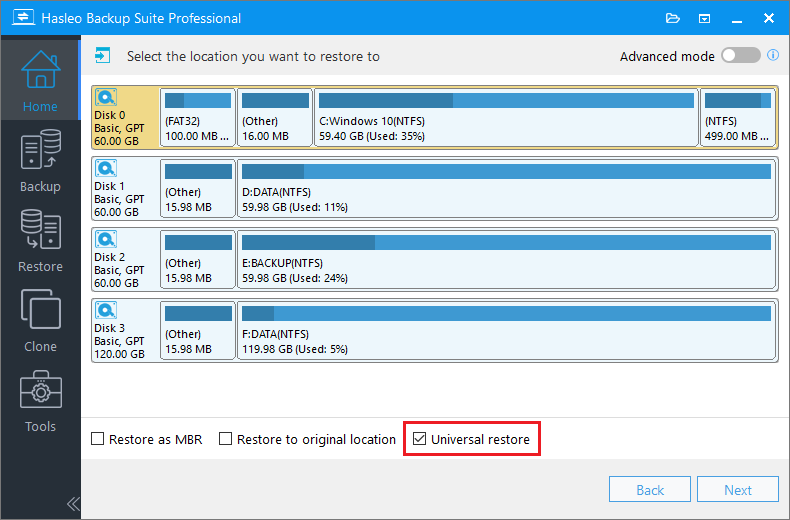
💡提示:

✅恭喜!系統已成功還原為 Windows 10!重新啟動電腦後即可使用 Windows 10。
下表詳細比較四種降級方法,協助您選擇最合適的方式。
| 方法 1:內建回復 | 方法 2:解除安裝更新 | 方法 3:全新安裝 | 方法 4:備份還原 (建議) | |
| 時間條件 | 10 天內 | 無限制 | 無限制 | 無限制 |
| 所需時間 | 30 分鐘 - 2 小時 | 20 分鐘 - 1 小時 | 1-3 小時 | 10-30 分鐘 |
| 資料保留 | 保留個人檔案與應用程式 | 還原至升級前狀態 | 刪除所有資料 | 完整還原備份狀態 |
| 需要產品金鑰 | 否 | 通常不需要 | 是 | 通常不需要 |
| 需要備份 | 否 | 否 | 是(備份資料) | 是(系統映像) |
| 還原完整度 | 普通 | 良好 | 全新系統 | 完全一致 |
| 複雜度 | 簡單 | 簡單 | 中等 | 簡單 |
| 推薦指數 | ★★★☆☆ | ★★★☆☆ | ★★☆☆☆ | ★★★★★ |
🎯 建議:
Hasleo Backup Suite 提供完整的 Windows 系統保護。無論是從 Windows 11 無縫降級到 10、升級硬碟,或從當機中復原 — 全都能透過一套可靠的工具完成。體驗專業的備份與復原。立即下載。
常見問題(FAQ)
A: 通常約有 10 天的時間可使用內建回復功能。不過,這需要系統磁碟機上的 Windows.old 資料夾仍然存在。若您已使用磁碟清理清理舊檔案,此選項可能就不再可用。
A: 取決於方法。使用內建回復(方法 1)或解除安裝更新(方法 2)會保留您的個人檔案。使用 Hasleo Backup Suite 還原(方法 4)會還原到您備份的確切狀態。只有全新安裝(方法 3)會刪除所有資料。
A: 使用方法 1、2 與 4(回復、解除安裝更新或備份還原)通常不需要產品金鑰,Windows 會依據您的數位授權自動啟用。方法 3(全新安裝)則可能需要輸入產品金鑰或之後再啟用。
A: 若沒有備份,您可以使用方法 1-3。內建回復可在 10 天內使用。若 Windows 是透過 Windows Update 升級,WinRE 解除安裝更新即可派上用場。全新安裝需要 Windows 10 安裝媒體,且會刪除所有資料。
A: 方法 1(回復)會將系統還原到升級 Windows 11 之前的狀態。方法 2 會還原到升級前狀態。方法 4 會完全還原到您的備份狀態。只有方法 3(全新安裝)會給您全新的 Windows 10,不含任何應用程式或設定。
A: 可以,但您需要使用 Hasleo Backup Suite 家用版/專業版/伺服器版/企業版中的萬用還原功能。這可讓您將系統映像還原到硬體不同的電腦。
A: 方法 4(使用 Hasleo Backup Suite 還原)通常最快,只需 10-30 分鐘。它也能提供最完整的還原,無需重新安裝應用程式。
結論
選擇合適的降級方法取決於您的具體情況。若您仍在 10 天回復期間內,內建回復功能提供最簡單的方式,且不需要額外工具。對於透過 Windows Update 升級而錯過期限的使用者,WinRE 解除安裝更新的方法仍可將系統還原到升級前狀態。透過 Windows 10 安裝媒體執行全新安裝可獲得最乾淨的系統,但代價是所有資料與應用程式都會消失。
對於事先規劃、在升級前使用 Hasleo Backup Suite 建立系統備份的使用者,從該備份映像還原是最快、最完整也最可靠的選擇 — 只需 10-30 分鐘即可還原整個系統,包括所有應用程式、設定與檔案。無論您選擇哪種方法,請務必先備份重要資料,以免永久遺失。