

虽然 Windows 11 带来了全新的界面设计和多项功能改进,但部分用户可能因兼容性、性能、使用习惯或硬件要求等原因需要降级到 Windows 10。本教程将介绍 4 种从 Windows 11 降级到 Windows 10 的方法,并特别重点介绍如何使用 Hasleo Backup Suite 还原 Windows 10 备份映像。该方法提供完整的系统备份和还原,不受时间限制,能最大限度保留原有环境和数据,是最强大、最灵活的方案,也是绝大多数场景的首选。无论您已超过升级后的 10 天期限,还是已经清理了旧系统文件,都可以使用此方法完成降级。
为什么要从 Windows 11 降级到 Windows 10?
Windows 11 于 2021 年 6 月 24 日发布,带来了现代化的界面和新功能,但部分用户在升级后可能因以下原因选择降级:
降级前的准备工作:
方法 1:使用 Windows 内置回滚功能(10 天内)
Windows 11 内置了回滚到 Windows 10 的功能,但该功能仅在升级后的有限时间内有效(通常约为 10 天),并且需要保留 Windows.old 文件。
⚠️ 适用条件:
📌 操作步骤:
- 第 1 步:按 Win + I 快捷键打开“设置”。
- 第 2 步:转到“系统”,找到并点击“恢复”选项。
- 第 3 步:在“恢复”选项下,找到“返回”按钮。如果可用,请点击它并按照提示操作。
- 如果上述按钮未显示或不可用,您可以通过以下方式访问:点击“高级启动”旁边的“立即重新启动”,然后进入 Windows 恢复环境(WinRE),选择“疑难解答”>“高级选项”>“回到上一个版本”。
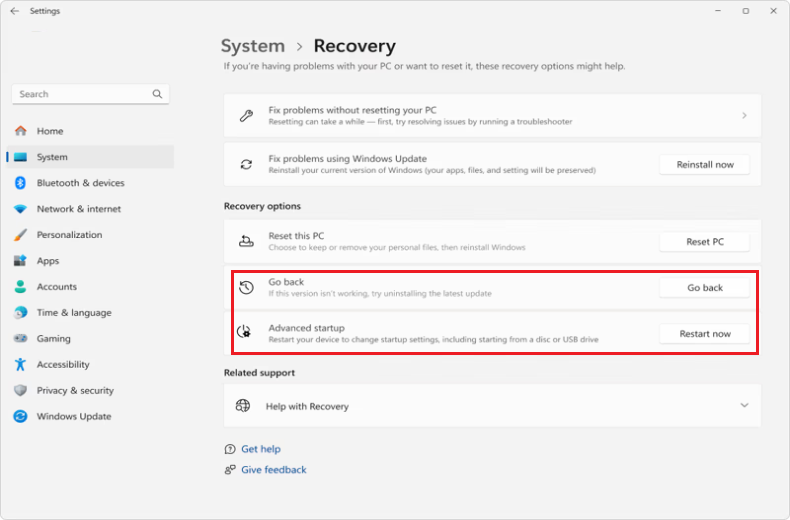
- 第 4 步:选择返回的原因,并按照屏幕上的说明完成过程。系统将自动重启并执行回滚。
💡提示:
方法 2:使用 Windows 恢复环境(WinRE)卸载更新
如果已超过 10 天回滚期限,但 Windows 11 是通过 Windows 更新升级的(而非全新安装),您可以通过 Windows 恢复环境(WinRE)中的“卸载更新”功能回滚到 Windows 10。此方法仅适用于通过升级安装的 Windows 11。
⚠️ 适用条件:
📌 操作步骤:
- 第 1 步:按 Win + I 打开 Windows 11 设置,点击“系统”>“恢复”。
- 第 2 步:在“恢复”页面,找到“高级启动”部分,点击“立即重新启动”按钮。
- 第 3 步:计算机将重启进入 Windows 恢复环境(WinRE)。在“选择一个选项”屏幕中,点击“疑难解答”>“高级选项”。
- 第 4 步:点击“卸载更新”>“卸载最新的功能更新”。如果此选项呈灰色或根本不存在,说明系统不符合回滚条件。
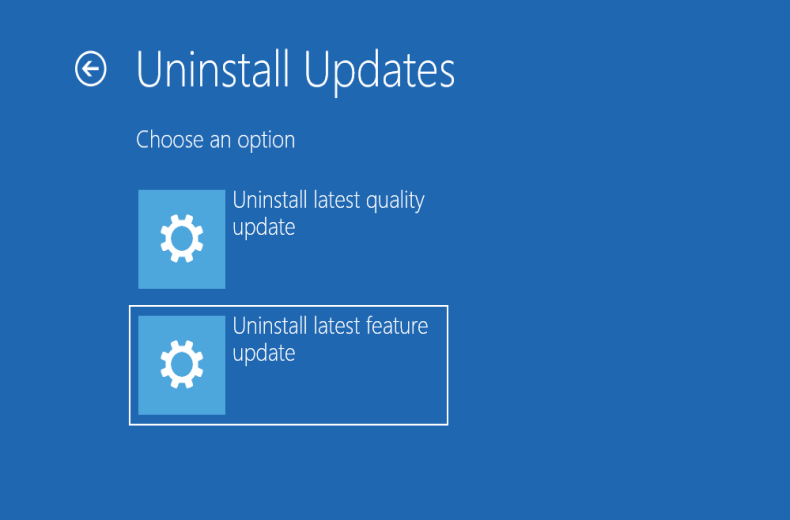
- 第 5 步:按照屏幕提示确认操作。系统将开始卸载 Windows 11 并恢复到 Windows 10。此过程可能需要 20 分钟到 1 小时。请不要中断电源。
- 第 6 步:回滚完成后,计算机将自动重启并进入原来的 Windows 10 系统。
💡提示:
方法 3:通过 Windows 10 安装介质执行全新安装
这是最彻底的降级方法,但会删除所有数据。您需要提前准备一个 Windows 10 安装 USB 驱动器。
⚠️ 准备工作:
📌 操作步骤:
- 第 1 步:使用另一台计算机运行 Windows 10 媒体创建工具,并选择“为另一台电脑创建安装介质”。
- 第 2 步:选择语言、Windows 版本和体系结构(32 位或 64 位),然后点击“下一步”。
- 第 3 步:选择“U 盘”作为介质,然后选择准备好的 USB 驱动器并点击“下一步”,开始创建安装介质。
- 第 4 步:将创建好的 Windows 10 安装 USB 驱动器插入需要降级的计算机。重启计算机并进入 BIOS/UEFI 设置界面(通常按 Del、F2、F12 等键进入)。将 USB 驱动器设置为第一启动项,保存并退出。
- 第 5 步:从 USB 驱动器启动后,进入 Windows 安装程序。按照提示选择语言和键盘布局,然后点击“现在安装”。
- 第 6 步:输入您的 Windows 10 产品密钥(如需要),或点击“我没有产品密钥”跳过(之后可以激活)。选择要安装的 Windows 10 版本(应与您原来的许可证版本一致,通常为家庭版)。
- 第 7 步:在“安装类型”屏幕中,选择“自定义:仅安装 Windows(高级)”。
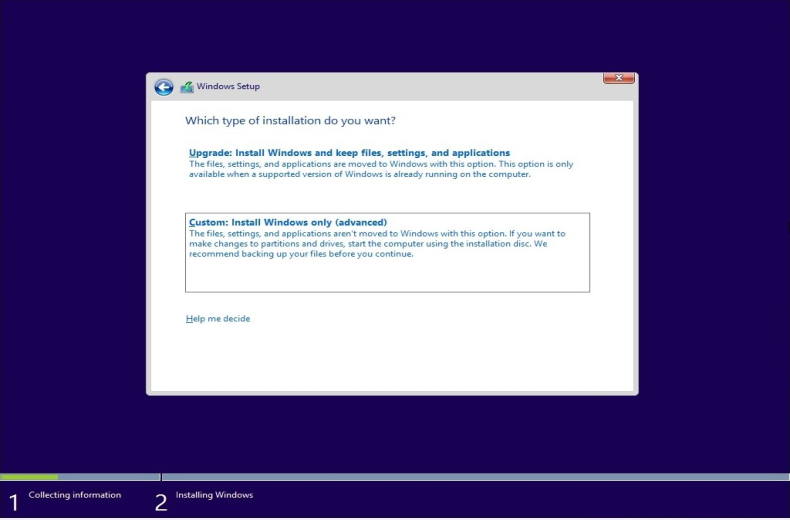
- 第 8 步:在分区选择屏幕中,选择原来的系统分区(通常为“主分区”),点击“删除”。重复此操作,删除与原来系统相关的所有分区。最后,您将得到一个“驱动器 X 未分配空间”。(警告:此操作将永久删除该分区上的所有数据。请再次确认您已做好备份!)
- 第 9 步:选择此“未分配空间”,直接点击“下一步”。Windows 安装程序将自动创建所需的系统分区。
- 第 10 步:安装程序将自动复制文件、安装系统和更新。此过程中计算机将重启数次。这可能需要 30 分钟到 2 小时。
- 第 11 步:安装完成后,按照向导完成区域设置、用户账户创建等。
💡重要提醒:
方法 4:使用 Hasleo Backup Suite 还原(推荐)👑
这是最推荐的方法!如果您在升级到 Windows 11 之前使用 Hasleo Backup Suite 创建了 Windows 10 系统备份映像,就可以使用此方法快速、完整地将系统还原到 Windows 10。
如果您尚未使用 Hasleo Backup Suite 创建系统映像备份,可以选择在另一台 Windows 10 计算机上创建系统映像,然后将其还原到这台计算机。此方法需要使用通用还原功能。请升级到 Hasleo Backup Suite 家庭版/专业版/服务器版/企业版。
🎯 核心优势
⚠️ 准备工作:
📌 使用 Hasleo Backup Suite 还原 Windows 10 的步骤:


⚠️提示:

如果您要还原在其他计算机上创建的 Windows 10 系统映像,请勾选“通用还原”选项。然后点击“下一步”继续。
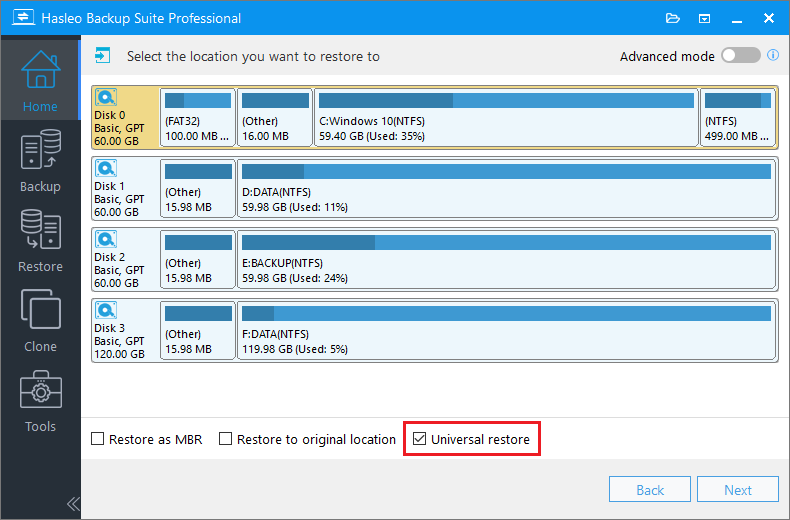
💡提示:

✅恭喜!系统已成功还原到 Windows 10!重启计算机后即可使用 Windows 10。
下表详细对比了四种降级方法,帮助您选择最合适的一种。
| 方法 1:内置回滚 | 方法 2:卸载更新 | 方法 3:全新安装 | 方法 4:备份还原 (推荐) | |
| 时间要求 | 10 天内 | 无限制 | 无限制 | 无限制 |
| 所需时间 | 30 分钟 - 2 小时 | 20 分钟 - 1 小时 | 1-3 小时 | 10-30 分钟 |
| 数据保留 | 保留个人文件和应用 | 还原到升级前状态 | 删除所有数据 | 完整还原备份状态 |
| 是否需要产品密钥 | 否 | 通常不需要 | 是 | 通常不需要 |
| 是否依赖备份 | 否 | 否 | 是(备份数据) | 是(系统映像) |
| 还原完整性 | 一般 | 良好 | 全新系统 | 完全一致 |
| 复杂度 | 简单 | 简单 | 中等 | 简单 |
| 推荐指数 | ★★★☆☆ | ★★★☆☆ | ★★☆☆☆ | ★★★★★ |
🎯 建议:
Hasleo Backup Suite 提供完整的 Windows 系统保护。从 Windows 11 无缝降级到 10、升级硬盘,或从崩溃中恢复——全部通过一个可靠的工具完成。体验专业的备份和恢复。立即下载。
常见问题(FAQ)
A: 您通常有大约 10 天的时间使用内置回滚功能。但这要求系统盘上的 Windows.old 文件夹仍然存在。如果您使用磁盘清理清理了旧文件,此选项可能不再可用。
A: 这取决于所使用的方法。使用内置回滚(方法 1)或卸载更新(方法 2)会保留您的个人文件。使用 Hasleo Backup Suite 还原(方法 4)会还原到确切的备份状态。只有全新安装方法(方法 3)会删除所有数据。
A: 对于方法 1、2 和 4(回滚、卸载更新或备份还原),通常不需要产品密钥,Windows 会根据您的数字许可证自动激活。对于方法 3(全新安装),您可能需要输入产品密钥或稍后激活。
A: 如果没有备份,您可以使用方法 1-3。内置回滚在 10 天内有效。如果 Windows 是通过 Windows 更新升级的,WinRE 卸载更新仍然有效。全新安装需要 Windows 10 安装介质,并且会删除所有数据。
A: 方法 1(回滚)会将系统恢复到 Windows 11 升级前的状态。方法 2 会恢复到升级前状态。方法 4 会精确还原到您的备份状态。只有方法 3(全新安装)会提供一个不包含任何应用程序或设置的全新 Windows 10。
A: 可以,但您需要使用 Hasleo Backup Suite 家庭版/专业版/服务器版/企业版中的通用还原功能。这允许您将系统映像还原到硬件不同的计算机。
A: 方法 4(使用 Hasleo Backup Suite 还原)通常最快,只需 10-30 分钟。它还提供最完整的还原,无需重新安装应用程序。
结论
选择合适的降级方法取决于您的具体情况。如果您仍在 10 天回滚窗口内,内置回滚功能提供了最简单的途径,无需额外工具。对于通过 Windows 更新升级并错过了期限的用户,WinRE 卸载更新方法仍可将系统恢复到升级前的状态。通过 Windows 10 安装介质进行全新安装可以提供最干净的系统,但代价是所有数据和应用程序。
对于在升级前就使用 Hasleo Backup Suite 创建了系统备份的用户,从该备份映像还原无疑是更快、更完整、更可靠的选择——仅需 10-30 分钟即可还原整个系统,包括所有应用程序、设置和文件。无论您选择哪种方法,请务必先备份重要数据,以免造成永久丢失。