

Bien que Windows 11 apporte une nouvelle conception de l’interface et de multiples améliorations, certains utilisateurs peuvent avoir besoin de rétrograder vers Windows 10 pour des raisons de compatibilité, de performances, d’habitudes d’utilisation ou d’exigences matérielles. Ce tutoriel présente 4 façons de rétrograder de Windows 11 vers Windows 10, en insistant particulièrement sur l’utilisation de Hasleo Backup Suite pour restaurer une image de sauvegarde Windows 10. Cette méthode offre une sauvegarde et une restauration complètes du système, n’est pas limitée par des contraintes de temps, préserve au maximum l’environnement et les données d’origine, est la plus puissante et la plus flexible, et constitue la solution privilégiée pour la grande majorité des scénarios. Que vous ayez dépassé la période de 10 jours après la mise à niveau ou déjà nettoyé les anciens fichiers système, vous pouvez utiliser cette méthode pour effectuer la rétrogradation.
Pourquoi rétrograder de Windows 11 vers Windows 10 ?
Windows 11 est sorti le 24 juin 2021, apportant une interface modernisée et de nouvelles fonctionnalités, mais certains utilisateurs peuvent choisir de rétrograder après la mise à niveau pour les raisons suivantes :
Préparations avant la rétrogradation :
Méthode 1 : utiliser la fonction de retour arrière intégrée de Windows (dans les 10 jours)
Windows 11 dispose d’une fonction intégrée permettant de revenir à Windows 10, mais elle n’est valable que pendant une durée limitée après la mise à niveau (généralement environ 10 jours) et nécessite la conservation du dossier Windows.old.
⚠️ Conditions applicables :
📌 Étapes de l’opération :
- Étape 1. Appuyez sur les touches Win + I pour ouvrir Paramètres.
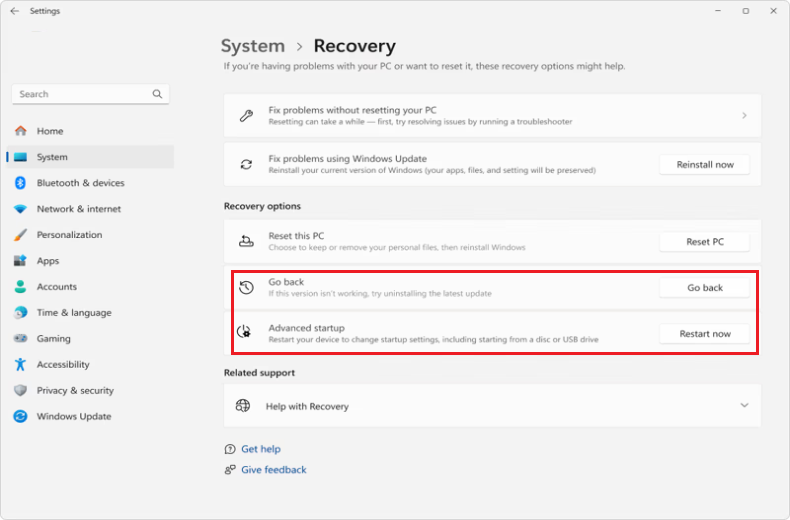
- Étape 2. Accédez à Système, recherchez et cliquez sur l’option Récupération.
- Étape 3. Sous l’option Récupération, recherchez le bouton Revenir en arrière. S’il est disponible, cliquez dessus et suivez les invites.
- Si le bouton ci-dessus n’est pas affiché ou n’est pas disponible, vous pouvez y accéder via : cliquez sur Redémarrer maintenant à côté de Démarrage avancé, puis entrez dans l’environnement de récupération Windows (WinRE) et sélectionnez Dépannage > Options avancées > Revenir à la version précédente.
- Étape 4. Sélectionnez la raison du retour en arrière et suivez les instructions à l’écran pour terminer le processus. Le système redémarrera automatiquement et exécutera le retour arrière.
💡Conseils :
Méthode 2 : désinstaller les mises à jour via l’environnement de récupération Windows (WinRE)
Si la période de retour arrière de 10 jours est dépassée, mais que Windows 11 a été mis à niveau via Windows Update (et non par une installation propre), vous pouvez revenir à Windows 10 grâce à la fonction Désinstaller les mises à jour de l’environnement de récupération Windows (WinRE). Cette méthode ne s’applique qu’à Windows 11 installé par mise à niveau.
⚠️ Conditions applicables :
📌 Étapes de l’opération :
- Étape 1. Appuyez sur Win + I pour ouvrir Paramètres de Windows 11, cliquez sur Système > Récupération.
- Étape 2. Sur la page Récupération, recherchez la section Démarrage avancé et cliquez sur le bouton Redémarrer maintenant.
- Étape 3. L’ordinateur redémarrera dans l’environnement de récupération Windows (WinRE). Sur l’écran Choisir une option, cliquez sur Dépannage > Options avancées.
- Étape 4. Cliquez sur Désinstaller les mises à jour > Désinstaller la dernière mise à jour de fonctionnalité. Si cette option est grisée ou n’existe pas du tout, cela signifie que le système ne remplit pas les conditions de retour arrière.
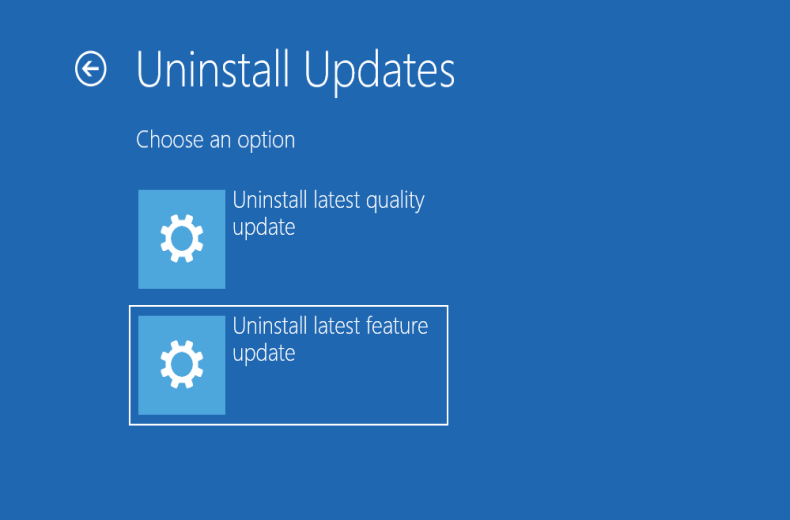
- Étape 5. Suivez les invites à l’écran pour confirmer l’opération. Le système commencera à désinstaller Windows 11 et à restaurer Windows 10. Ce processus peut prendre de 20 minutes à 1 heure. Veuillez ne pas interrompre l’alimentation.
- Étape 6. Une fois le retour arrière terminé, l’ordinateur redémarrera automatiquement et entrera dans le système Windows 10 d’origine.
💡Conseils :
Méthode 3 : effectuer une installation propre via le support d’installation de Windows 10
Il s’agit de la méthode de rétrogradation la plus complète, mais elle supprimera toutes les données. Vous devez préparer à l’avance une clé USB d’installation de Windows 10.
⚠️ Préparations :
📌 Étapes de l’opération :
- Étape 1. Utilisez un autre ordinateur pour exécuter l’outil de création de support Windows 10 et sélectionnez Créer un support d’installation pour un autre PC.
- Étape 2. Sélectionnez la langue, l’édition de Windows et l’architecture (32 bits ou 64 bits), puis cliquez sur Suivant.
- Étape 3. Sélectionnez Clé USB comme support, puis sélectionnez la clé USB préparée et cliquez sur Suivant pour commencer la création du support d’installation.
- Étape 4. Insérez la clé USB d’installation de Windows 10 créée dans l’ordinateur à rétrograder. Redémarrez l’ordinateur et entrez dans l’interface des paramètres BIOS/UEFI (généralement accessible en appuyant sur Del, F2, F12, etc.). Définissez la clé USB comme premier élément de démarrage, enregistrez et quittez.
- Étape 5. Après le démarrage depuis la clé USB, entrez dans le programme d’installation de Windows. Suivez les invites pour sélectionner la langue et la disposition du clavier, puis cliquez sur Installer maintenant.
- Étape 6. Saisissez votre clé de produit Windows 10 (si nécessaire), ou cliquez sur Je n’ai pas de clé de produit pour ignorer (vous pourrez activer plus tard). Sélectionnez l’édition de Windows 10 à installer (elle doit correspondre à l’édition de votre licence d’origine, généralement Famille).
- Étape 7. Sur l’écran Type d’installation, sélectionnez Personnalisée : installer Windows uniquement (avancé).
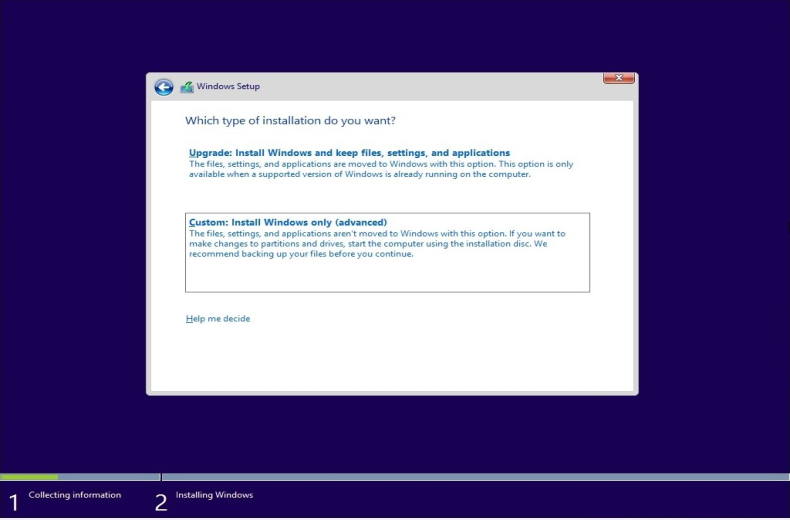
- Étape 8. Sur l’écran de sélection des partitions, sélectionnez la partition système d’origine (généralement Partition principale), cliquez sur Supprimer. Répétez cette opération pour supprimer toutes les partitions liées au système d’origine. Vous obtiendrez finalement un espace non alloué sur le lecteur X. (Avertissement : cette opération supprimera définitivement toutes les données de cette partition. Veuillez confirmer à nouveau que vous avez effectué une sauvegarde !)
- Étape 9. Sélectionnez cet espace non alloué et cliquez directement sur Suivant. Le programme d’installation de Windows créera automatiquement les partitions système nécessaires.
- Étape 10. Le programme d’installation copiera automatiquement les fichiers, installera le système et les mises à jour. L’ordinateur redémarrera plusieurs fois pendant ce processus. Cela peut prendre de 30 minutes à 2 heures.
- Étape 11. Une fois l’installation terminée, suivez l’assistant pour configurer les paramètres de région, créer un compte utilisateur, etc.
💡Rappels importants :
Méthode 4 : restaurer avec Hasleo Backup Suite (recommandée) 👑
C’est la méthode la plus recommandée ! Si vous avez créé une image de sauvegarde du système Windows 10 avec Hasleo Backup Suite avant de mettre à niveau vers Windows 11, vous pouvez utiliser cette méthode pour restaurer rapidement et complètement votre système sous Windows 10.
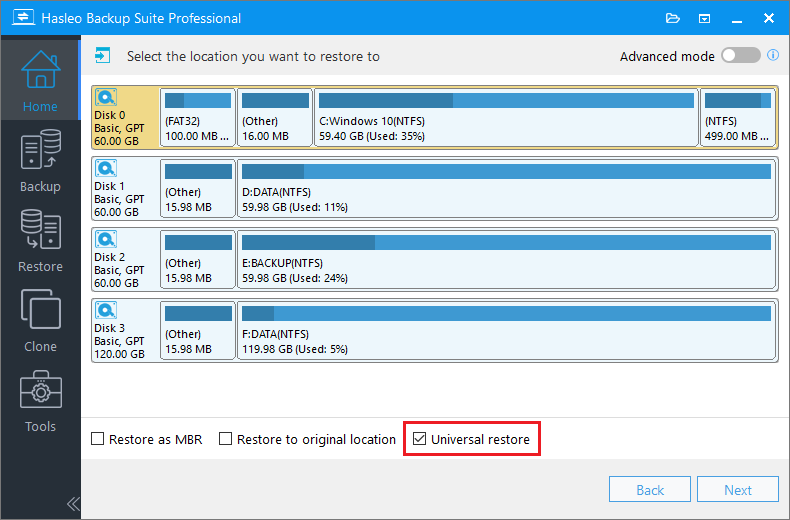
Si vous n’avez pas créé de sauvegarde d’image système avec Hasleo Backup Suite, vous pouvez créer une image système sur un autre ordinateur Windows 10, puis la restaurer sur cet ordinateur. Cette méthode nécessite l’utilisation de la fonction Restauration universelle. Veuillez passer à l’édition Hasleo Backup Suite Home/Professional/Server/Enterprise.
🎯 Principaux avantages
⚠️ Préparations :
📌 Étapes de restauration de Windows 10 avec Hasleo Backup Suite :


⚠️Conseils :

Si vous restaurez l’image système Windows 10 créée sur un autre ordinateur, veuillez cocher l’option « Restauration universelle ». Cliquez ensuite sur Suivant pour continuer.
💡Conseils :

✅Félicitations ! Le système a été restauré avec succès sous Windows 10 ! Vous pouvez utiliser Windows 10 après avoir redémarré l’ordinateur.
Le tableau suivant compare en détail les quatre méthodes de rétrogradation pour vous aider à sélectionner celle qui vous convient le mieux.
| Méthode 1 : retour arrière intégré | Méthode 2 : désinstaller les mises à jour | Méthode 3 : installation propre | Méthode 4 : restauration de sauvegarde (recommandée) | |
| Période requise | Dans les 10 jours | Aucune limite | Aucune limite | Aucune limite |
| Temps requis | 30 min à 2 heures | 20 min à 1 heure | 1 à 3 heures | 10 à 30 min |
| Conservation des données | Conserve les fichiers personnels et les applications | Restaure l’état antérieur à la mise à niveau | Supprime toutes les données | Restaure entièrement l’état de sauvegarde |
| Clé de produit requise | Non | Généralement non requise | Oui | Généralement non requise |
| Dépend d’une sauvegarde | Non | Non | Oui (données de sauvegarde) | Oui (image système) |
| Exhaustivité de la restauration | Moyenne | Bonne | Système neuf | Totalement cohérent |
| Complexité | Simple | Simple | Moyenne | Simple |
| Indice de recommandation | ★★★☆☆ | ★★★☆☆ | ★★☆☆☆ | ★★★★★ |
🎯 Recommandations :
Hasleo Backup Suite offre une protection complète du système Windows. Rétrogradez en toute transparence de Windows 11 à Windows 10, mettez à niveau votre disque dur ou récupérez après un plantage — le tout avec un seul outil fiable. Découvrez une sauvegarde et une récupération professionnelles. Téléchargez-le dès maintenant.
Questions fréquentes (FAQ)
A: Vous disposez généralement d’environ 10 jours pour utiliser la fonction de retour arrière intégrée. Cela nécessite toutefois que le dossier Windows.old existe encore sur votre lecteur système. Si vous avez nettoyé les anciens fichiers avec le nettoyage de disque, cette option peut ne plus être disponible.
A: Cela dépend de la méthode. L’utilisation du retour arrière intégré (méthode 1) ou de la désinstallation des mises à jour (méthode 2) préservera vos fichiers personnels. L’utilisation de la restauration Hasleo Backup Suite (méthode 4) restaurera votre état de sauvegarde exact. Seule la méthode d’installation propre (méthode 3) supprimera toutes les données.
A: Pour les méthodes 1, 2 et 4 (retour arrière, désinstallation des mises à jour ou restauration de sauvegarde), vous n’avez généralement pas besoin de clé de produit, car Windows s’activera automatiquement sur la base de votre licence numérique. Pour la méthode 3 (installation propre), vous devrez peut-être saisir une clé de produit ou activer plus tard.
A: Si vous n’avez pas de sauvegarde, vous pouvez utiliser les méthodes 1 à 3. Le retour arrière intégré fonctionne dans les 10 jours. La désinstallation des mises à jour via WinRE fonctionne si Windows a été mis à niveau via Windows Update. L’installation propre nécessite un support d’installation de Windows 10 et supprimera toutes les données.
A: La méthode 1 (retour arrière) restaure votre système dans l’état antérieur à la mise à niveau vers Windows 11. La méthode 2 restaure l’état antérieur à la mise à niveau. La méthode 4 restaure exactement votre état de sauvegarde. Seule la méthode 3 (installation propre) vous donne un Windows 10 neuf, sans aucune application ni paramètre.
A: Oui, mais vous devez utiliser la fonction Restauration universelle de l’édition Hasleo Backup Suite Home/Professional/Server/Enterprise. Cela vous permet de restaurer une image système sur un ordinateur présentant un matériel différent.
A: La méthode 4 (restauration avec Hasleo Backup Suite) est généralement la plus rapide, ne prenant que 10 à 30 minutes. Elle offre également la restauration la plus complète, sans avoir à réinstaller les applications.
Conclusion
Le choix de la bonne méthode de rétrogradation dépend de votre situation spécifique. Si vous êtes encore dans la fenêtre de retour arrière de 10 jours, la fonction de retour arrière intégrée offre la voie la plus simple, sans outil supplémentaire. Pour ceux qui ont effectué la mise à niveau via Windows Update et ont dépassé le délai, la méthode de désinstallation des mises à jour via WinRE peut encore restaurer votre système dans son état antérieur à la mise à niveau. Une installation propre via le support d’installation de Windows 10 fournit le système le plus récent, mais au prix de toutes les données et applications.
Pour les utilisateurs qui ont anticipé en créant une sauvegarde du système avec Hasleo Backup Suite avant la mise à niveau, la restauration à partir de cette image de sauvegarde est de loin l’option la plus rapide, la plus complète et la plus fiable — restaurant l’ensemble de votre système, y compris toutes les applications, les paramètres et les fichiers, en seulement 10 à 30 minutes. Quelle que soit la méthode choisie, sauvegardez toujours vos données importantes au préalable afin d’éviter une perte définitive.