

Pour protéger les données importantes et éviter toute perte de données due à un plantage du système ou à une défaillance matérielle, la plupart des utilisateurs préfèrent sauvegarder des dossiers spécifiques plutôt que l’ordinateur entier. Cette méthode réduit non seulement considérablement le temps de sauvegarde, mais permet aussi d’économiser de l’espace de stockage, ce qui en fait une stratégie de protection des données plus efficace et plus flexible. Contrairement à la sauvegarde complète du système, qui capture l’ensemble du système d’exploitation, la sauvegarde au niveau des dossiers se concentre sur vos fichiers et données importants, vous offrant un contrôle précis sur ce qui est protégé.
Pourquoi un logiciel de sauvegarde professionnel est-il nécessaire ?
Windows 11 intègre des options de sauvegarde natives comme l’historique des fichiers, Sauvegarde et restauration (Windows 7) et OneDrive, qui peuvent aider les utilisateurs à effectuer des tâches de sauvegarde de base. Toutefois, ces outils présentent certaines limites. Par exemple, l’historique des fichiers ne prend en charge que la sauvegarde des bibliothèques utilisateur (Bureau, Documents, Images, etc.). Il ne permet pas d’ajouter des fichiers système ou d’autres dossiers arbitraires de manière indépendante et exige un disque externe ou réseau comme destination. Sauvegarde et restauration (Windows 7) peut créer des images système complètes, mais, pour la sauvegarde de fichiers/dossiers, elle est elle aussi limitée aux bibliothèques utilisateur, à l’exclusion d’autres dossiers. OneDrive permet de sélectionner des dossiers personnalisés, mais son offre gratuite est limitée à 5 Go, ce qui nécessite souvent une mise à niveau payante pour disposer d’un stockage suffisant.
Lorsque vous devez sauvegarder des dossiers spécifiques qui dépassent les limites des outils intégrés, un logiciel de sauvegarde professionnel comme Hasleo Backup Suite Free devient nécessaire. Il offre une flexibilité totale dans la sélection des dossiers, sans restriction de stockage, prend en charge des fonctionnalités avancées comme la planification et le chiffrement, et garantit une protection fiable de vos données.
Comparaison : outils intégrés vs Hasleo Backup Suite Free
Pour vous aider à prendre une décision éclairée, voici une comparaison directe des solutions de sauvegarde de dossiers disponibles sous Windows 11 :
| Fonctionnalité | Historique des fichiers | OneDrive | Sauvegarde et restauration (Win7) | Hasleo Backup Suite Free |
|---|---|---|---|---|
| Sélection de n’importe quel dossier | ✗ Bibliothèques uniquement | ✓ (5 Go gratuits) | ✓ | ✓ Illimité |
| Limite de stockage gratuite | Illimité (votre disque) | 5 Go | Illimité (votre disque) | Illimité (votre disque) |
| Planification automatique | ✓ Basique | ✓ Basique | ✓ Quotidien/Hebdomadaire/Mensuel | ✓ Quotidien/Hebdomadaire/Mensuel/Événement |
| Sauvegarde incrémentielle/différentielle | ✗ | ✗ | ✓ (incrémentielle VSS) | ✓ |
| Chiffrement (AES) | ✗ | ✓ (côté serveur, incontrôlable) | ✗ | ✓ AES 128/256 |
| Compression | ✗ | ✗ | ✗ | ✓ |
| Restauration de fichiers individuels | ✓ | ✓ | ✓ | ✓ |
Comme le montre le tableau, Hasleo Backup Suite Free est la seule solution qui offre toutes les fonctionnalités essentielles sans restriction : sélection de dossiers gratuite et illimitée, planification flexible, modes de sauvegarde multiples, compression et chiffrement. Il constitue ainsi la meilleure façon de sauvegarder des dossiers spécifiques sous Windows 11.
Meilleur logiciel gratuit de sauvegarde Windows - Hasleo Backup Suite Free
Solution de niveau professionnel, Hasleo Backup Suite Free prend en charge la sauvegarde et la restauration flexibles de n’importe quels dossiers, voire de disques entiers. Son interface intuitive, associée à la puissante fonctionnalité de planification de sauvegarde, automatise une protection régulière et rend la sécurité des données plus simple et plus fiable que jamais. Des documents professionnels critiques aux configurations système, vous gardez le contrôle total grâce à des tâches personnalisables, pour ne jamais perdre ce qui compte.
Les principales fonctionnalités de Hasleo Backup Suite Free incluent :
Comment sauvegarder des dossiers spécifiques sous Windows 11 avec Hasleo Backup Suite Free

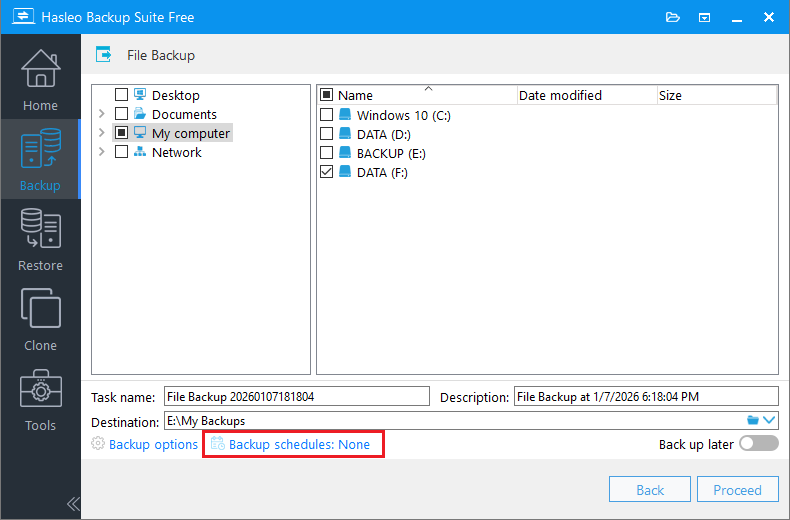
* Conseils :

Comment restaurer des dossiers spécifiques à partir d’une sauvegarde
Créer des sauvegardes n’est que la moitié du travail : savoir restaurer vos données est tout aussi important. Hasleo Backup Suite Free rend le processus de restauration simple et flexible.
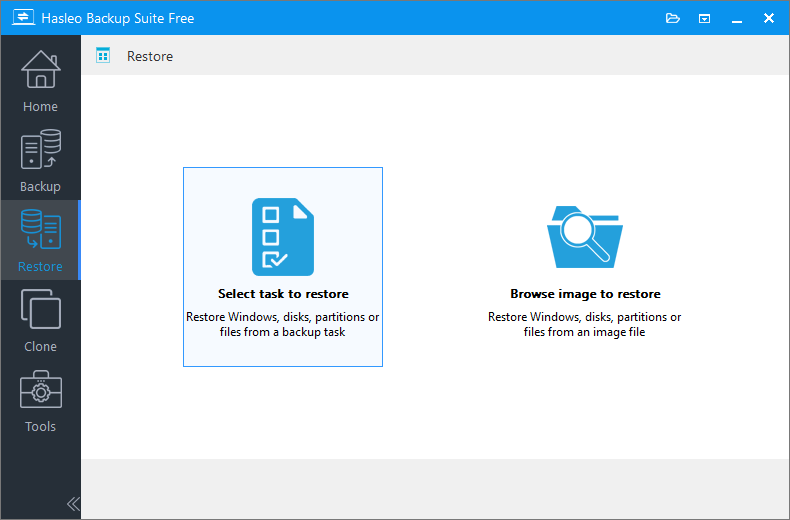
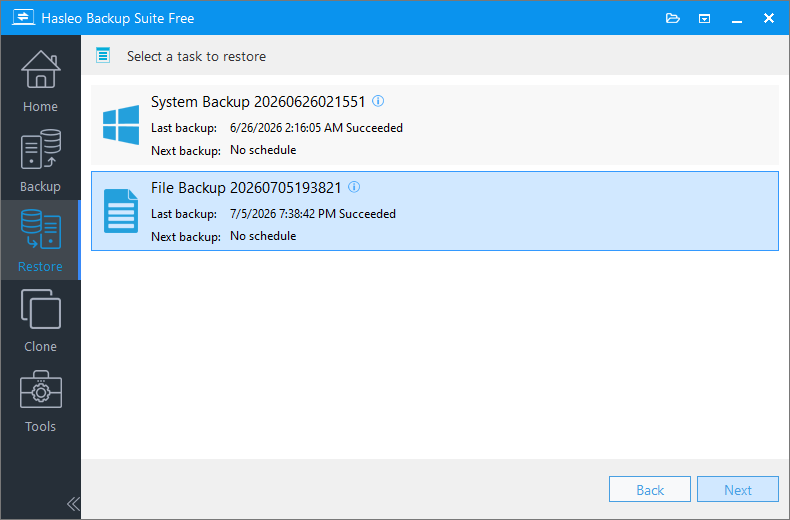

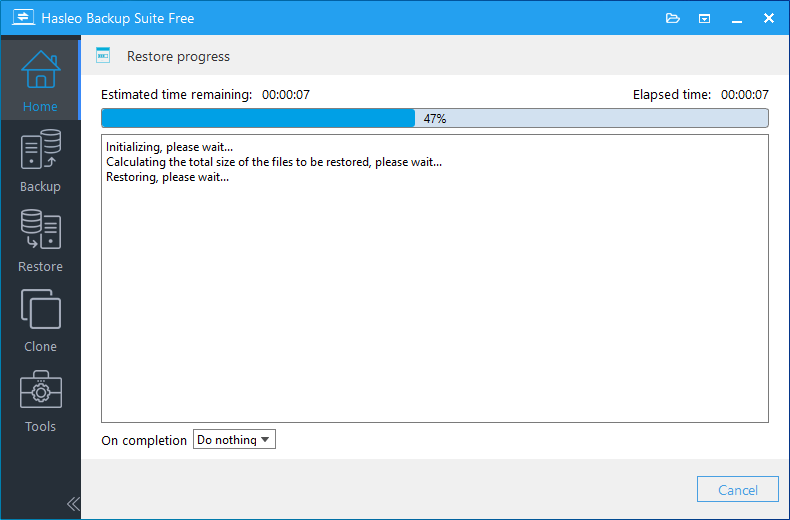
Bonnes pratiques pour la sauvegarde de dossiers sous Windows 11
Pour garantir une protection complète de vos données, suivez ces bonnes pratiques lors de la sauvegarde de dossiers spécifiques sous Windows 11 :
Respectez la règle de sauvegarde 3-2-1
Conservez au moins 3 copies de vos données, stockez-les sur 2 types de supports différents et gardez 1 copie hors site. Par exemple, conservez une sauvegarde sur un disque dur externe et une autre dans un emplacement réseau.
Définissez une planification de sauvegarde appropriée
Pour les documents professionnels fréquemment mis à jour, définissez une planification de sauvegarde quotidienne. Pour les fichiers personnels qui changent moins souvent, une planification hebdomadaire peut suffire. Utilisez des sauvegardes déclenchées par événement avant les mises à jour majeures du système pour une protection supplémentaire. En savoir plus sur la configuration des planifications de sauvegarde.
Utilisez le chiffrement pour les données sensibles
Si vos dossiers contiennent des informations personnelles ou confidentielles, activez le chiffrement AES dans les options de sauvegarde. Vos fichiers de sauvegarde restent ainsi sécurisés même si le périphérique de stockage est perdu ou volé. Découvrez comment chiffrer les tâches de sauvegarde.
Stockez les sauvegardes sur un disque séparé
Stockez toujours vos images de sauvegarde sur un disque physique différent de celui de vos données d’origine. Cela protège contre une défaillance matérielle, un logiciel malveillant ou une suppression accidentelle qui affecteraient les deux copies simultanément.
Compressez les sauvegardes pour économiser de l’espace
Activez la compression pour réduire la taille de vos images de sauvegarde, ce qui est particulièrement utile lorsque vous stockez plusieurs versions. Découvrez comment compresser les fichiers de sauvegarde.
Testez régulièrement vos sauvegardes
Une sauvegarde n’est utile que si vous pouvez en restaurer le contenu. Effectuez périodiquement une restauration de test pour vérifier que vos fichiers de sauvegarde sont intacts et que le processus de restauration fonctionne comme prévu.
Questions fréquentes (FAQ)
A: Hasleo Backup Suite est la solution la plus fiable. Il vous permet de sélectionner n’importe quel dossier, prend en charge la planification automatique et propose des modes de sauvegarde incrémentielle/différentielle.
A: Oui, vous pouvez sauvegarder n’importe quel dossier, y compris les fichiers système, les documents utilisateur et des répertoires personnalisés, contrairement aux outils intégrés de Windows qui se limitent aux bibliothèques utilisateur.
A: Oui, il prend en charge les planifications quotidiennes, hebdomadaires, mensuelles et déclenchées par événement, ce qui permet des sauvegardes de dossiers entièrement automatisées.
A: Pour les documents professionnels actifs, des sauvegardes quotidiennes sont recommandées. Pour les fichiers moins souvent modifiés, des sauvegardes hebdomadaires ou déclenchées par événement suffisent.
A: Oui, vous pouvez restaurer des fichiers individuels ou des dossiers entiers. Sélectionnez simplement les éléments souhaités dans l’image de sauvegarde et choisissez une destination.
A: Oui, il prend en charge les sauvegardes complètes, incrémentielles et différentielles. Après la sauvegarde complète initiale, les sauvegardes incrémentielles ne copient que les données modifiées pour économiser de l’espace.
A: Stockez les sauvegardes sur un disque différent de celui des fichiers d’origine. Les disques durs externes, les clés USB et les emplacements réseau sont recommandés.
A: Oui, Hasleo Backup Suite prend en charge le chiffrement AES 128/256 bits des images de sauvegarde. Vous pouvez activer le chiffrement dans les options de sauvegarde pour protéger les données sensibles de vos sauvegardes de dossiers.
Résumé
Sauvegarder des dossiers spécifiques sous Windows 11 est une stratégie de protection des données intelligente et efficace. Windows intègre certes des outils de sauvegarde de base comme l’historique des fichiers, OneDrive et Sauvegarde et restauration, mais chacun présente des limites importantes : sélection de dossiers restreinte, capacités de stockage limitées ou absence de fonctionnalités avancées.
Hasleo Backup Suite Free se démarque comme la meilleure solution gratuite pour sauvegarder des dossiers spécifiques sous Windows 11. Il offre une sélection de dossiers illimitée, des planifications de sauvegarde flexibles, des modes de sauvegarde incrémentielle/différentielle, la compression et le chiffrement AES, le tout entièrement gratuit. Entièrement compatible avec Windows 11/10/8/7 et prenant en charge les architectures x86/x64 comme ARM64, il constitue un choix polyvalent et fiable pour tout utilisateur.
En suivant les bonnes pratiques décrites dans ce guide, notamment la règle de sauvegarde 3-2-1, les tests réguliers et l’utilisation du chiffrement, vous pouvez garantir que vos dossiers importants sont toujours protégés contre la perte de données.