

Face à un espace disque insuffisant, une panne de disque ou la nécessité de passer à un disque de plus grande capacité, la migration des données devient une tâche critique. À ce moment-là, un outil de clonage de disque fiable et puissant peut être un précieux assistant. Ce guide détaille comment utiliser Hasleo Backup Suite pour cloner en toute sécurité et efficacement les données de votre ancien disque vers un nouveau.
Pourquoi cloner des données d’un disque vers un autre ?
Dans l’usage quotidien de l’ordinateur, il est souvent nécessaire de copier toutes les données d’un disque dur vers un autre, une opération appelée clonage de disque. Cette opération implique plusieurs considérations clés :
- Migration et mise à niveau du système : adapté au remplacement d’anciens disques, à la mise à jour d’appareils ou au passage à des disques de plus grande capacité et de meilleures performances.
- Sécurité des données et sauvegarde : créez une image système complète, ce qui permet de démarrer immédiatement depuis le disque cloné en cas de défaillance du système. Vous pouvez aussi cloner intégralement les données importantes vers un autre disque, renforçant la sécurité et la fiabilité du stockage.
- Dépannage et récupération : lorsqu’un disque dur montre des signes de défaillance, tentez rapidement d’en récupérer les données ou clonez un système sain vers un nouveau disque de remplacement.
- Efficacité du travail et déploiement : en entreprise, cela permet le déploiement rapide d’images système identiques sur plusieurs ordinateurs et le clonage sécurisé d’environnements de production à des fins de test, sans risque pour l’original.
- Organisation et optimisation des données : la fonction de clonage permet de réaffecter la structure et la capacité des partitions, ou d’optimiser la disposition du stockage en clonant sélectivement pour exclure les fichiers indésirables.
Meilleur logiciel de clonage de disque Windows - Hasleo Backup Suite
De nombreux logiciels de clonage de disque existent sur le marché, et le choix d’un produit sûr, stable, efficace et facile à utiliser est crucial. Hasleo Backup Suite est votre choix idéal : il combine les fonctions de sauvegarde, de restauration et de clonage, avec des fonctionnalités complètes et une large applicabilité. Sa fonction unique Clônage Delta permet de synchroniser uniquement les blocs de données modifiés vers le disque cible après le clonage complet initial, ce qui améliore considérablement l’efficacité du clonage. Cette fonction est particulièrement adaptée aux utilisateurs qui mettent fréquemment à jour des fichiers ou ont besoin de sauvegardes continues, et vous aide à réaliser facilement une synchronisation et une gestion efficaces des données. En outre, sa fonction de clonage présente également les avantages notables suivants :
Comment cloner des données d’un disque dur vers un autre avec Hasleo Backup Suite ?



* Conseils :
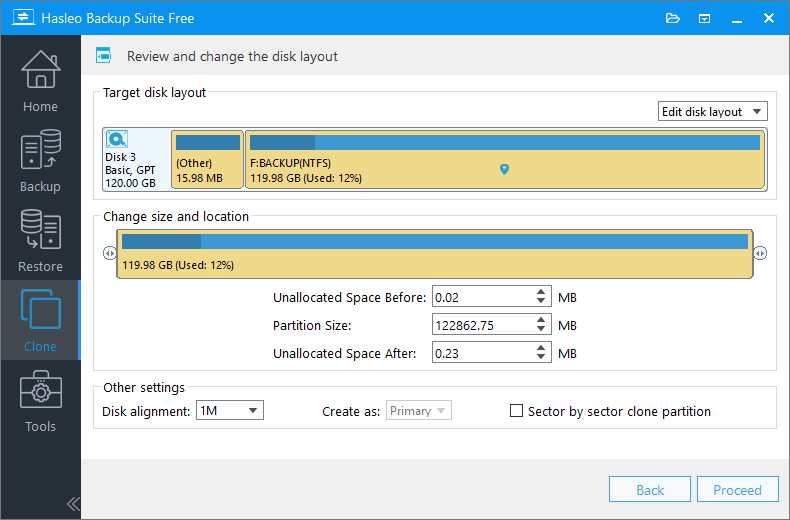
* Alignement du disque :
* L’option Cloner la partition secteur par secteur copie chaque secteur de la partition source vers la partition de destination, y compris les secteurs inutilisés.
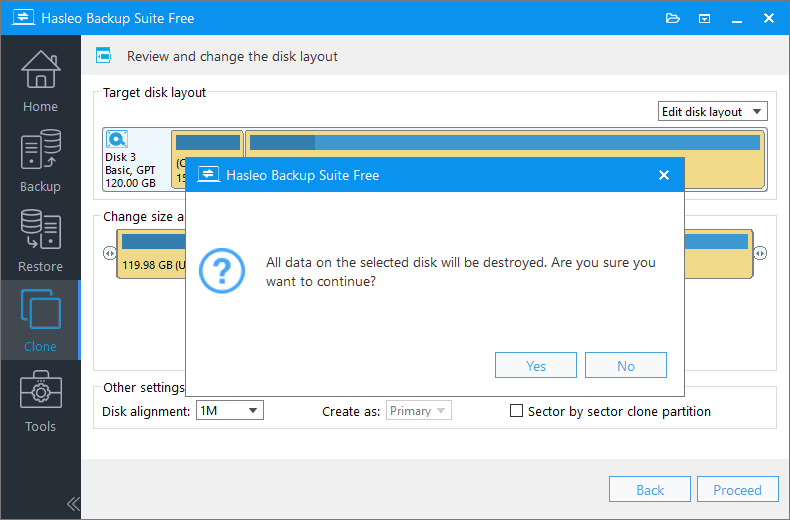

* Vous pouvez ici spécifier une action de gestion de l’alimentation à effectuer une fois le clonage terminé.
Questions fréquentes (FAQ)
A: Téléchargez et exécutez Hasleo Backup Suite, cliquez sur Clonage > Clonage de disque, sélectionnez le disque source, choisissez le disque cible, ajustez la taille des partitions si nécessaire, puis cliquez sur Lancer pour démarrer le clonage. L’ensemble du processus prend généralement 20 à 40 minutes selon la taille des données.
A: Oui, vous pouvez cloner un disque plus grand vers un disque plus petit, à condition que le disque plus petit dispose de suffisamment de capacité pour contenir toutes les données utilisées du disque source.
A: Non, le clonage de disque n’affecte pas le disque source d’origine. Le disque source reste intact pendant que toutes les données sont copiées vers le disque de destination.
A: Le clonage Delta copie uniquement les blocs de données modifiés depuis le dernier clonage. Cela améliore considérablement l’efficacité du clonage pour les utilisateurs qui mettent fréquemment à jour des fichiers. Le clonage Delta est disponible dans les éditions Familiale, Professionnelle, Serveur et Entreprise.
A: Oui, Hasleo Backup Suite prend en charge la conversion MBR vers GPT ou GPT vers MBR pendant le clonage de disque.
A: Pour optimiser les performances d’un SSD, l’alignement 1MB est recommandé. Il garantit que les partitions sont toujours alignées sur 4K, offrant les meilleures performances du SSD.
A: Il n’est pas recommandé de cloner directement un disque comportant des secteurs défectueux. Si le disque source présente des dommages physiques, une récupération de données doit d’abord être effectuée à l’aide d’un logiciel de récupération de données. Pour des problèmes mineurs, le clonage secteur par secteur peut aider à récupérer les données accessibles.
A: Hasleo Backup Suite prend en charge le clonage de tous les types de disques de stockage, notamment IDE, SATA, SCSI, USB et NVMe. Il est compatible avec les HDD comme avec les SSD.
Résumé
Le clonage de disque est une méthode efficace et fiable pour la migration des données. Le choix d’outils professionnels est crucial pour garantir la sécurité des données et l’efficacité du travail. Logiciel professionnel de sauvegarde et de clonage Windows, Hasleo Backup Suite peut cloner rapidement des données d’un disque vers un autre et prend en charge la sauvegarde et la restauration rapides du système, des disques/partitions ainsi que des fichiers/dossiers. Il propose en outre une fonction de création de disque d’urgence WinPE, permettant une récupération rapide du système en cas de plantage. Avec des fonctionnalités complètes et d’excellentes performances, Hasleo Backup Suite est une solution de confiance pour la protection et la migration des données.