

Cuando se enfrenta a un espacio insuficiente en el disco duro, un fallo del disco o la necesidad de actualizar a una unidad mayor, la migración de datos se convierte en una tarea crítica. En ese momento, una herramienta de clonación de discos fiable y potente puede ser un valioso asistente. Esta guía detalla cómo usar Hasleo Backup Suite para clonar datos de su unidad antigua a una nueva de forma segura y eficiente.
¿Por qué clonar datos de un disco a otro?
En el uso diario del equipo, a menudo necesitamos copiar todos los datos de un disco duro a otro, un proceso conocido como clonación de discos. Esta operación implica varias consideraciones clave:
- Migración y actualización del sistema: Adecuado para sustituir discos antiguos, actualizar dispositivos o pasar a unidades con mayor capacidad y rendimiento.
- Seguridad de los datos y copias de seguridad: Cree una imagen completa del sistema que permita arrancar inmediatamente desde el disco clonado en caso de fallo del sistema. También puede clonar completamente datos importantes en otro disco, lo que mejora la seguridad y la fiabilidad del almacenamiento.
- Solución de problemas y recuperación: Cuando un disco duro muestra signos de fallo, intente recuperar sus datos cuanto antes o clone un sistema en buen estado en una nueva unidad de sustitución.
- Eficiencia del trabajo e implementación: En un entorno empresarial, permite implementar rápidamente imágenes de sistema idénticas en varios equipos y clonar entornos de producción de forma segura para realizar pruebas sin riesgo para el original.
- Organización y optimización de datos: La función de clonación permite reasignar la estructura y la capacidad de las particiones, u optimizar la distribución del almacenamiento clonando de forma selectiva para excluir archivos no deseados.
El mejor software de clonación de discos para Windows: Hasleo Backup Suite
En el mercado hay muchas opciones de software de clonación de discos, y elegir un producto seguro, estable, eficiente y fácil de usar es fundamental. Hasleo Backup Suite es su elección ideal, ya que combina las funciones de copia de seguridad, restauración y clonación en una sola, y ofrece funciones completas y una amplia aplicabilidad. Su exclusiva función Clon delta permite sincronizar en el disco de destino solo los bloques de datos modificados tras la clonación completa inicial, lo que mejora considerablemente la eficiencia de la clonación. Esta función resulta especialmente adecuada para usuarios que actualizan archivos con frecuencia o necesitan copias de seguridad continuas, y le ayuda a lograr una sincronización y gestión de datos eficientes con facilidad. Además, su función de clonación también presenta las siguientes ventajas destacadas:
¿Cómo clonar datos de un disco duro a otro con Hasleo Backup Suite?



* Consejos:
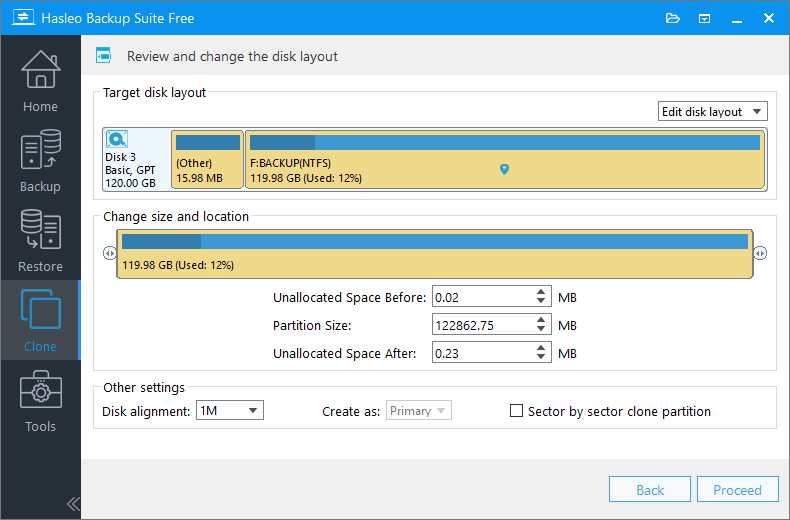
* Alineación del disco:
* La opción Clonar partición sector por sector copia todos los sectores de la partición de origen a la partición de destino, incluidos los sectores no utilizados.
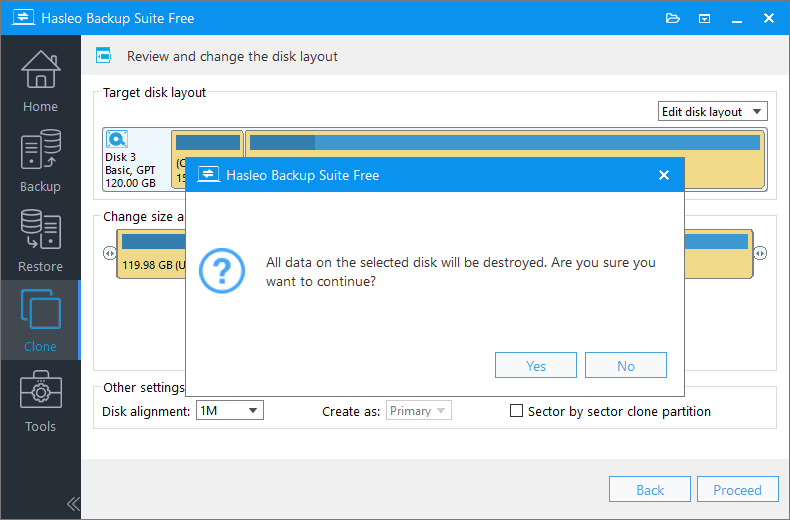

* Aquí puede especificar una acción de administración de energía que se realizará una vez finalizada la clonación.
Preguntas frecuentes (FAQ)
A: Descargue y ejecute Hasleo Backup Suite, haga clic en Clonar > Clonación de disco, seleccione el disco de origen, elija el disco de destino, ajuste el tamaño de las particiones si es necesario y, a continuación, haga clic en Proceder para iniciar la clonación. Todo el proceso suele tardar entre 20 y 40 minutos según el tamaño de los datos.
A: Sí, puede clonar un disco mayor en uno menor siempre que el disco menor tenga capacidad suficiente para contener todos los datos usados del disco de origen.
A: No, la clonación de discos no afecta al disco de origen original. El disco de origen permanece intacto mientras todos los datos se copian al disco de destino.
A: Clon delta solo copia los bloques de datos que han cambiado desde la última clonación. Esto mejora considerablemente la eficiencia de la clonación para los usuarios que actualizan archivos con frecuencia. Clon delta está disponible en las versiones Home, Professional, Server y Enterprise.
A: Sí, Hasleo Backup Suite admite la conversión de MBR a GPT o de GPT a MBR durante la clonación de discos.
A: Para optimizar el rendimiento del SSD, se recomienda la alineación de 1 MB. Garantiza que las particiones estén siempre alineadas a 4K, lo que proporciona el mejor rendimiento del SSD.
A: No se recomienda clonar directamente un disco con sectores defectuosos. Si el disco de origen presenta daños físicos, primero debe realizarse una recuperación de datos con software de recuperación de datos. Para problemas menores, la clonación sector por sector puede ayudar a recuperar los datos accesibles.
A: Hasleo Backup Suite admite la clonación de todo tipo de unidades de almacenamiento, incluidas unidades IDE, SATA, SCSI, USB y NVMe. Es compatible tanto con HDD como con SSD.
Resumen
La clonación de discos es un método eficiente y fiable para la migración de datos. Elegir herramientas profesionales es fundamental para garantizar la seguridad de los datos y la eficiencia del trabajo. Como software profesional de copia de seguridad y clonación para Windows, Hasleo Backup Suite puede clonar rápidamente datos de un disco a otro y admite copias de seguridad y restauraciones rápidas del sistema, de discos/particiones y de archivos/carpetas. Además, ofrece una función de creación de disco de emergencia WinPE que permite una recuperación rápida del sistema en caso de fallo. Con funciones completas y un rendimiento excelente, Hasleo Backup Suite es una solución de confianza para la protección y la migración de datos.