

當面臨硬碟空間不足、磁碟故障,或需要升級到更大的磁碟時,資料遷移就成為關鍵工作。此時,可靠且功能強大的磁碟複製工具就是您的得力助手。本指南將詳細說明如何使用 Hasleo Backup Suite,安全且有效率地將資料從舊磁碟複製到新磁碟。
為什麼要將資料從一顆磁碟複製到另一顆?
在日常使用電腦的過程中,我們經常需要將一顆硬碟的所有資料複製到另一顆硬碟 - 這個過程稱為磁碟複製。這項操作涉及幾項關鍵考量:
- 系統遷移與升級:適用於汰換舊磁碟、更新裝置,或升級到容量更大、效能更高的磁碟機。
- 資料安全與備份:建立完整的系統映像,以便系統故障時可立即從複製的磁碟開機。或者,將重要資料完整複製到另一顆磁碟,提升儲存的安全性與可靠性。
- 疑難排解與復原:當硬碟出現故障徵兆時,及時嘗試搶救其中的資料,或將健全的系統複製到新的替換磁碟。
- 工作效率與部署:在企業環境中,可將相同的系統映像快速部署到多台電腦,並安全地複製生產環境供測試使用,而不會影響原始環境。
- 資料整理與最佳化:複製功能可重新配置分割區結構與容量,或透過選擇性複製排除不需要的檔案,以最佳化儲存配置。
最佳的 Windows 磁碟複製軟體 - Hasleo Backup Suite
市面上的磁碟複製軟體選擇眾多,挑選安全、穩定、有效率且易於使用的產品至關重要。Hasleo Backup Suite 是您的理想選擇,它結合備份、還原與複製功能於一體,功能完整且適用範圍廣泛。其獨特的 增量克隆 功能可在初次完整複製後,只將已變更的資料區塊同步到目標磁碟,大幅提升複製效率。此功能特別適合經常更新檔案或需要持續備份的使用者,協助您輕鬆達成高效率的資料同步與管理。此外,其複製功能還具備下列顯著優點:
如何使用 Hasleo Backup Suite 將資料從一顆硬碟複製到另一顆?



* 提示:
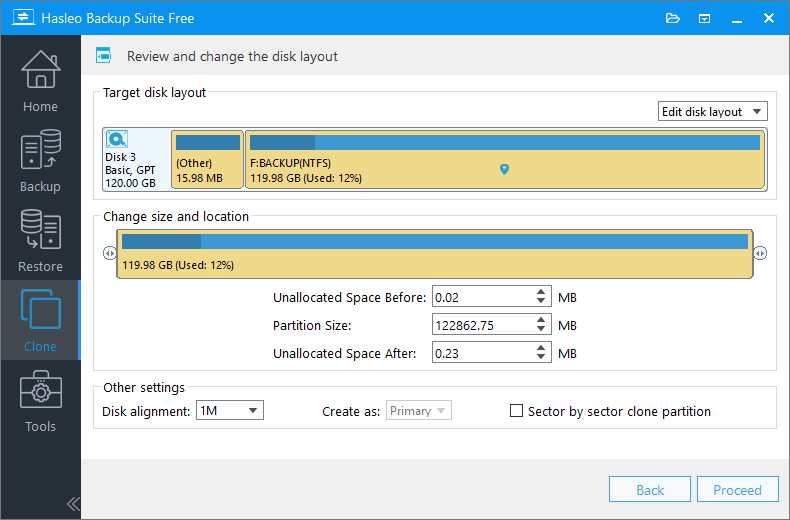
* 磁碟對齊:
* 逐磁區複製分割區 選項會將來源分割區的每個磁區複製到目的地分割區,包括未使用的磁區。
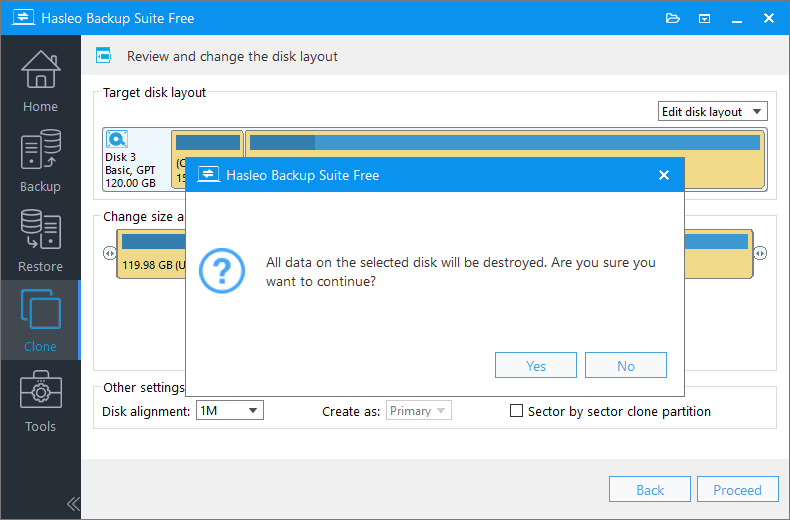

* 您可在此指定複製完成後要執行的電源管理動作。
常見問題(FAQ)
A: 下載並執行 Hasleo Backup Suite,點選「複製」>「磁碟複製」,選擇來源磁碟,選擇目標磁碟,視需要調整分割區大小,然後點選「繼續」開始複製。整個過程通常需要 20-40 分鐘,視資料大小而定。
A: 可以,只要較小的磁碟有足夠容量容納來源磁碟的所有已使用資料,您就能將較大的磁碟複製到較小的磁碟。
A: 不會,磁碟複製不會影響原始來源磁碟。所有資料複製到目的地磁碟時,來源磁碟會保持完好。
A: 增量克隆只會複製上次複製後已變更的資料區塊。對經常更新檔案的使用者而言,這能大幅提升複製效率。增量克隆提供於家用版、專業版、伺服器版與企業版。
A: 可以,Hasleo Backup Suite 支援在磁碟複製期間進行 MBR 轉 GPT 或 GPT 轉 MBR 轉換。
A: 為最佳化 SSD 效能,建議使用 1MB 對齊。它可確保分割區一律為 4K 對齊,提供最佳的 SSD 效能。
A: 不建議直接複製有壞軌的磁碟。如果來源磁碟有實體損壞,應先使用資料救援軟體執行資料救援。對於輕微問題,逐磁區複製可能有助於救回可存取的資料。
A: Hasleo Backup Suite 支援複製所有類型的儲存磁碟機,包括 IDE、SATA、SCSI、USB 與 NVMe 磁碟機。它同時相容於 HDD 與 SSD。
總結
磁碟複製是有效率且可靠的資料遷移方法。選擇專業工具對確保資料安全與工作效率至關重要。身為專業的 Windows 備份與複製軟體,Hasleo Backup Suite 可快速將資料從一顆磁碟複製到另一顆,並支援系統、磁碟/分割區及檔案/資料夾的快速備份與還原。此外,它提供WinPE 緊急磁碟建立功能,可在系統當機時快速還原系統。功能完整且效能優異的Hasleo Backup Suite 是資料保護與遷移值得信賴的解決方案。