

Wenn der Speicherplatz einer Festplatte nicht ausreicht, ein Datenträger auszufallen droht oder ein Upgrade auf einen größeren Datenträger ansteht, wird die Datenmigration zu einer wichtigen Aufgabe. Ein zuverlässiges und leistungsstarkes Datenträger-Klon-Werkzeug kann Ihnen dabei wertvolle Dienste leisten. Diese Anleitung beschreibt ausführlich, wie Sie mit Hasleo Backup Suite Daten sicher und effizient von Ihrer alten Festplatte auf eine neue klonen.
Warum sollten Sie Daten von einem Datenträger auf einen anderen klonen?
Bei der täglichen Computernutzung müssen wir häufig alle Daten von einer Festplatte auf eine andere kopieren – ein Vorgang, der als Datenträger-Klonen bezeichnet wird. Dieser Vorgang umfasst mehrere wichtige Überlegungen:
- Systemmigration und -upgrade: Geeignet für den Austausch alter Datenträger, die Aktualisierung von Geräten oder das Aufrüsten auf Laufwerke mit größerer Kapazität und höherer Leistung.
- Datensicherheit und Backup: Erstellen Sie ein vollständiges System-Abbild, damit Sie bei einem Systemausfall sofort vom geklonten Datenträger starten können. Alternativ können Sie wichtige Daten vollständig auf einen anderen Datenträger klonen, was die Sicherheit und Zuverlässigkeit der Speicherung erhöht.
- Fehlerbehebung und Wiederherstellung: Wenn eine Festplatte Anzeichen eines Ausfalls zeigt, versuchen Sie umgehend, Daten daraus zu retten, oder klonen Sie ein gesundes System auf ein neues Ersatzlaufwerk.
- Arbeitseffizienz und Bereitstellung: In einer Unternehmensumgebung ermöglicht es die schnelle Bereitstellung identischer System-Abbilder auf mehreren Computern und das sichere Klonen von Produktionsumgebungen für Tests, ohne die Originale zu gefährden.
- Datenorganisation und -optimierung: Die Klonfunktion ermöglicht die Neuverteilung von Partitionsstrukturen und -kapazitäten oder die Optimierung des Speicherlayouts durch selektives Klonen, um unerwünschte Dateien auszuschließen.
Beste Windows-Datenträger-Klon-Software – Hasleo Backup Suite
Auf dem Markt gibt es viele Datenträger-Klon-Programme, und die Wahl eines sicheren, stabilen, effizienten und einfach zu bedienenden Produkts ist entscheidend. Hasleo Backup Suite ist Ihre ideale Wahl: Sie vereint Backup, Wiederherstellung und Klonen in einem und bietet umfassende Funktionen sowie breite Einsatzmöglichkeiten. Die einzigartige Funktion „Delta-Klon“ synchronisiert nach dem ersten vollständigen Klon nur die geänderten Datenblöcke auf den Zieldatenträger und verbessert die Klon-Effizienz erheblich. Diese Funktion eignet sich besonders für Nutzer, die Dateien häufig aktualisieren oder kontinuierliche Backups benötigen, und hilft Ihnen, eine effiziente Datensynchronisierung und -verwaltung mühelos zu erreichen. Darüber hinaus bietet die Klonfunktion folgende bemerkenswerte Vorteile:
Wie klonen Sie Daten mit Hasleo Backup Suite von einer Festplatte auf eine andere?



* Tipps:
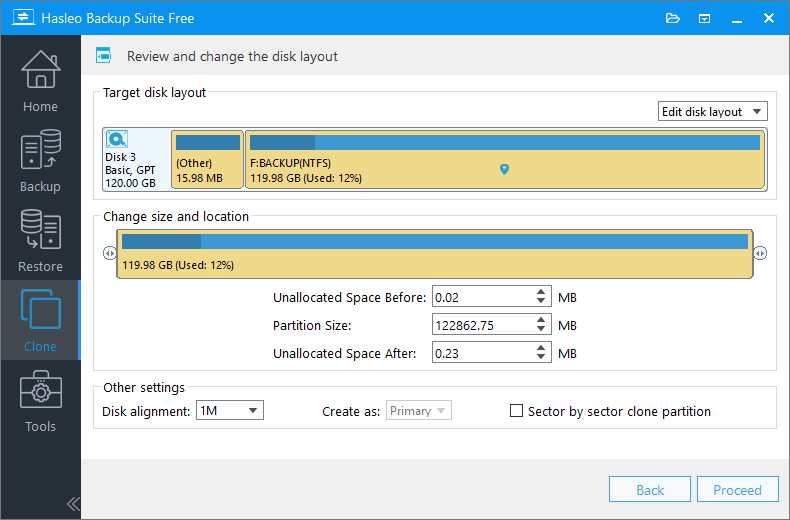
* Datenträgerausrichtung:
* Die Option Sektor-für-Sektor-Partitionsklon kopiert jeden Sektor von der Quellpartition in die Zielpartition, einschließlich nicht verwendeter Sektoren.
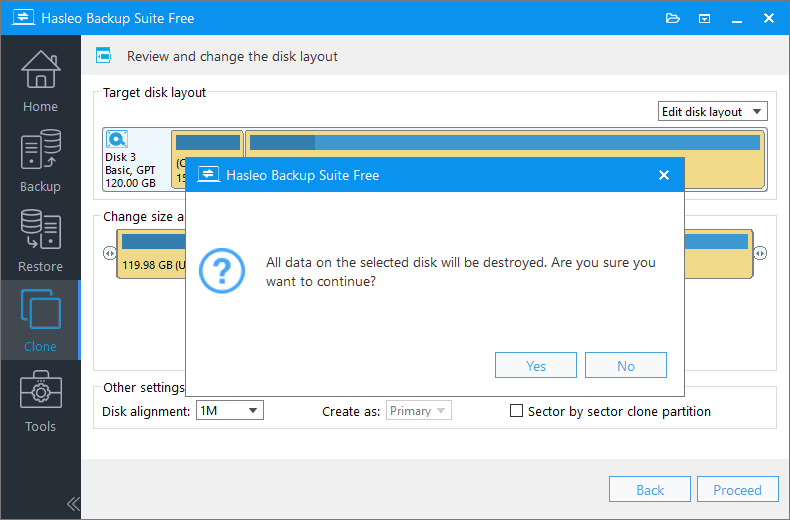

* Hier können Sie eine Energieverwaltungsaktion festlegen, die nach Abschluss des Klonens ausgeführt wird.
Häufig gestellte Fragen (FAQ)
A: Laden Sie Hasleo Backup Suite herunter und starten Sie es, klicken Sie auf Klonen > Datenträger-Klon, wählen Sie den Quelldatenträger, wählen Sie den Zieldatenträger, passen Sie bei Bedarf die Partitionsgrößen an und klicken Sie dann auf Fortfahren, um das Klonen zu starten. Der gesamte Vorgang dauert je nach Datenmenge in der Regel 20–40 Minuten.
A: Ja, Sie können einen größeren Datenträger auf einen kleineren klonen, solange der kleinere Datenträger genügend Kapazität für alle belegten Daten des Quelldatenträgers bietet.
A: Nein, das Klonen von Datenträgern beeinträchtigt den ursprünglichen Quelldatenträger nicht. Der Quelldatenträger bleibt intakt, während alle Daten auf den Zieldatenträger kopiert werden.
A: Delta-Klon kopiert nur Datenblöcke, die sich seit dem letzten Klon geändert haben. Dies verbessert die Klon-Effizienz für Nutzer, die Dateien häufig aktualisieren, erheblich. Delta-Klon ist in den Editionen Home, Professional, Server und Enterprise verfügbar.
A: Ja, Hasleo Backup Suite unterstützt die Konvertierung von MBR zu GPT oder von GPT zu MBR während des Datenträger-Klons.
A: Für die Leistungsoptimierung von SSDs wird die 1 MB-Ausrichtung empfohlen. Sie stellt sicher, dass Partitionen immer 4K-ausgerichtet sind, und bietet die beste SSD-Leistung.
A: Es wird nicht empfohlen, einen Datenträger mit defekten Sektoren direkt zu klonen. Wenn der Quelldatenträger physische Schäden aufweist, sollte zuerst eine Datenrettung mit Datenrettungssoftware durchgeführt werden. Bei kleineren Problemen kann das sektorweise Klonen helfen, zugängliche Daten zu retten.
A: Hasleo Backup Suite unterstützt das Klonen aller Arten von Speicherlaufwerken, darunter IDE-, SATA-, SCSI-, USB- und NVMe-Laufwerke. Es ist sowohl mit HDDs als auch mit SSDs kompatibel.
Zusammenfassung
Das Klonen von Datenträgern ist eine effiziente und zuverlässige Methode zur Datenmigration. Die Wahl professioneller Werkzeuge ist entscheidend, um Datensicherheit und Arbeitseffizienz zu gewährleisten. Als professionelle Windows-Backup- und Klon-Software kann Hasleo Backup Suite Daten schnell von einem Datenträger auf einen anderen klonen und unterstützt die schnelle Sicherung und Wiederherstellung des Systems, von Datenträgern/Partitionen sowie von Dateien/Ordnern. Darüber hinaus bietet sie eine Funktion zum Erstellen eines WinPE-Notfalldatenträgers, die im Falle eines Systemabsturzes eine schnelle Systemwiederherstellung ermöglicht. Mit umfassenden Funktionen und hervorragender Leistung ist Hasleo Backup Suite eine vertrauenswürdige Lösung für Datenschutz und Migration.