

Externe Festplatten sind wegen ihrer Portabilität beliebt, bergen aber auch Risiken wie versehentliches Herunterfallen, Verlust oder Datenbeschädigung. Tritt eines davon ein, kann dies zu Schäden oder Verlust der darin enthaltenen Daten führen. Um die Datensicherheit zu gewährleisten, ist es am zuverlässigsten, die Daten regelmäßig auf ein anderes unabhängiges Speichermedium (z. B. eine weitere externe Festplatte) zu sichern. Diese Anleitung erklärt ausführlich, wie Sie auf einfachste und bequemste Weise zwischen externen Festplatten sichern – mit der besten Backup-Software Hasleo Backup Suite als Kernmethode.
Warum sollten Sie eine externe Festplatte auf eine andere sichern?
Als physisches Speichermedium hat eine externe Festplatte eine begrenzte Lebensdauer, und längerer Gebrauch oder versehentliche Beschädigung kann zu Datenverlust führen. Die regelmäßige Sicherung einer externen Festplatte auf eine andere externe Festplatte ist daher eine wichtige Maßnahme zur Gewährleistung der Datensicherheit. Darüber hinaus kann eine wirksame Datensicherung mehrere Vorteile bringen.
Beste Windows-Backup-Software – Hasleo Backup Suite
Im Vergleich zu manuellen Kopiervorgängen kann Hasleo Backup Suite als professionelle Backup-Software den externen Quelldatenträger vollständig und sektorweise auf den externen Zieldatenträger sichern und so die Datenintegrität gewährleisten. Es unterstützt inkrementelle und differenzielle Backup-Modi und sichert nur die geänderten Datenblöcke, was nicht nur die Backup-Geschwindigkeit erheblich verbessert, sondern auch effektiv Speicherplatz spart. Anders als das in Windows integrierte Robocopy erfordert Hasleo Backup Suite keine komplexen Skripte; die Backup-Aufgabe lässt sich einfach durch Befolgen der geführten Schritte erledigen, was äußerst benutzerfreundlich ist. Darüber hinaus bietet Hasleo Backup Suite die folgenden bemerkenswerten Funktionen:
Wie sichern Sie Daten mit Hasleo Backup Suite von einer externen Festplatte auf eine andere?

* Tipps: Wenn der Computer die externe Festplatte nicht vollständig erkennt, prüfen Sie bitte Folgendes: ob USB-Anschluss und Datenkabel ordnungsgemäß verbunden sind, ob der Datenträger in der Datenträgerverwaltung erscheint und ob der USB-Treiber verfügbar ist.
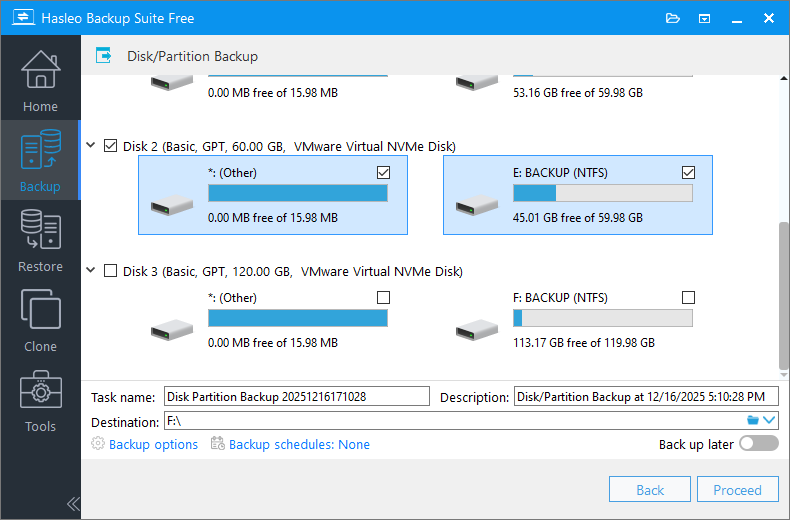
* Tipps:
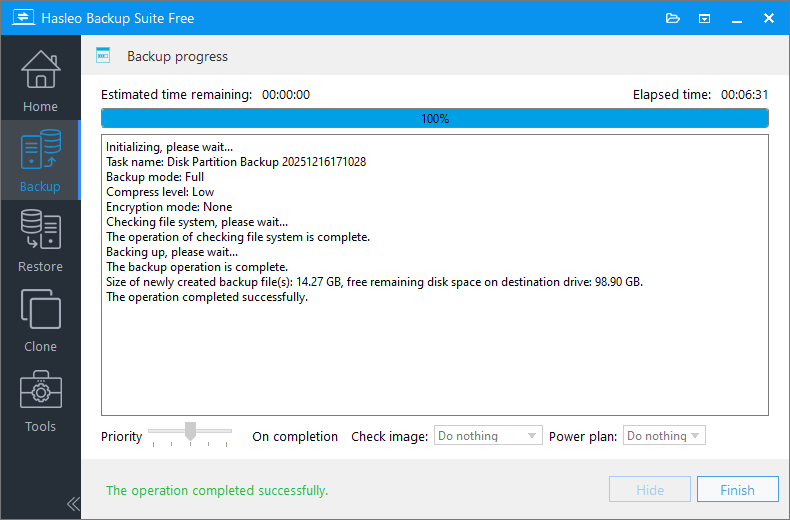
* Tipps:
Die 3-2-1-Backup-Regel etablieren
Die 3-2-1-Backup-Regel ist eine der anerkannten Best Practices im Bereich Datenschutz und schützt wirksam vor der überwiegenden Mehrheit der Risiken von Datenverlust.
Kerngedanken der 3-2-1-Regel:
- 3 Backups (3 Kopien): Halten Sie mindestens 3 vollständige Datenkopien bereit, einschließlich der Originaldaten und 2 Backups
- 2 verschiedene Medien (2 verschiedene Medien): Verwenden Sie 2 verschiedene Arten von Speichermedien für die Backup-Daten
- 1 Offsite-Kopie (1 Offsite-Kopie): Bewahren Sie mindestens 1 Backup außer Haus oder in der Cloud auf
Vorteile der Einhaltung der 3-2-1-Regel:
- Mehrfacher Schutz: Ein einzelner Ausfall führt nicht zum vollständigen Datenverlust
- Risikostreuung: Verschiedene Speichermedien und Standorte verringern systemische Risiken
- Schnelle Wiederherstellung: Lokale Backups ermöglichen eine schnelle Wiederherstellung, Offsite-Backups sichern die Daten auch in Extremsituationen
- Wirtschaftlichkeit: Die Backup-Kosten sind im Vergleich zu Verlusten durch Datenverlust vernachlässigbar
- Compliance-Anforderungen: Erfüllen Sie Anforderungen an den Unternehmensdatenschutz und gesetzliche Vorgaben
Backup-Häufigkeit und Aufbewahrungsdauer festlegen:
Verschiedene Kopien sollten unterschiedliche Aktualisierungshäufigkeiten haben, um das Zeitfenster für Datenverlust gegen die Speicherkosten abzuwägen.
| Typ | Aktualisierungshäufigkeit | Aufbewahrungsdauer | Geeignete Situationen |
| Originaldatenträger | Täglich | Neueste Version | Täglich genutzte Daten |
| Lokale Kopie | Wöchentlich | In den letzten 3 bis 6 Monaten | Für die schnelle Wiederherstellung versehentlich gelöschter oder beschädigter Dateien |
| Offsite-Kopie | Monatlich | Mindestens der vergangene Monat | Reaktion auf lokale Katastrophen |
Tipps: Sie können die Aktualisierungshäufigkeit und die Aufbewahrungsdauer an Ihre tatsächlichen Anforderungen anpassen.
Häufig gestellte Fragen (FAQ)
A: Verbinden Sie beide externen Festplatten mit Ihrem Computer und führen Sie dann mit Hasleo Backup Suite ein Datenträger-/Partitions-Backup durch. Wählen Sie die externe Quellfestplatte als Backup-Quelle und die zweite externe Festplatte als Ziel.
A: Externe Festplatten können durch physische Schäden, versehentlichen Verlust oder Datenbeschädigung ausfallen. Regelmäßige Backups auf eine andere externe Festplatte gewährleisten die Datenintegrität und bieten Möglichkeiten zur Disaster Recovery.
A: Hasleo Backup Suite ist die beste Windows-Backup-Software für Backups externer Festplatten. Sie unterstützt vollständige, inkrementelle und differenzielle Backup-Modi, gewährleistet die Datenintegrität und spart gleichzeitig Speicherplatz.
A: Ja, Hasleo Backup Suite unterstützt Backup-Zeitpläne. Sie können automatische Backup-Zeitpläne (Täglich, Wöchentlich, Monatlich oder Ereignisauslöser) einrichten, um Ihre externe Festplatte automatisch zu sichern.
A: Ein inkrementelles Backup sichert nur die seit dem letzten Backup (vollständig oder inkrementell) geänderten Daten. Ein differenzielles Backup sichert alle Änderungen seit dem letzten vollständigen Backup. Beide sparen im Vergleich zu vollständigen Backups Zeit und Speicherplatz.
A: Die Backup-Zeit hängt von der Datenmenge auf dem Quelldatenträger und der Verbindungsgeschwindigkeit (USB 2.0/3.0) ab. Ein vollständiges Backup einer 1-TB-Festplatte über USB 3.0 dauert in der Regel 30 Minuten bis 2 Stunden.
A: Ja, Sie können Backup-Abbilder mit Hasleo Backup Suite auf dem ursprünglichen oder auf einem anderen Datenträger wiederherstellen. Die Wiederherstellungsfunktion ermöglicht es Ihnen, während des Wiederherstellungsvorgangs den Zieldatenträger auszuwählen.
A: Es empfiehlt sich, die externe Zielfestplatte mit dem Dateisystem NTFS zu formatieren, um Dateien über 4 GB zu unterstützen. Stellen Sie sicher, dass der Zieldatenträger genügend Kapazität für die Backup-Abbilder hat.
Zusammenfassung
Um Datenverlust auf externen Festplatten durch physische Schäden oder versehentliches Löschen zu verhindern, ist die Sicherung auf eine andere externe Festplatte eine wirtschaftliche und wirksame Methode zum Schutz Ihrer Daten. Wir empfehlen, diese Sicherung mit Hasleo Backup Suite durchzuführen, da die Bedienung einfach und bequem ist und gleichzeitig die Datenintegrität gewährleistet wird. Nach dem ersten vollständigen Backup können Sie auch inkrementelle oder differenzielle Backup-Modi wählen, um Speicherplatz zu sparen. Darüber hinaus können Sie einen Backup-Zeitplan einrichten, damit Hasleo Backup Suite nachfolgende Backup-Aufgaben automatisch ausführt. Entdecken Sie weitere erweiterte Funktionen – laden Sie es jetzt herunter und beginnen Sie Ihre Backup-Reise!