

Los discos duros externos son populares por su portabilidad, pero también se enfrentan a riesgos como caídas accidentales, pérdida o corrupción de datos. Si se produce cualquiera de ellos, puede provocar daños o pérdida de los datos internos. Para garantizar la seguridad de los datos, lo más fiable es hacer copia de seguridad de los datos con regularidad en otro medio de almacenamiento independiente (como otro disco duro externo). Esta guía explicará en detalle cómo hacer copia de seguridad entre discos duros externos de la forma más sencilla y cómoda, con el uso de la mejor herramienta de copia de seguridad, Hasleo Backup Suite, como método principal.
¿Por qué debería hacer copia de seguridad de un disco duro externo en otro?
Como medio de almacenamiento físico, un disco duro externo tiene una vida útil limitada, y un uso prolongado o un daño accidental pueden provocar la pérdida de datos. Por lo tanto, hacer copia de seguridad periódicamente de un disco duro externo en otro disco duro externo es una medida clave para garantizar la seguridad de los datos. Además, una copia de seguridad eficaz de los datos puede aportar múltiples ventajas.
El mejor software de copia de seguridad para Windows: Hasleo Backup Suite
En comparación con las operaciones de copia manuales, Hasleo Backup Suite, como software profesional de copia de seguridad, puede copiar completamente el disco externo de origen en el disco externo de destino sector por sector, lo que garantiza la integridad de los datos; admite los modos de copia incremental y diferencial, que copian solo los bloques de datos modificados, lo que no solo mejora notablemente la velocidad de copia de seguridad, sino que también ahorra espacio de almacenamiento de forma eficaz. A diferencia de Robocopy, integrado en Windows, Hasleo Backup Suite no requiere escribir scripts complejos, y la tarea de copia de seguridad se puede completar simplemente siguiendo los pasos guiados, lo que lo hace extremadamente fácil de usar. Además, Hasleo Backup Suite también cuenta con las siguientes características destacadas:
¿Cómo hacer copia de seguridad de los datos de un disco duro externo a otro con Hasleo Backup Suite?

* Consejos: Si el equipo no reconoce completamente el disco duro externo, se recomienda comprobar lo siguiente: si el puerto USB y el cable de datos están conectados correctamente, si el disco aparece en Administración de discos y si el controlador USB está disponible.
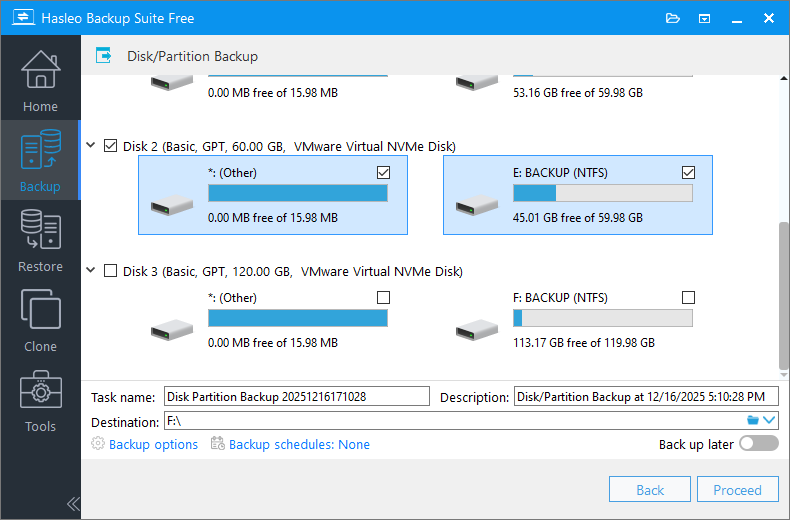
* Consejos:
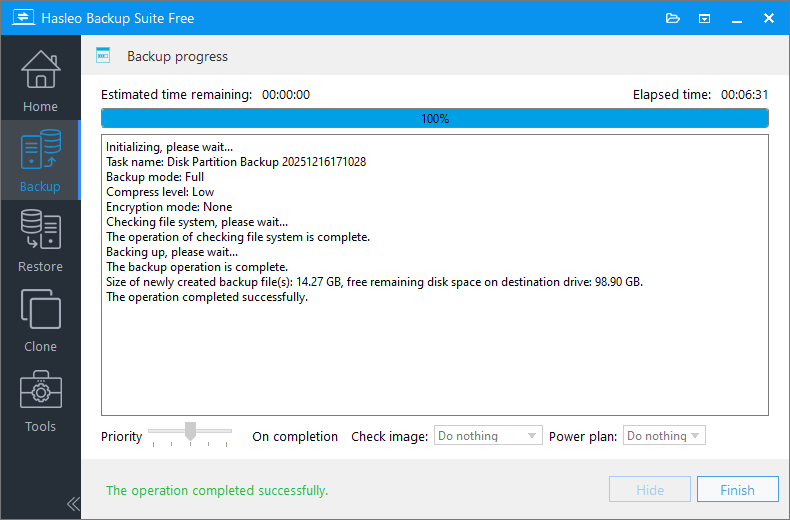
* Consejos:
Establecer la regla de copia de seguridad 3-2-1
La regla de copia de seguridad 3-2-1 es una de las prácticas recomendadas reconocidas en el ámbito de la protección de datos y protege eficazmente frente a la gran mayoría de los riesgos de pérdida de datos.
Elementos fundamentales de la regla 3-2-1:
- 3 copias de seguridad (3 copias): mantenga al menos 3 copias completas de los datos, incluidos los datos originales y 2 copias de seguridad
- 2 medios diferentes (2 medios diferentes): use 2 tipos diferentes de medios de almacenamiento para los datos de copia de seguridad
- 1 copia fuera de las instalaciones (1 copia externa): guarde al menos 1 copia de seguridad fuera de las instalaciones o en la nube
Ventajas de seguir la regla 3-2-1:
- Múltiples protecciones: ningún fallo individual provocará una pérdida total de datos
- Diversificación del riesgo: los distintos medios de almacenamiento y ubicaciones reducen los riesgos sistémicos
- Recuperación rápida: las copias de seguridad locales permiten una recuperación rápida y las copias fuera de las instalaciones garantizan la seguridad de los datos en situaciones extremas
- Rentabilidad: los costes de copia de seguridad son insignificantes en comparación con las pérdidas por pérdida de datos
- Requisitos de cumplimiento: cumplen los requisitos de protección de datos y cumplimiento normativo de las empresas
Diseñar la frecuencia de copia de seguridad y el periodo de retención:
Las distintas copias deben tener frecuencias de actualización diferentes para equilibrar la ventana de pérdida de datos con los costes de almacenamiento.
| Tipo | Frecuencia de actualización | Periodo de retención | Situaciones aplicables |
| Disco original | Diaria | Última versión | Datos que se utilizan a diario |
| Copia local | Semanal | En los últimos 3 a 6 meses | Para la recuperación rápida de archivos eliminados o dañados accidentalmente |
| Copia fuera de las instalaciones | Mensual | Al menos el último mes | Respuesta ante desastres locales |
Consejos: Puede ajustar la frecuencia de actualización y el periodo de retención según sus necesidades reales.
Preguntas frecuentes (FAQ)
A: Conecte ambos discos duros externos al equipo y, a continuación, use Hasleo Backup Suite para realizar una copia de seguridad de disco/partición. Seleccione el disco externo de origen como origen de la copia de seguridad y el segundo disco externo como destino.
A: Los discos duros externos pueden fallar debido a daños físicos, pérdidas accidentales o corrupción de datos. Las copias de seguridad periódicas en otra unidad externa garantizan la integridad de los datos y ofrecen capacidades de recuperación ante desastres.
A: Hasleo Backup Suite es el mejor software de copia de seguridad para Windows para copias de seguridad de unidades externas. Admite los modos de copia completa, incremental y diferencial, lo que garantiza la integridad de los datos y ahorra espacio de almacenamiento.
A: Sí, Hasleo Backup Suite admite la programación de copias. Puede configurar programaciones de copia de seguridad automática (Diaria, Semanal, Mensual o Desencadenada por evento) para hacer copia de seguridad automática de su disco duro externo.
A: La copia de seguridad incremental solo copia los datos modificados desde la última copia de seguridad (completa o incremental). La copia de seguridad diferencial copia todos los cambios desde la última copia completa. Ambas ahorran tiempo y espacio de almacenamiento en comparación con las copias completas.
A: El tiempo de copia de seguridad depende de la cantidad de datos de la unidad de origen y de la velocidad de conexión (USB 2.0/3.0). Una copia de seguridad completa de una unidad de 1 TB mediante USB 3.0 suele tardar entre 30 minutos y 2 horas.
A: Sí, puede restaurar las imágenes de copia de seguridad en la unidad original o en otra unidad con Hasleo Backup Suite. La función de restauración le permite seleccionar el disco de destino durante el proceso de restauración.
A: Se recomienda formatear la unidad externa de destino con el sistema de archivos NTFS para admitir archivos de más de 4 GB. Asegúrese de que la unidad de destino tenga capacidad suficiente para almacenar las imágenes de copia de seguridad.
Resumen
Para evitar la pérdida de datos de los discos duros externos debido a daños físicos o eliminaciones accidentales, hacer copia de seguridad en otro disco duro externo es una forma económica y eficaz de proteger sus datos. Le recomendamos usar Hasleo Backup Suite para realizar esta copia de seguridad, ya que es sencillo y cómodo de manejar y garantiza la integridad de los datos. Después de completar la primera copia de seguridad completa, también puede elegir los modos de copia incremental o diferencial para ahorrar espacio de almacenamiento. Además, puede configurar una programación de copias para que Hasleo Backup Suite realice automáticamente las tareas de copia de seguridad posteriores. ¡Explore funciones más avanzadas descargándolo ahora y empiece su andadura en el mundo de las copias de seguridad!