

Este tutorial le muestra cómo configurar programaciones de copia de seguridad para hacer copia de seguridad automática de Windows con regularidad.
¿Por qué hacer copia de seguridad de Windows de forma automática?
Es un buen hábito hacer copia de seguridad de su sistema operativo Windows con regularidad. Los archivos del sistema pueden dañarse por diversos motivos e impedir el inicio normal. En tales casos, una copia de seguridad del sistema permite una restauración rápida, lo que le ahorra gran parte del tiempo y del esfuerzo necesarios para reinstalar Windows, los controladores y las aplicaciones.
La mayoría de los usuarios solo crean una copia de seguridad justo después de instalar Windows. En consecuencia, restaurar desde esa copia no permite devolver el sistema al estado previo al fallo. Para resolver eficazmente el problema, es necesario configurar programaciones de copia de seguridad para hacer copia de seguridad automática del sistema operativo Windows.
El mejor software gratuito de copia de seguridad automática para Windows: Hasleo Backup Suite Free
La copia de seguridad automática en Windows suele lograrse mediante una función denominada programación de copias. Muchas herramientas de copia de seguridad para Windows del mercado ofrecen esta función, mientras que otras no, y normalmente es una función de pago. Si busca un software de copia de seguridad gratuito compatible con la programación de copias, le recomendamos Hasleo Backup Suite Free.
Hasleo Backup Suite Free es una herramienta gratuita de copia de seguridad para Windows que le permite hacer copia de seguridad de su sistema y crear programaciones de copia automatizadas. Como software profesional de copia de seguridad para Windows, puede hacer copia de seguridad automática del sistema operativo de equipos de sobremesa y portátiles Windows.
Descargue Hasleo Backup Suite Free para hacer copia de seguridad de Windows automáticamente. También le recomendamos crear un disco de recuperación de emergencia WinPE de arranque para restaurar el sistema tras un desastre.
Tutorial para configurar programaciones de copia de seguridad automática de Windows con Hasleo Backup Suite Free


* Nombre de la tarea: Especifique un nombre de tarea para poder encontrar y gestionar rápidamente la tarea de copia de seguridad más adelante.
* Descripción: Describa brevemente el propósito de la tarea y cualquier otra información relevante.
* Destino: Modifique la ruta de destino en la que se almacenarán los archivos de imagen de copia de seguridad haciendo clic en el icono de carpeta.
* Opciones de copia de seguridad: Ajustes avanzados de copia de seguridad. Para obtener más información, consulte Opciones de copia de seguridad.
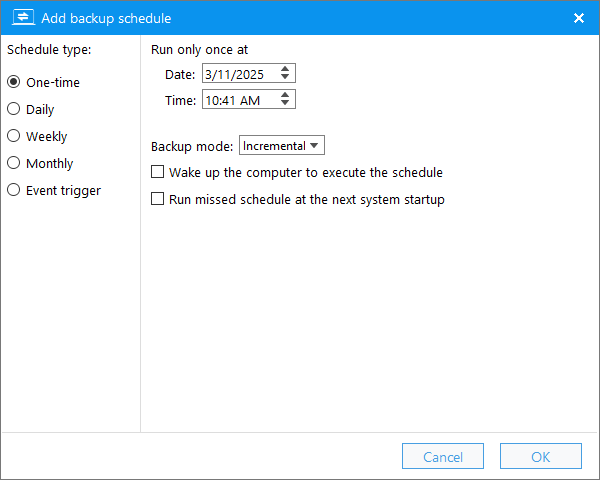
* Programación de copias: Configure programaciones de copia de seguridad para ejecutar automáticamente las tareas de copia de forma periódica. Para obtener más información, consulte Programación de copias.


Preguntas frecuentes (FAQ)
A: Descargue e instale Hasleo Backup Suite, haga clic en Copia > Copia del sistema, configure la tarea de copia de seguridad y haga clic en Programación de copias para añadir programaciones Única, Diaria, Semanal, Mensual o Desencadenada por evento según sus necesidades.
A: Hasleo Backup Suite Free es el mejor software gratuito de copia de seguridad para Windows compatible con la programación automática de copias. Ofrece los modos Única, Diaria, Semanal, Mensual y Desencadenada por evento, lo que le permite crear programaciones de copia de seguridad personalizadas para Windows.
A: Depende de la frecuencia con la que cambien sus datos. Para la mayoría de los usuarios, las copias semanales son una buena base. También puede configurar copias activadas por eventos para que se ejecuten antes de cambios importantes en el sistema.
A: Hasleo Backup Suite admite varios modos de programación de copias, como Única, Diaria, Semanal, Mensual y Desencadenada por evento. También puede combinar varios modos en una sola tarea de copia de seguridad para crear estrategias de copia completas.
A: Se recomienda almacenar las imágenes de copia de seguridad en una unidad física distinta de la unidad del sistema. Así se garantiza que, si falla la unidad del sistema, la copia de seguridad siga estando a salvo. Los discos duros externos o las ubicaciones de red son opciones ideales.
A: Para restaurar Windows, arranque desde un disco de recuperación de emergencia WinPE creado por Hasleo Backup Suite y, a continuación, use la función Restaurar para seleccionar la imagen de copia de seguridad y restaurar el sistema en la unidad original o en una nueva.
A: Sí, se recomienda encarecidamente crear un disco de recuperación de emergencia WinPE antes de realizar las copias de seguridad. Esto le permite restaurar su sistema Windows incluso cuando el sistema operativo no puede arrancar.
A: Hasleo Backup Suite admite la programación de copia de seguridad automática para Windows Vista/10/8/7 y Windows Server 2025/2022/2019/2016/2012/2008, etc. Se admiten tanto sistemas operativos de sobremesa como de portátil.
Conclusión
Hasleo Backup Suite es un software profesional de copia de seguridad para Windows que le permite configurar programaciones de copia de seguridad para realizar copias automáticas y periódicas del sistema. Esta función de programación de copias es compatible con Windows Vista/11/10/8/7 y Windows Server 2025/2022/2019/2016/2012/2008.
Además, como software profesional de copia de seguridad para Windows, Hasleo Backup Suite Free le permite hacer copia de seguridad no solo del sistema operativo, sino también de discos y particiones completos.