

💬 Acabo de hacer mi primera copia de seguridad en Win 11 después de comprar su producto. No sé cómo volver para configurar una programación de copia de seguridad ni cómo ver los archivos que se han copiado. ¿Tienen un enlace a instrucciones sobre cómo moverse por su producto?
Conocer Hasleo Backup Suite
¿Descripción general de Hasleo Backup Suite?
Hasleo Backup Suite es una solución profesional todo en uno de copia de seguridad y restauración para usuarios de Windows. Combina tres funciones principales: copia de seguridad, recuperación y clonación, con el objetivo de ayudar a los usuarios a afrontar riesgos habituales como la pérdida de datos, los fallos del sistema y los fallos del disco duro. Funciona de forma fiable y ofrece una velocidad de copia de seguridad y restauración muy rápida, lo que mejora eficazmente la eficiencia del trabajo y lo convierte en una herramienta de protección de datos completa y fiable.
Funciones principales 👍 :
- Completo y potente: sus funciones de copia de seguridad y restauración le permiten crear imágenes del sistema sin esfuerzo y recuperarse de los fallos al instante, mientras que la función de clonación facilita una migración de datos sin complicaciones.
- Tecnología avanzada y rendimiento excelente: compatible con todos los equipos y servidores Windows, admite las arquitecturas Windows x86/x64 y ARM64. Arranca tanto en modo UEFI como en modo BIOS heredado, garantiza una ejecución segura y estable del programa y funciona con alta eficiencia y bajo consumo de energía.
- Varios modos de copia de seguridad: admite copias de seguridad completas, incrementales y diferenciales. Tras una copia de seguridad completa inicial, tanto las incrementales como las diferenciales ahorran tiempo y espacio de almacenamiento al copiar solo los datos que han cambiado.
- Funciones avanzadas: ofrece funciones avanzadas como comprimir las imágenes de copia de seguridad para ahorrar espacio, cifrar las imágenes para proteger los datos importantes y restaurar imágenes de copia de seguridad cifradas manteniéndolas cifradas. Nuevo
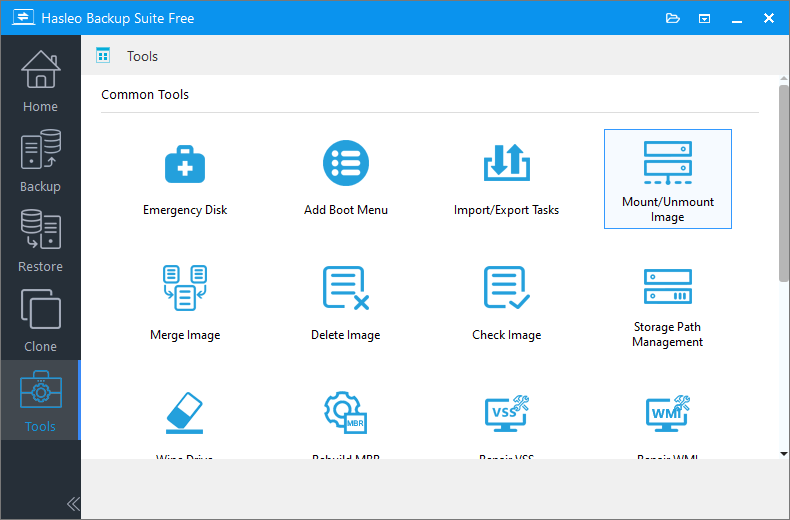
- Caja de herramientas práctica: aquí puede acceder a varias funciones, como crear un disco de emergencia WinPE, combinar imágenes de copia de seguridad y borrar discos de forma segura.
- Interfaz intuitiva y fácil de usar: el diseño de la interfaz es claro, las funciones principales se identifican de inmediato y las indicaciones guiadas permiten incluso a los principiantes empezar rápidamente.
Cómo realizar su primera copia de seguridad con Hasleo Backup Suite
Descarga e instalación
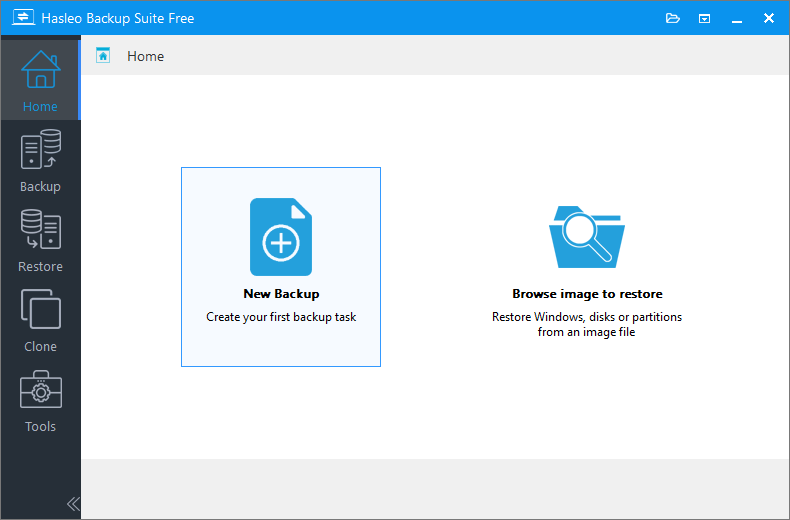
Realizar su primera copia de seguridad: operaciones básicas 🎯


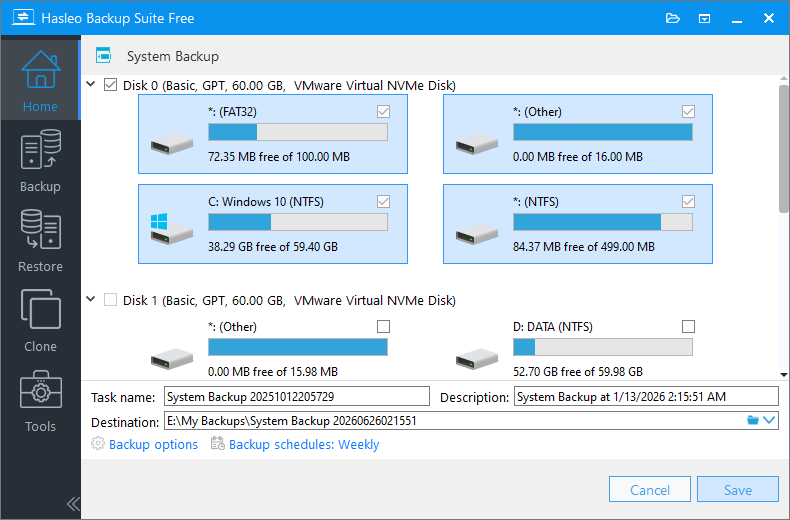
Nombre de la tarea: especifique un nombre de tarea para poder encontrar y gestionar rápidamente su tarea de copia de seguridad más adelante.
Descripción: describa brevemente el propósito de la tarea y cualquier otra información relevante.
Destino: modifique la ruta de destino donde se guardarán los archivos de imagen de copia de seguridad haciendo clic en el icono de carpeta.
Opciones de copia de seguridad: configuración avanzada de la copia de seguridad. Para obtener más información, consulte Opciones de copia de seguridad.
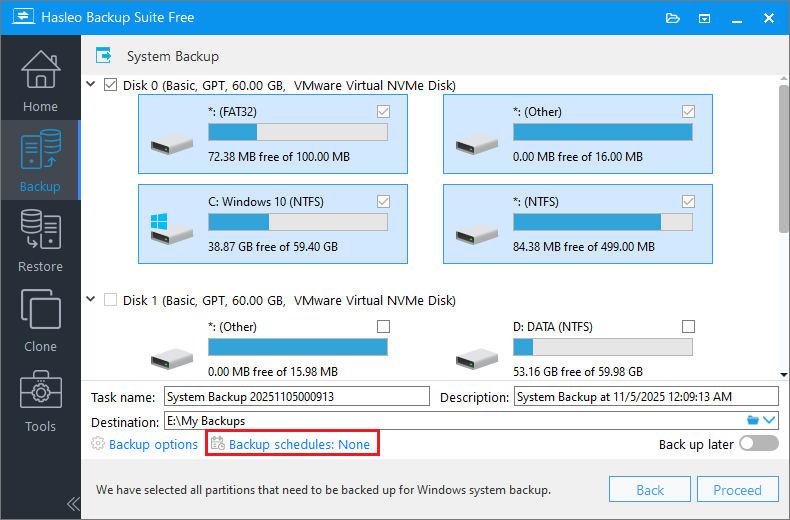
Programación de copia de seguridad: configure programaciones de copia de seguridad para ejecutar automáticamente sus tareas de copia de seguridad de forma periódica. Para obtener más información, consulte Programación de copia de seguridad.

Prioridad: especifique una prioridad para el proceso de copia de seguridad. Una prioridad más alta asigna más tiempo de CPU a la copia de seguridad, lo que puede hacer que otros programas funcionen más despacio.
Comprobar imagen: verifique la integridad de los archivos de imagen de copia de seguridad al finalizar el proceso.
Plan de energía: realice la acción de administración de energía cuando finalice la copia de seguridad.

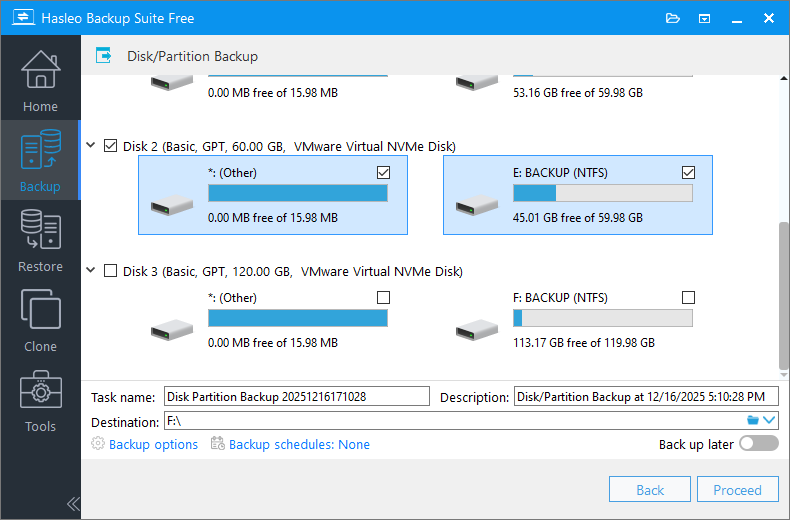
Nombre de la tarea: especifique un nombre de tarea para poder encontrar y gestionar rápidamente su tarea de copia de seguridad más adelante.
Descripción: describa brevemente el propósito de la tarea y cualquier otra información relevante.
Destino: modifique la ruta de destino donde se guardarán los archivos de imagen de copia de seguridad haciendo clic en el icono de carpeta.
Opciones de copia de seguridad: configuración avanzada de la copia de seguridad. Para obtener más información, consulte Opciones de copia de seguridad.
Programación de copia de seguridad: configure programaciones de copia de seguridad para ejecutar automáticamente sus tareas de copia de seguridad de forma periódica. Para obtener más información, consulte Programación de copia de seguridad.
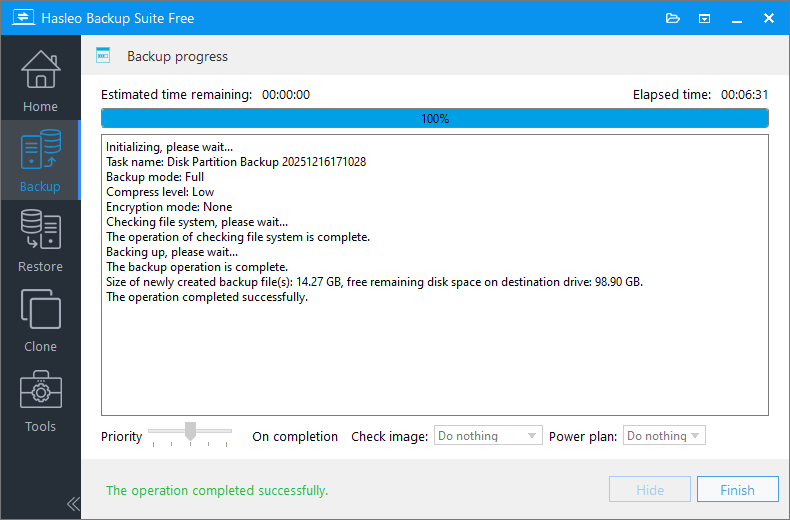
Prioridad: especifique una prioridad para el proceso de copia de seguridad. Una prioridad más alta asigna más tiempo de CPU a la copia de seguridad, lo que puede hacer que otros programas funcionen más despacio.
Comprobar imagen: verifique la integridad de los archivos de imagen de copia de seguridad al finalizar el proceso.
Plan de energía: realice la acción de administración de energía cuando finalice la copia de seguridad.

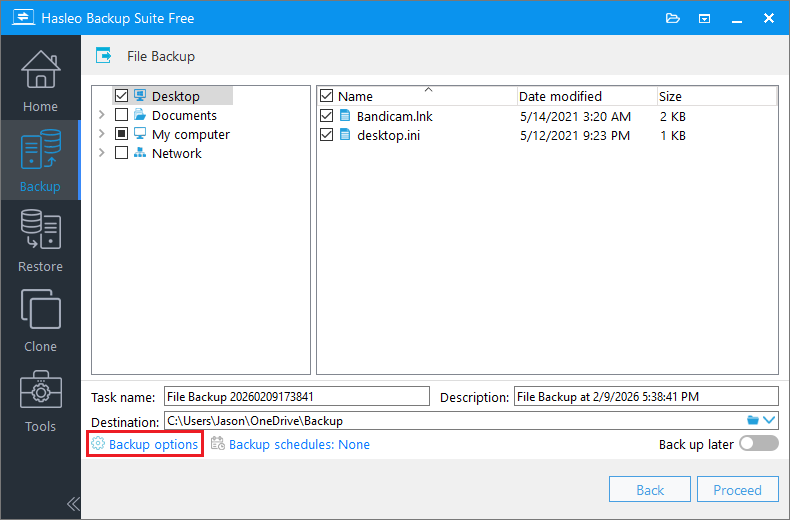
Nombre de la tarea: especifique un nombre de tarea para poder encontrar y gestionar rápidamente su tarea de copia de seguridad más adelante.
Descripción: describa brevemente el propósito de la tarea y cualquier otra información relevante.
Destino: modifique la ruta de destino donde se guardarán los archivos de imagen de copia de seguridad haciendo clic en el icono de carpeta.
Opciones de copia de seguridad: configuración avanzada de la copia de seguridad. Para obtener más información, consulte Opciones de copia de seguridad.
Programación de copia de seguridad: configure programaciones de copia de seguridad para ejecutar automáticamente sus tareas de copia de seguridad de forma periódica. Para obtener más información, consulte Programación de copia de seguridad.
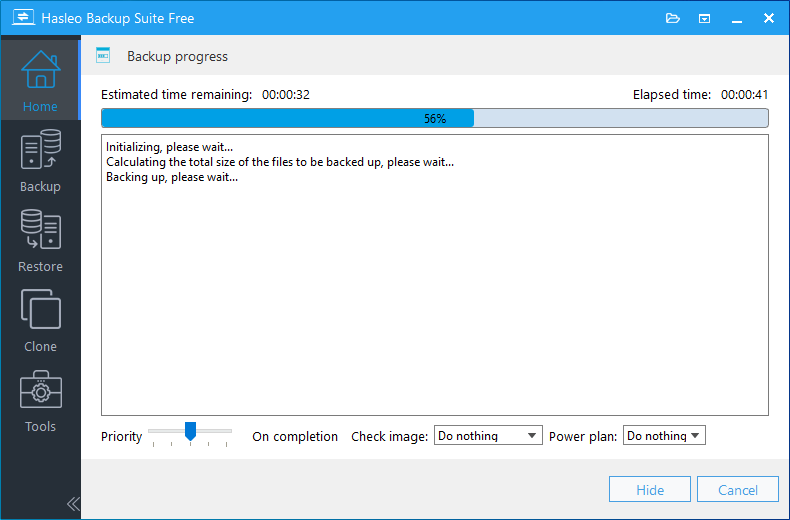
Prioridad: especifique una prioridad para el proceso de copia de seguridad. Una prioridad más alta asigna más tiempo de CPU a la copia de seguridad, lo que puede hacer que otros programas funcionen más despacio.
Comprobar imagen: verifique la integridad de los archivos de imagen de copia de seguridad al finalizar el proceso.
Plan de energía: realice la acción de administración de energía cuando finalice la copia de seguridad.
Configurar programaciones de copia de seguridad para copias automáticas
🏠 Volver a la pantalla de inicio:
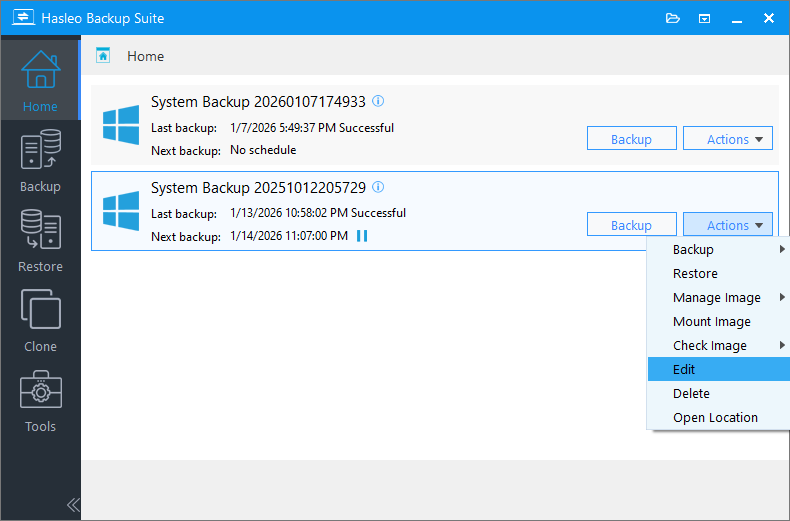
Cuando finalice la copia de seguridad, haga clic en Finalizar para salir del proceso. A continuación, haga clic en Inicio en la barra de navegación izquierda para volver al panel principal, el centro desde el que se gestionan todas sus tareas de copia de seguridad. Desde allí puede ver todas sus tareas de copia de seguridad y realizar las siguientes acciones en cada una: ejecutar copias incrementales o diferenciales, restaurar datos, editar la configuración de la tarea, montar imágenes y mucho más.
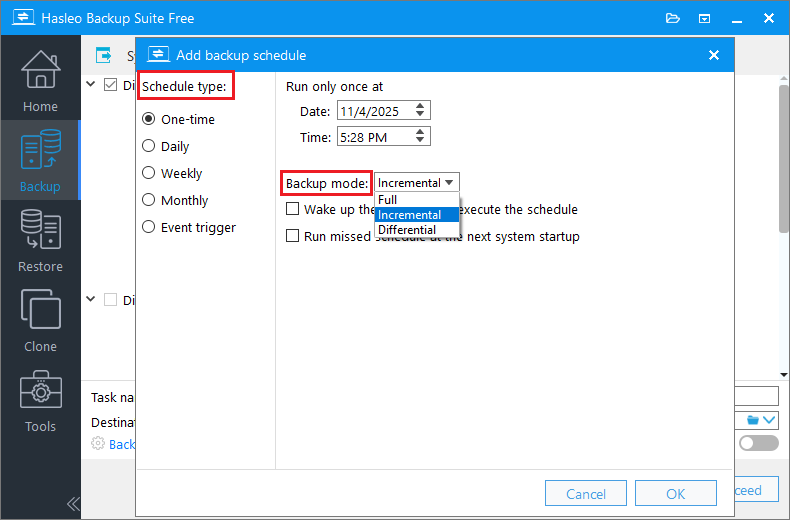
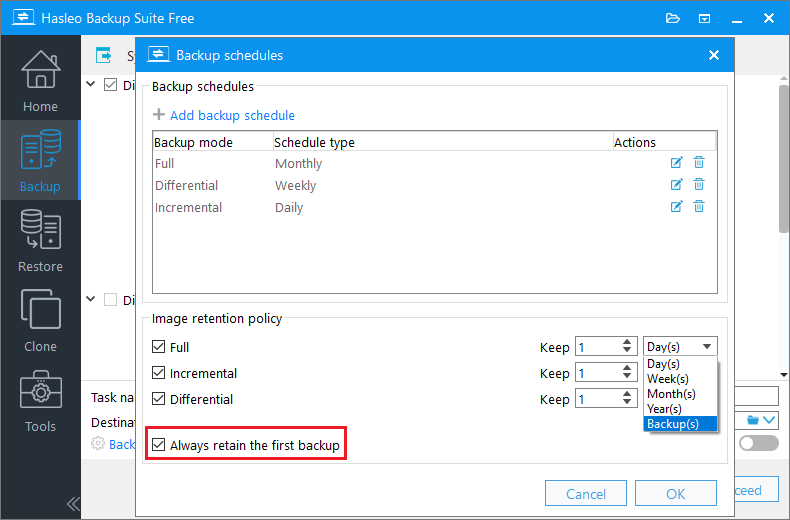
📅 Configurar programaciones de copia de seguridad
Hasleo Backup Suite admite una programación avanzada de copias de seguridad que le permite automatizarlas en momentos predefinidos, sin necesidad de ejecutarlas manualmente cada vez.

Cómo ver los archivos de una copia de seguridad (sin restaurar)
Hasleo Backup Suite le permite montar imágenes de copia de seguridad como unidades virtuales sin realizar una restauración completa. Una vez montada, la imagen aparece como una partición de disco independiente, lo que le permite explorar, copiar o extraer archivos como lo haría desde un disco duro físico.
Preparativos
Antes de montar una imagen de copia de seguridad, asegúrese de que se cumplen las siguientes condiciones:
Instalar el controlador Dokan (para imágenes de copia de seguridad de archivos/carpetas)
- Para explorar o extraer archivos de las imágenes de copia de seguridad de archivos/carpetas, es posible que deba instalar el controlador Dokan V2.1.0.1000.
- Puede descargarlo desde el sitio web oficial o desde nuestro sitio web
⚠ Hasleo Backup Suite registra el controlador Dokan en el sistema añadiendo entradas al registro, lo cual es técnicamente impecable. Sin embargo, este no es el método de instalación oficial estándar. Por lo tanto, si encuentra problemas al montar imágenes de copia de seguridad de archivos/carpetas, le sugerimos que intente instalar Dokan manualmente para comprobar si eso soluciona el problema.
Instalar las actualizaciones de Windows necesarias (para Windows 7/Server 2008 R2 y versiones anteriores)
- Para Windows 7/Server 2008 R2 y versiones anteriores, debe instalar la actualización KB4474419 para admitir la nueva firma de controladores (firma de código SHA-2)
- Descargue la actualización KB4474419 desde el Catálogo de Microsoft Update
- Nota: los usuarios de Windows Vista deben instalar la actualización KB4474419 para Windows Server 2008
Asegúrese de tener un archivo de imagen de copia de seguridad utilizable
- Asegúrese de haber creado una copia de seguridad válida del sistema, de un disco o de archivos con Hasleo Backup Suite
- El archivo de imagen de copia de seguridad debe estar almacenado en una ubicación accesible
Montar una imagen de copia de seguridad
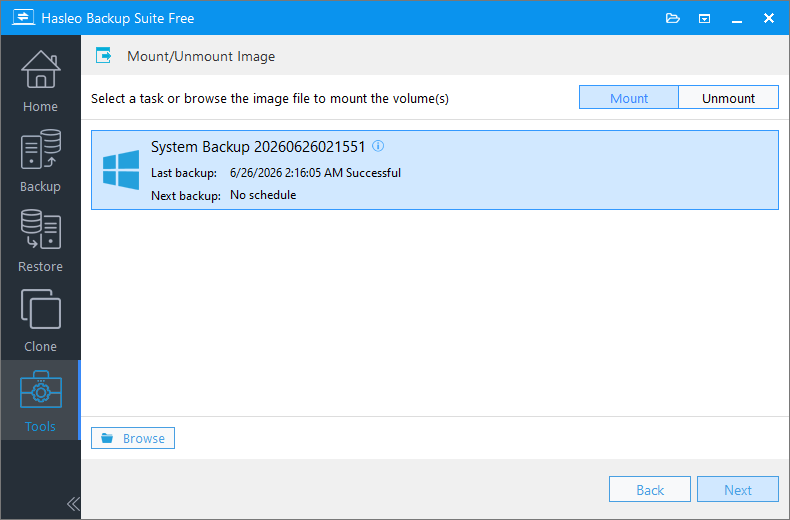
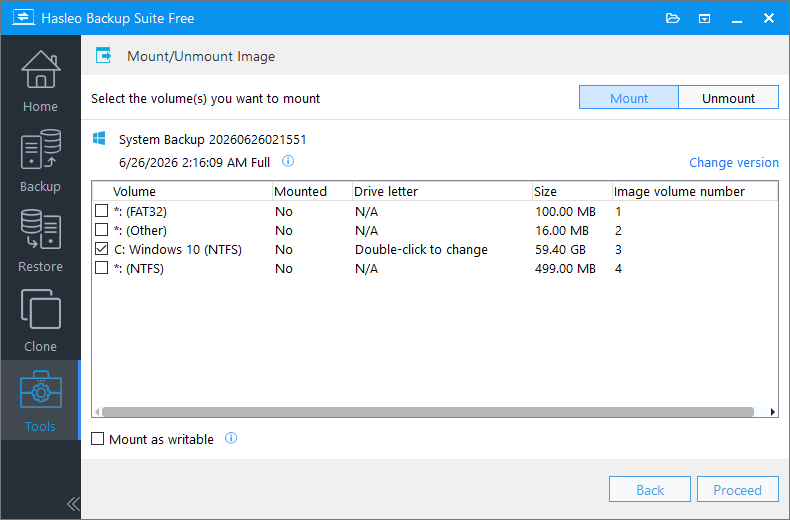
⚠ Montar como de escritura: marque esta opción para montar el archivo de imagen en modo de escritura. Tenga en cuenta que los cambios son temporales y se descartarán al desmontar el volumen.
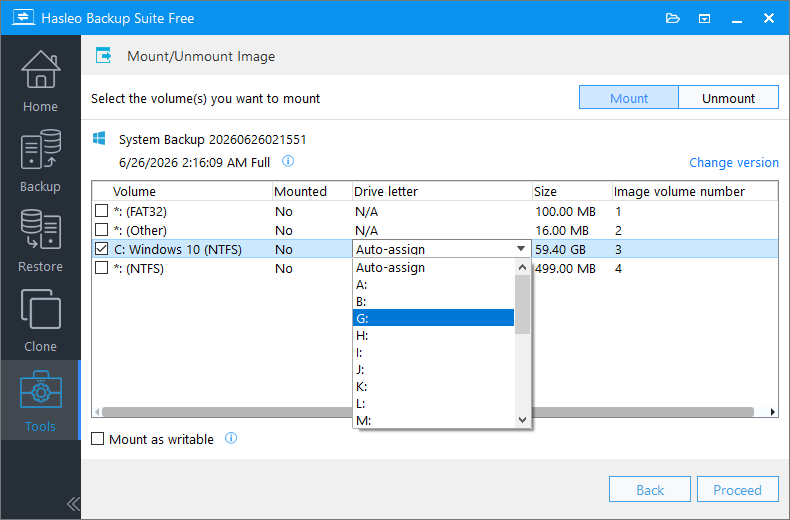
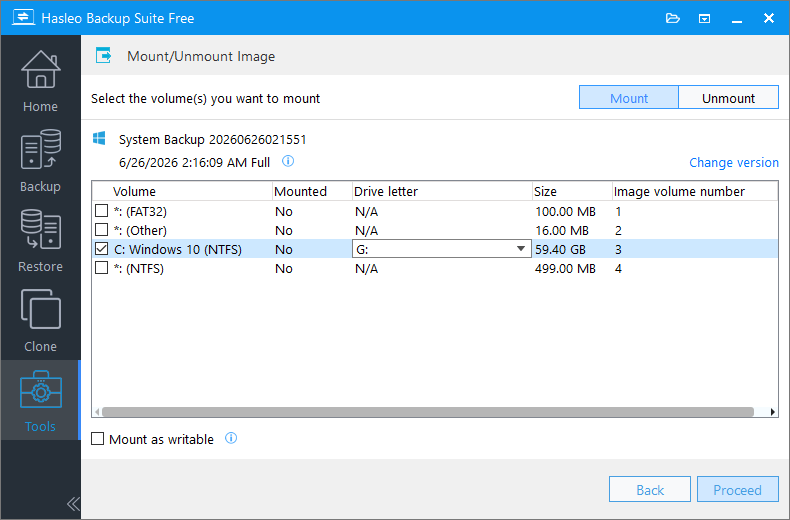
Explorar y extraer datos
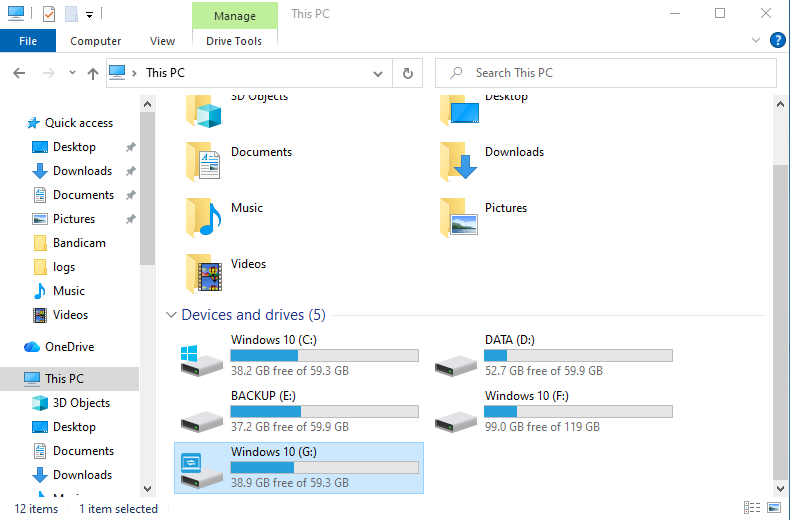
En el Explorador de Windows, localice y haga doble clic en la letra de unidad que acaba de aparecer para explorar el contenido de la imagen de copia de seguridad. Para restaurar datos concretos, solo tiene que seleccionar el archivo o la carpeta de destino, pulsar Ctrl+C para copiar, ir a su destino (por ejemplo, el Escritorio o la unidad D:) y pulsar Ctrl+V para pegar. Funciona igual que copiar archivos entre carpetas locales: sencillo e intuitivo.
Desmontar una imagen de copia de seguridad
Cuando ya no necesite acceder a la imagen de copia de seguridad montada, se recomienda desmontarla cuanto antes para liberar letras de unidad del sistema y evitar operaciones erróneas.
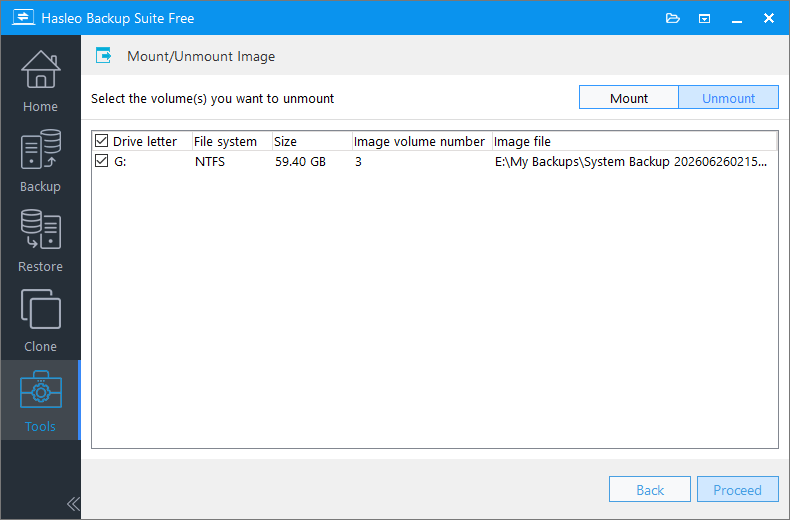
⚠ Aunque puede desmontar rápidamente haciendo clic con el botón derecho en la letra de unidad del Explorador y seleccionando «Expulsar», para garantizar la integridad de los datos y la estabilidad de las recuperaciones posteriores, se recomienda encarecidamente usar siempre la interfaz del software Hasleo Backup Suite para las operaciones de desmontaje.
ℹ️ Notas sobre el montaje de imágenes
Al usar la función de montar y desmontar imágenes, tenga en cuenta lo siguiente:
- puntos de reanálisis
- No se admiten los archivos cifrados con EFS en las imágenes de copia de seguridad de archivos/carpetas generadas por la versión V4.8 y anteriores
- Las imágenes de copia de seguridad de archivos/carpetas solo se pueden montar en Windows 7 SP1 y versiones posteriores
- Desmonte la imagen cuanto antes después de usarla para liberar recursos del sistema
- Antes de desmontar, asegúrese de que no se esté accediendo a ningún archivo ni copiándolo
Preguntas frecuentes (FAQ)
A: La primera copia de seguridad es siempre una copia completa, es decir, copia íntegramente todos los datos seleccionados. El tiempo depende del tamaño de los datos, de la velocidad del disco y de los recursos del sistema. Después de la primera copia completa, puede usar copias incrementales o diferenciales, que solo copian los datos modificados y son mucho más rápidas.
A: Para obtener la máxima seguridad, guarde las copias de seguridad en una unidad física distinta de la que se copia. Entre las opciones recomendadas se incluyen unidades USB externas, unidades secundarias internas, dispositivos NAS o recursos compartidos de red. Seguir el principio de copia de seguridad 3-2-1 (tres copias, dos tipos de medios diferentes y una fuera de las instalaciones) proporciona la mejor protección.
A: Sí, mediante la función Restauración universal disponible en las ediciones Home, Professional, Server y Enterprise de Hasleo Backup Suite. Esto le permite restaurar una imagen de copia de seguridad del sistema en un equipo con una configuración de hardware diferente, lo que resulta útil al actualizar el hardware o al migrar a un equipo nuevo.
A: Una buena práctica habitual es: crear una copia de seguridad completa del sistema inmediatamente después de configurarlo e instalar todo el software. Después, programar copias incrementales semanales (diarias para datos críticos) y una copia completa mensual. Use la Política de retención de imágenes para gestionar y eliminar automáticamente las versiones antiguas de las copias y ahorrar espacio de almacenamiento.
Conclusión
Es perfectamente normal sentirse confundido cuando se utiliza por primera vez un software de copia de seguridad. Pero no se preocupe: la lógica de diseño de Hasleo Backup Suite es en realidad bastante sencilla: todas las tareas de copia de seguridad se centralizan en la página de inicio, donde puede editar, eliminar o gestionar fácilmente cada una de ellas. Al crear o editar una tarea, también puede configurar de forma flexible una «programación de copia de seguridad». Una vez configuradas las copias automáticas, apenas necesitará volver a abrir el software manualmente. Superada esa primera curva de aprendizaje, disfrutará de una comodidad real.