

💬 Ho appena eseguito il mio primo backup su Win 11 dopo aver acquistato il vostro prodotto. Non so come tornare indietro per impostare una pianificazione di backup o visualizzare i file di cui è stato eseguito il backup. Avete un link alle istruzioni su come muovermi nel vostro prodotto?
Conoscere Hasleo Backup Suite
Panoramica di Hasleo Backup Suite?
Hasleo Backup Suite è una soluzione professionale tutto-in-uno di backup e ripristino per gli utenti Windows. Combina tre funzioni principali: backup, ripristino e clonazione, con l’obiettivo di aiutare gli utenti ad affrontare rischi comuni come perdita di dati, blocchi del sistema e guasti del disco rigido. Funziona in modo affidabile e offre una velocità di backup e ripristino molto elevata, migliorando efficacemente l’efficienza del lavoro, rendendolo uno strumento completo e affidabile di protezione dei dati.
Funzionalità principali 👍 :
- Completo e potente: le funzioni di backup e ripristino ti consentono di creare immagini di sistema senza sforzo e di recuperare istantaneamente dai blocchi, mentre la funzione di clonazione favorisce una migrazione dei dati senza interruzioni.
- Tecnologia avanzata e prestazioni eccellenti: compatibile con tutti i PC e i server Windows, supporta le architetture Windows x86/x64 e ARM64. Si avvia sia in modalità UEFI sia in modalità BIOS legacy, garantisce un funzionamento sicuro e stabile del programma e opera con elevata efficienza e bassi consumi.
- Molteplici modalità di backup: supporta backup completi, incrementali e differenziali. Dopo un backup completo iniziale, sia i backup incrementali sia quelli differenziali fanno risparmiare tempo e spazio di archiviazione copiando solo i dati modificati.
- Funzionalità avanzate: offre funzioni avanzate, tra cui la compressione delle immagini di backup per risparmiare spazio, la crittografia delle immagini per proteggere i dati importanti e il ripristino delle immagini di backup crittografate mantenendole crittografate. Novità
- Cassetta degli attrezzi pratica: qui puoi accedere a diverse funzioni come la creazione di un disco di emergenza WinPE, l’unione delle immagini di backup e la cancellazione sicura dei dischi.
- Interfaccia intuitiva e facile da usare: il design dell’interfaccia è chiaro, con le funzioni principali immediatamente evidenti, e le indicazioni guidate consentono anche ai principianti di iniziare rapidamente.
Come eseguire il primo backup con Hasleo Backup Suite
Download e installazione
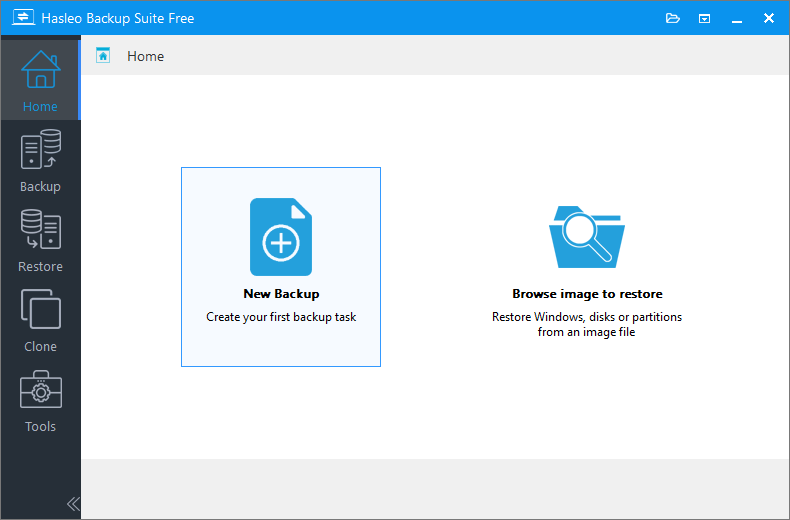
Eseguire il primo backup: operazioni principali 🎯


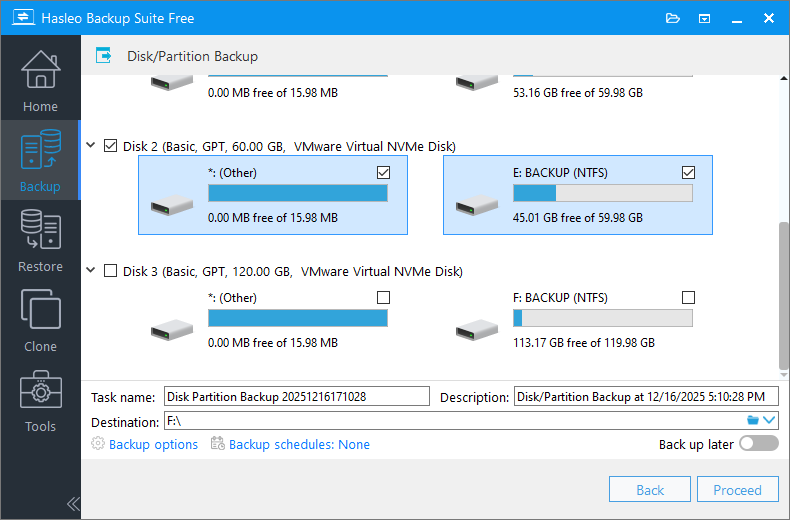
Nome attività: specifica un nome per l’attività, così da poter ritrovare e gestire rapidamente in seguito l’attività di backup.
Descrizione: descrivi brevemente lo scopo dell’attività e qualsiasi altra informazione pertinente.
Destinazione: modifica il percorso di destinazione in cui verranno archiviati i file immagine di backup facendo clic sull’icona della cartella.
Opzioni di backup: impostazioni avanzate di backup. Per maggiori dettagli, consulta Opzioni di backup.
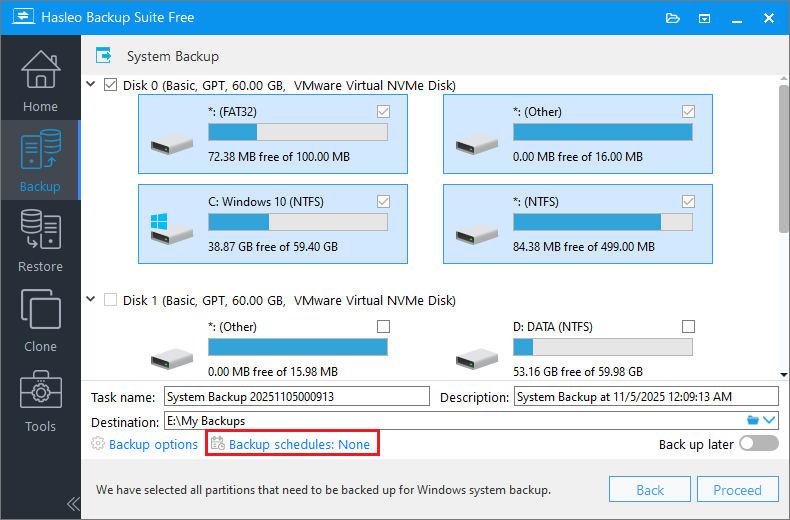
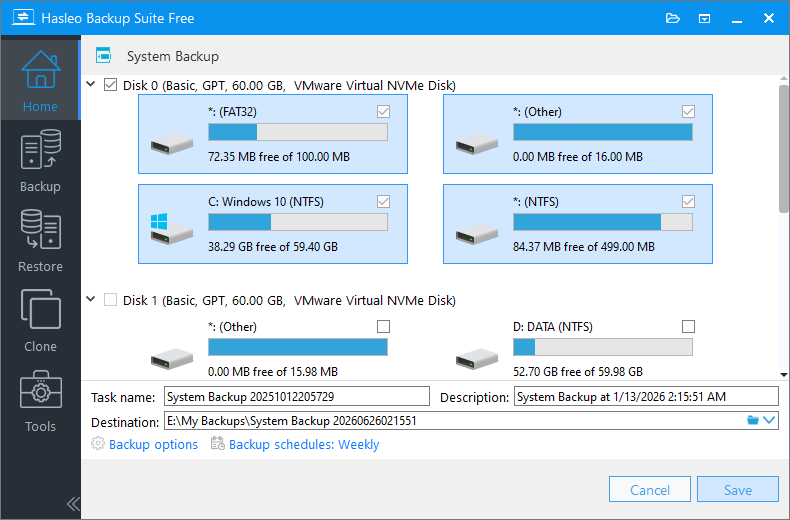
Pianificazione backup: imposta pianificazioni di backup per eseguire automaticamente le attività di backup con regolarità. Per maggiori dettagli, consulta Pianificazione backup.

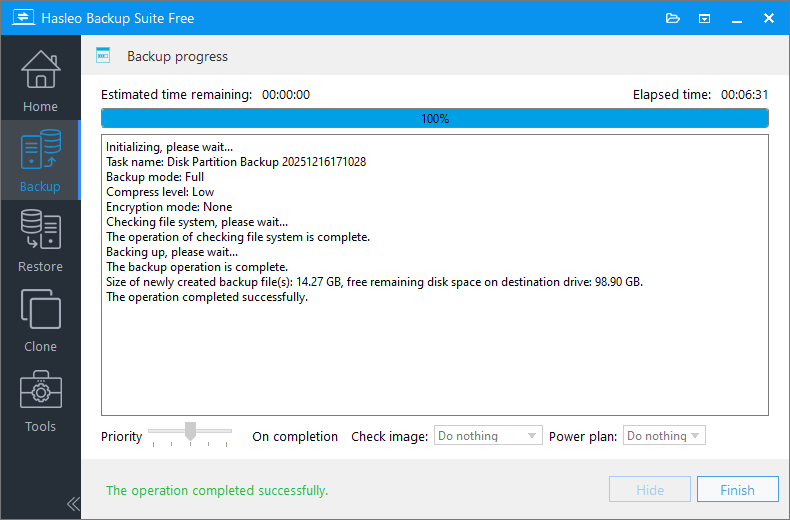
Priorità: specifica una priorità per il processo di backup. Una priorità più alta assegna più tempo di CPU al backup, il che può rallentare l’esecuzione degli altri programmi.
Verifica immagine: verifica l’integrità dei file immagine di backup al termine del processo di backup.
Piano di alimentazione: esegue l’azione di gestione dell’alimentazione al termine del backup.

Nome attività: specifica un nome per l’attività, così da poter ritrovare e gestire rapidamente in seguito l’attività di backup.
Descrizione: descrivi brevemente lo scopo dell’attività e qualsiasi altra informazione pertinente.
Destinazione: modifica il percorso di destinazione in cui verranno archiviati i file immagine di backup facendo clic sull’icona della cartella.
Opzioni di backup: impostazioni avanzate di backup. Per maggiori dettagli, consulta Opzioni di backup.
Pianificazione backup: imposta pianificazioni di backup per eseguire automaticamente le attività di backup con regolarità. Per maggiori dettagli, consulta Pianificazione backup.
Priorità: specifica una priorità per il processo di backup. Una priorità più alta assegna più tempo di CPU al backup, il che può rallentare l’esecuzione degli altri programmi.
Verifica immagine: verifica l’integrità dei file immagine di backup al termine del processo di backup.
Piano di alimentazione: esegue l’azione di gestione dell’alimentazione al termine del backup.

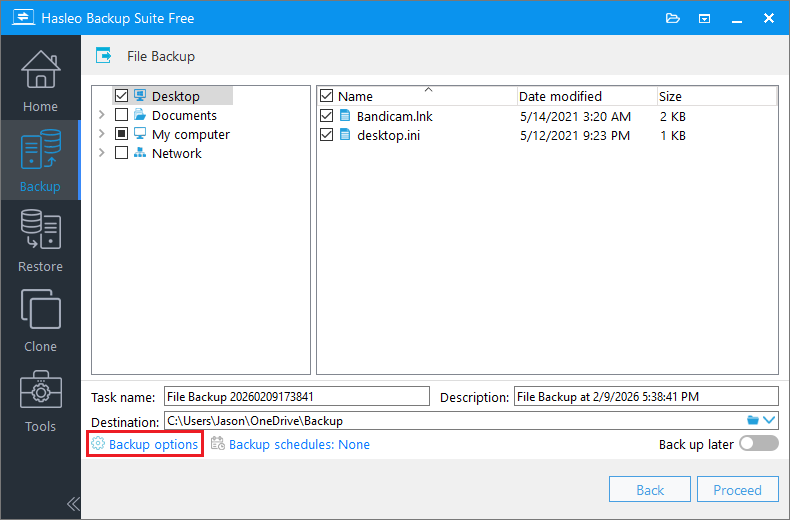
Nome attività: specifica un nome per l’attività, così da poter ritrovare e gestire rapidamente in seguito l’attività di backup.
Descrizione: descrivi brevemente lo scopo dell’attività e qualsiasi altra informazione pertinente.
Destinazione: modifica il percorso di destinazione in cui verranno archiviati i file immagine di backup facendo clic sull’icona della cartella.
Opzioni di backup: impostazioni avanzate di backup. Per maggiori dettagli, consulta Opzioni di backup.
Pianificazione backup: imposta pianificazioni di backup per eseguire automaticamente le attività di backup con regolarità. Per maggiori dettagli, consulta Pianificazione backup.
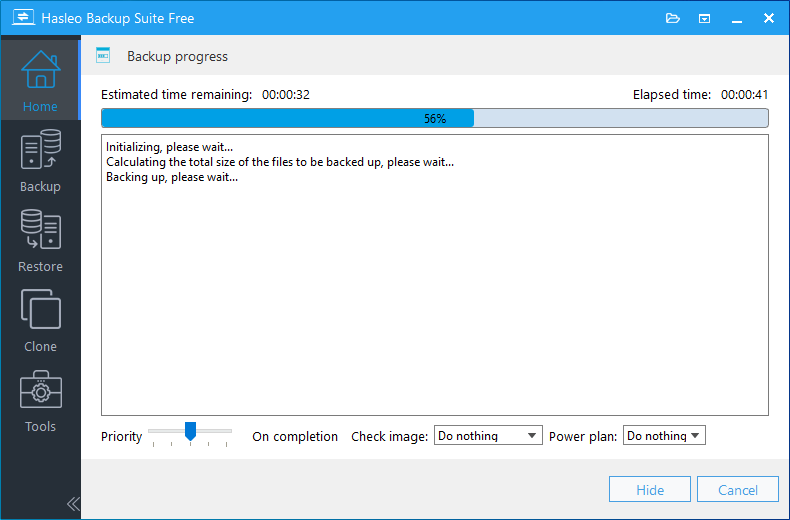
Priorità: specifica una priorità per il processo di backup. Una priorità più alta assegna più tempo di CPU al backup, il che può rallentare l’esecuzione degli altri programmi.
Verifica immagine: verifica l’integrità dei file immagine di backup al termine del processo di backup.
Piano di alimentazione: esegue l’azione di gestione dell’alimentazione al termine del backup.
Impostare pianificazioni di backup per backup automatici
🏠 Torna alla schermata Home:
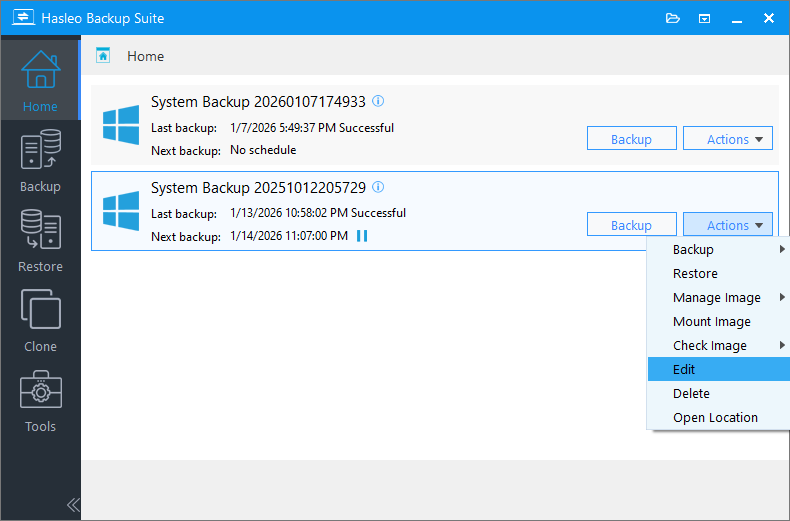
Al termine del backup, fai clic su Fine per uscire dal processo. Quindi fai clic su Home nella barra di navigazione sinistra per tornare alla dashboard principale, l’hub centrale per gestire tutte le attività di backup. Da lì puoi visualizzare tutte le attività di backup ed eseguire le seguenti azioni per ciascuna: eseguire backup incrementali o differenziali, ripristinare i dati, modificare le impostazioni dell’attività, montare le immagini e altro ancora.
📅 Imposta pianificazioni di backup
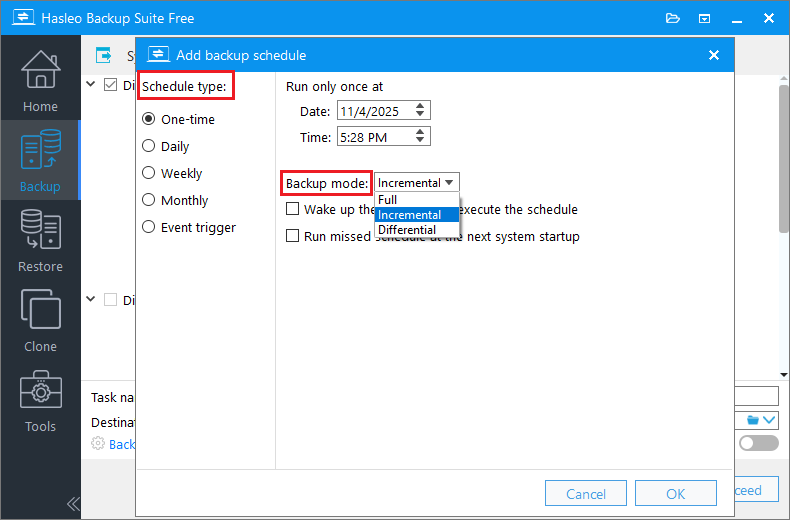
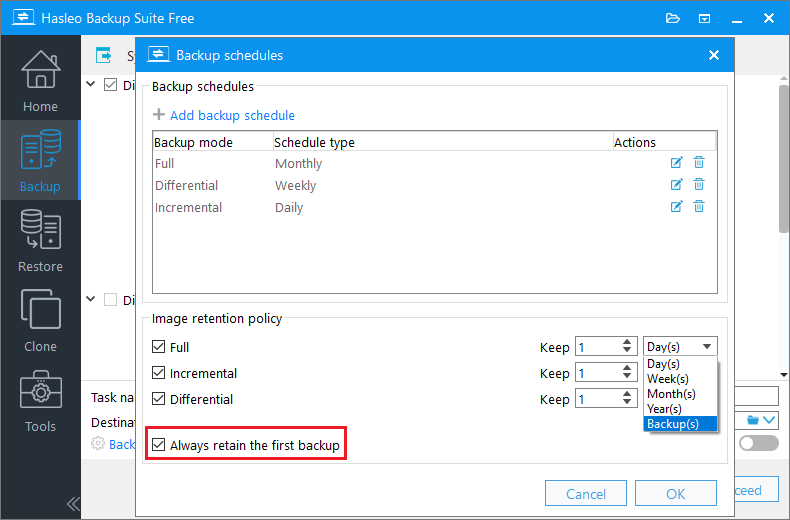
Hasleo Backup Suite supporta una pianificazione avanzata dei backup, che ti consente di automatizzare i backup in orari predefiniti, senza doverli eseguire manualmente ogni volta.

Come visualizzare i file in un backup (senza ripristinare)
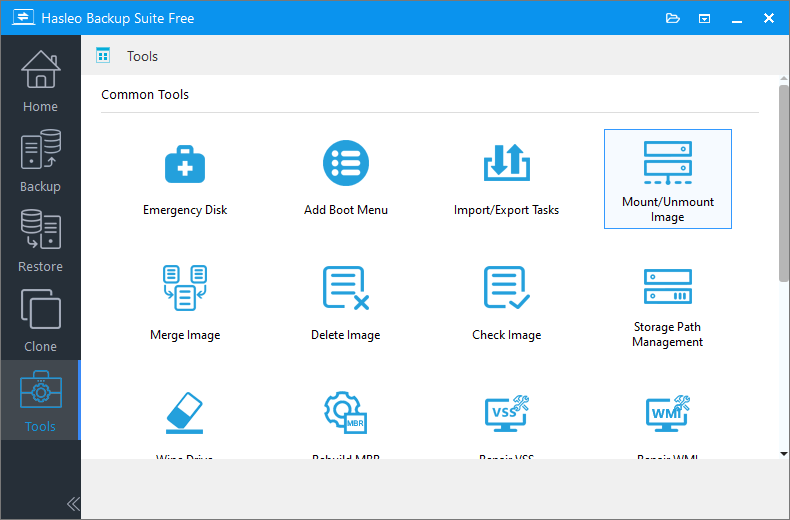
Hasleo Backup Suite ti consente di montare le immagini di backup come unità virtuali senza eseguire un ripristino completo. Una volta montata, l’immagine appare come una partizione separata del disco, consentendoti di sfogliare, copiare o estrarre file proprio come da un disco rigido fisico.
Preparativi
Prima di montare un’immagine di backup, assicurati che siano soddisfatte le seguenti condizioni:
Installare il driver Dokan (per le immagini di backup di file/cartelle)
- Per sfogliare o estrarre file dalle immagini di backup di file/cartelle, potrebbe essere necessario installare il driver Dokan V2.1.0.1000.
- Puoi scaricarlo dal sito ufficiale o dal nostro sito web
⚠ Hasleo Backup Suite registra il driver Dokan nel sistema aggiungendo voci di registro, il che è tecnicamente ineccepibile. Tuttavia, questo non è comunque il metodo di installazione ufficiale standard. Pertanto, se riscontri problemi durante il montaggio delle immagini di backup di file/cartelle, ti consigliamo di provare a installare Dokan manualmente per verificare se il problema si risolve.
Installare gli aggiornamenti di Windows richiesti (per Windows 7/Server 2008 R2 e versioni precedenti)
- Per Windows 7/Server 2008 R2 e versioni precedenti, devi installare l’aggiornamento KB4474419 per supportare la nuova firma dei driver (firma del codice SHA-2)
- Scarica l’aggiornamento KB4474419 dal Catalogo Microsoft Update
- Nota: gli utenti di Windows Vista devono installare l’aggiornamento KB4474419 per Windows Server 2008
Assicurarsi di disporre di un file immagine di backup utilizzabile
- Assicurati di aver creato un backup valido di sistema, disco o file usando Hasleo Backup Suite
- Il file immagine di backup deve essere archiviato in una posizione accessibile
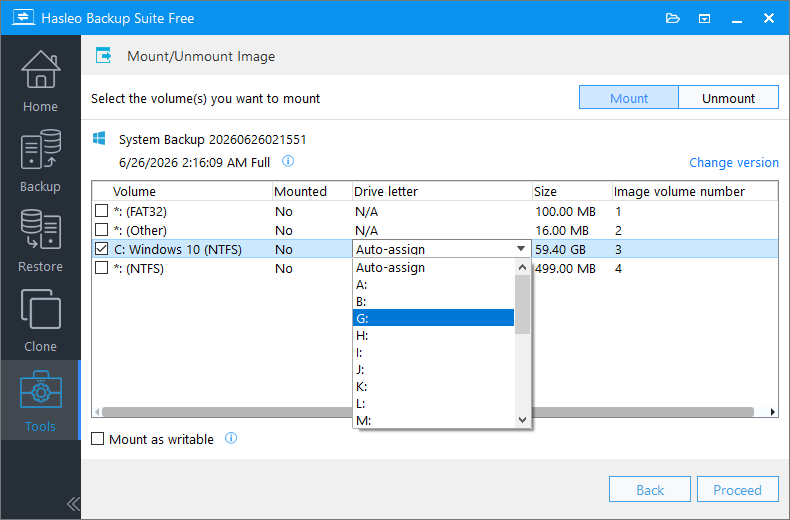
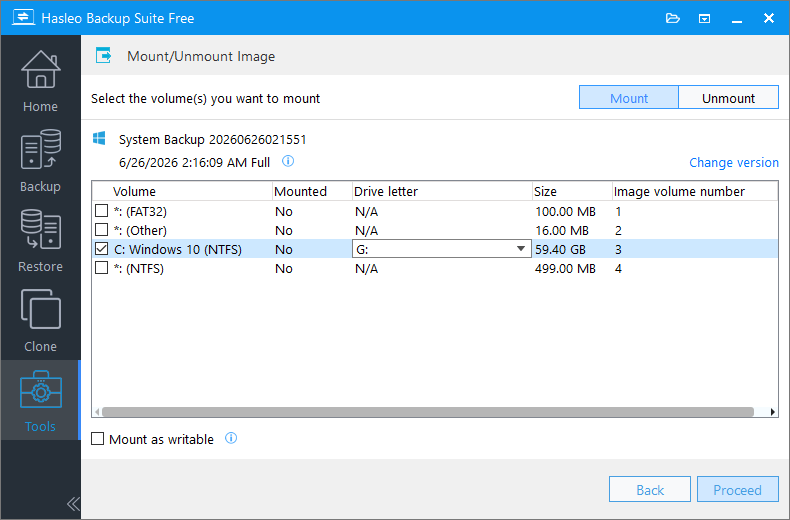
Montare un’immagine di backup
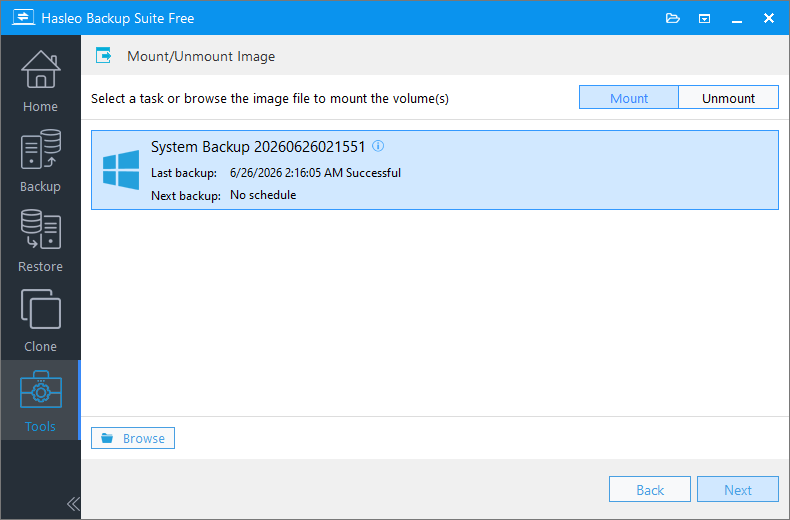
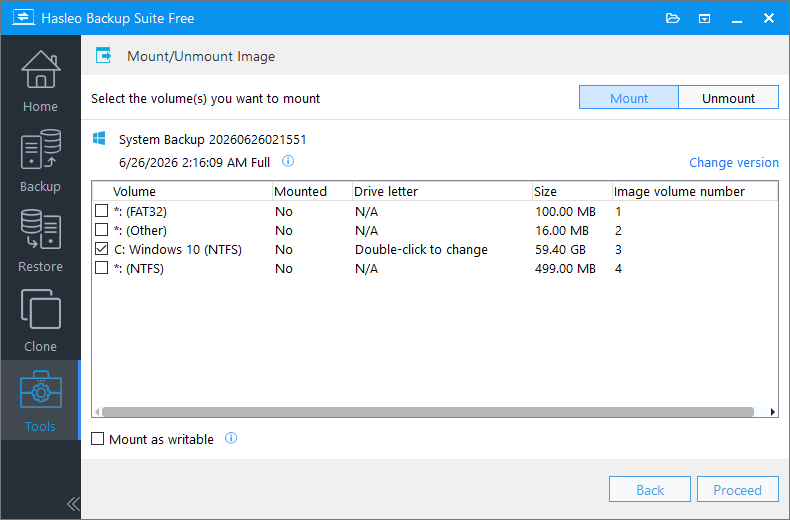
⚠ Monta come scrivibile: seleziona questa opzione per montare il file immagine in modalità scrivibile. Tieni presente che le modifiche sono temporanee e verranno scartate dopo lo smontaggio del volume.
Sfogliare ed estrarre i dati
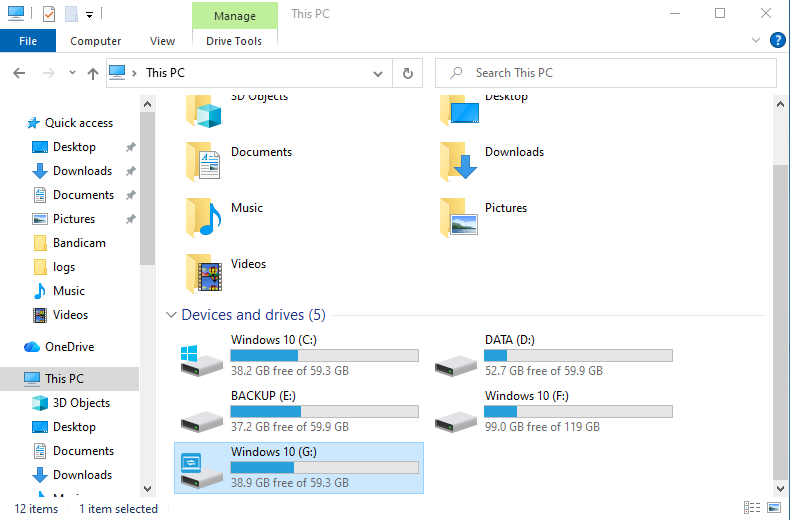
In Esplora file di Windows, individua e fai doppio clic sulla lettera di unità appena comparsa per sfogliare il contenuto dell’immagine di backup. Per ripristinare dati specifici, seleziona semplicemente il file o la cartella di destinazione, premi Ctrl+C per copiare, vai alla destinazione (ad es. Desktop o unità D:) e premi Ctrl+V per incollare. Funziona proprio come copiare file tra cartelle locali: semplice e intuitivo.
Smontare un’immagine di backup
Quando non hai più bisogno di accedere all’immagine di backup montata, si consiglia di smontarla tempestivamente per liberare le lettere di unità di sistema ed evitare operazioni errate.
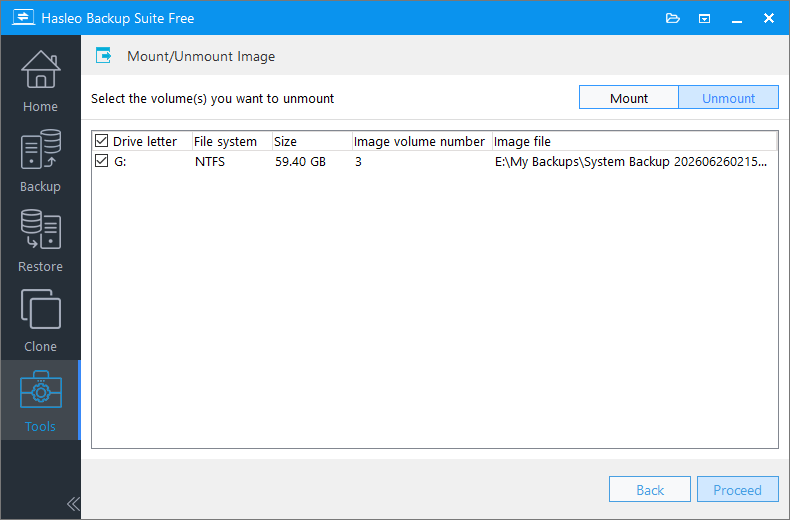
⚠ Sebbene tu possa smontare rapidamente facendo clic con il pulsante destro del mouse sulla lettera di unità in Esplora file e selezionando «Espelli», per garantire l’integrità dei dati e la stabilità dei ripristini successivi si consiglia vivamente di usare sempre l’interfaccia del software Hasleo Backup Suite per le operazioni di smontaggio.
ℹ️ Note sul montaggio delle immagini
Quando usi la funzione di montaggio/smontaggio delle immagini, tieni presente quanto segue:
- i punti di analisi non sono supportati
- i file crittografati con EFS nelle immagini di backup di file/cartelle generate dalla versione 4.8 e precedenti non sono supportati
- le immagini di backup di file/cartelle possono essere montate solo su Windows 7 SP1 e versioni successive
- smonta l’immagine tempestivamente dopo l’uso per liberare risorse di sistema
- prima di smontare, assicurati che nessun file sia in fase di accesso o copia
Domande frequenti (FAQ)
A: Il primo backup è sempre un backup completo, ovvero copia integralmente tutti i dati selezionati. Il tempo dipende dalla dimensione dei dati, dalla velocità del disco e dalle risorse di sistema. Dopo il primo backup completo, puoi usare backup incrementali o differenziali che copiano solo i dati modificati, risultando molto più veloci.
A: Per la massima sicurezza, archivia i backup su un’unità fisica diversa da quella di cui esegui il backup. Le opzioni consigliate includono unità USB esterne, unità secondarie interne, dispositivi NAS o condivisioni di rete. Seguire la regola di backup 3-2-1 (tre copie, due tipi di supporto diversi, una copia fuori sede) offre la migliore protezione.
A: Sì, usando la funzione Ripristino universale disponibile nelle edizioni Home, Professional, Server ed Enterprise di Hasleo Backup Suite. Ti consente di ripristinare un’immagine di backup di sistema su un computer con una configurazione hardware diversa, utile quando aggiorni l’hardware o passi a una nuova macchina.
A: Una buona pratica comune è: creare un backup completo del sistema subito dopo aver configurato il sistema e installato tutto il software. Poi pianificare backup incrementali settimanali (giornalieri per i dati critici) e un backup completo mensile. Usa il criterio di conservazione delle immagini per gestire e eliminare automaticamente le versioni di backup obsolete e risparmiare spazio di archiviazione.
Conclusione
È del tutto normale sentirsi confusi al primo utilizzo di un software di backup. Ma stai tranquillo: la logica di progettazione di Hasleo Backup Suite è in realtà piuttosto semplice: tutte le attività di backup sono centralizzate nella pagina iniziale, dove puoi facilmente modificare, eliminare o gestire ciascuna. Quando crei o modifichi un’attività, puoi anche impostare in modo flessibile una «pianificazione di backup». Una volta configurati i backup automatici, non avrai quasi mai più bisogno di aprire manualmente il software. Superata la curva di apprendimento iniziale, apprezzerai una vera comodità.