

Nell’era digitale di oggi, i dati sono diventati il bene più prezioso sia per gli individui che per le aziende. Tuttavia, minacce come guasti ai dischi rigidi, attacchi di virus, cancellazioni accidentali e catastrofi naturali sono ovunque. Una volta persi, i dati possono causare danni irreparabili. Il backup dei dati è l’ultima linea di difesa per proteggere la sicurezza dei dati e seguire principi di backup scientifici e ragionevoli è fondamentale.
Questo tutorial presenterà in dettaglio il principio di backup 3-2-1, ampiamente riconosciuto per la protezione dei dati, e ti insegnerà come implementare facilmente questa strategia di backup usando Hasleo Backup Suite, un software professionale di backup, per salvaguardare la sicurezza dei tuoi dati.
Panoramica del principio di backup 3-2-1
Il principio di backup 3-2-1 è una delle migliori pratiche riconosciute nel campo della protezione dei dati, sintetizzata da esperti professionisti del recupero dati attraverso una lunga esperienza pratica. Questo principio è semplice e facile da comprendere, ma previene efficacemente la stragrande maggioranza dei rischi di perdita dei dati.
Elementi fondamentali del principio 3-2-1:
L’idea centrale di questo principio è «non mettere tutte le uova nello stesso paniere», riducendo i rischi derivanti da singoli punti di guasto attraverso l’archiviazione distribuita. Anche se un supporto di archiviazione si guasta o una sede subisce un disastro, puoi comunque recuperare i dati dagli altri backup.
Prima di addentrarci nei dettagli del principio 3-2-1, comprendiamo prima i vari rischi di perdita dei dati e l’importanza di seguire questo principio.
Cause comuni di perdita dei dati:
👍Vantaggi del rispetto del principio 3-2-1:
Comprendere le 3 copie di backup
Il primo elemento del principio di backup 3-2-1 è «3 copie di backup», ovvero dovresti mantenere almeno 3 copie dei dati: i dati originali e almeno 2 copie di backup.
Comprendere la gerarchia delle copie di backup:
⭐Consigli per l’archiviazione delle copie di backup:
| Copia di backup | Posizione di archiviazione | Vantaggi | Considerazioni |
| Dati originali | Disco rigido interno del computer | Sempre disponibili, massima velocità | Soggetti a guasti hardware e rischi di attacco |
| Backup locale | Disco rigido esterno, NAS ecc. | Ripristino rapido, nessuna rete necessaria | Può essere conservato nella stessa sede dei dati originali |
| Backup fuori sede/cloud | Archiviazione cloud, altre sedi ecc. | Protegge da calamità naturali e furti | Richiede rete, velocità di ripristino inferiore |
Scegliere 2 supporti di archiviazione diversi
Il secondo elemento del principio di backup 3-2-1 è «2 supporti di archiviazione diversi», ovvero i dati di backup dovrebbero essere memorizzati su due tipi diversi di dispositivi di archiviazione per ridurre il rischio di guasto simultaneo dello stesso tipo di dispositivo.
⭐Confronto dei supporti di archiviazione comuni:
| Supporto di archiviazione | Capacità | Velocità | Portabilità | Durata | Costo |
| Disco rigido interno (HDD) | Grande (4 TB+) | Media | Fisso (nel telaio) | Vita meccanica limitata (vulnerabile a vibrazioni/urti) | Basso |
| Unità a stato solido interna (SSD) | Media (500 GB-4 TB) | Veloce | Fissa (nel telaio) | Durata di scrittura limitata | Più alto |
| Disco rigido esterno | Grande (1 TB-5 TB+) | Media (limitata dall’interfaccia USB) | Eccellente | Limitata (dipende dal disco interno) | Basso |
| Archiviazione di rete NAS | Scalabile (più alloggiamenti) | Veloce (dipende dalla qualità della LAN) | Fissa | Lunga | Alto |
| Unità flash USB | Piccola (meno di 1 TB) | Media | Eccellente | Limitata | Basso |
| Servizio di archiviazione cloud | Quasi illimitata (a consumo) | Dipende dalla larghezza di banda della rete | Accessibile ovunque (richiede rete) | Garantita dal provider | Basato su abbonamento |
Implementare 1 backup fuori sede
Il terzo elemento del principio di backup 3-2-1 è «1 copia fuori sede», ovvero almeno un backup dovrebbe essere conservato in una posizione geografica diversa da quella dei dati originali per proteggersi da disastri regionali (come incendi, alluvioni, furti ecc.).
Metodi principali per il backup fuori sede:
Come implementare il principio di backup 3-2-1 con Hasleo Backup Suite
Dopo aver compreso gli elementi del principio di backup 3-2-1, ora ti spiegheremo in dettaglio come usare Hasleo Backup Suite per creare due attività di backup indipendenti per la stessa origine dati.
Funzioni principali di Hasleo Backup Suite 🎯 :
Puoi usare Hasleo Backup Suite per memorizzare i backup su dischi locali, unità esterne, cartelle condivise in rete o caricare i file di backup su servizi di archiviazione cloud. Di seguito viene mostrato, usando come esempio il backup di file/cartelle, come creare più backup e memorizzarli su supporti diversi.
Passaggi operativi 📌 :

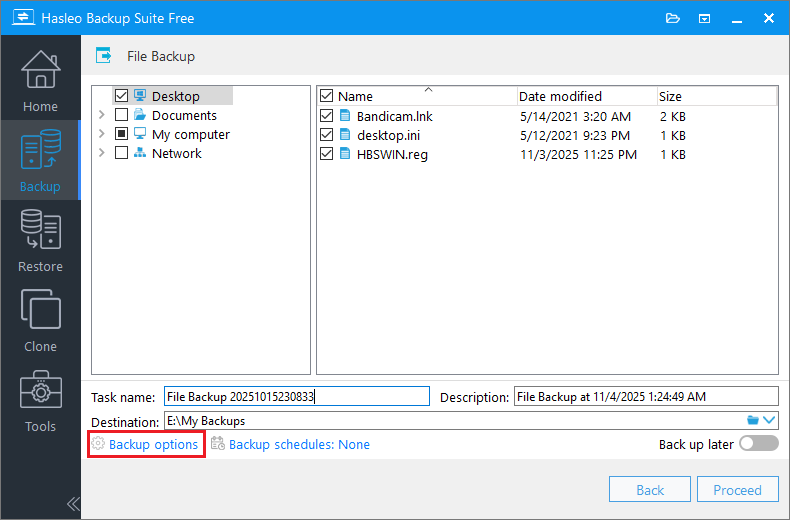
💡Suggerimenti:


💡Suggerimenti:
Domande frequenti (FAQ)
A: La regola di backup 3-2-1 significa: mantenere 3 copie dei dati, archiviarle su 2 tipi diversi di supporti e conservarne 1 fuori sede. Questa strategia garantisce la protezione dei dati in vari scenari di guasto.
A: Sì, le 3 copie includono i dati originali più 2 copie di backup. Devi quindi creare almeno 2 copie di backup dei tuoi dati importanti per soddisfare il requisito delle 3 copie.
A: Gli esempi includono: HDD interno + HDD esterno, SSD interno + unità flash USB, NAS + archiviazione cloud o qualsiasi combinazione di due tipi diversi di archiviazione per ridurre i rischi di guasto simultaneo.
A: Sì, l’archiviazione cloud (come OneDrive, Google Drive, iCloud) è considerata un backup fuori sede perché i dati sono memorizzati su server in posizioni geografiche diverse, proteggendo dai disastri locali.
A: La frequenza dei backup dipende dalla velocità di modifica dei dati. I dati aziendali critici possono richiedere backup giornalieri, mentre i file personali possono richiedere backup settimanali o mensili. Hasleo Backup Suite consente di impostare pianificazioni automatizzate.
A: La regola 3-2-1 aiuta contro il ransomware, ma si consigliano misure aggiuntive: usare backup immutabili (archiviazione write-once), testare regolarmente il ripristino dei backup e mantenere almeno un backup offline o air-gapped.
A: È necessaria una capacità di archiviazione pari ad almeno 2 copie dei tuoi dati (per le 2 copie di backup). Ad esempio, se hai 500 GB di dati importanti, ti servono almeno 1 TB di capacità di archiviazione totale per i backup.
Conclusione
Dopo aver padroneggiato il principio di backup 3-2-1 e aver imparato a usare Hasleo Backup Suite, seguire queste migliori pratiche renderà il tuo sistema di protezione dei dati più affidabile.
Consigli sulla strategia di backup:
| Categoria di dati | Frequenza di backup | Criterio di conservazione | Note |
| Sistema operativo | Mensile/aggiornamenti importanti | Ultime 3-5 immagini | Consente un ripristino rapido dell’intero sistema in caso di guasto. |
| Documenti personali | Giornaliera/settimanale | Ultime 5-10 versioni | Mantieni più versioni recenti per prevenire cancellazioni o modifiche accidentali. |
| Foto e video | Mensile/trimestrale | A lungo termine, più versioni | I beni insostituibili dovrebbero essere archiviati a lungo termine su più supporti geograficamente separati, con controlli periodici dell’integrità. |
Il backup dei dati è una misura fondamentale per proteggere i beni personali e aziendali nell’era digitale. Il principio di backup 3-2-1 fornisce un solido quadro strategico e strumenti professionali come Hasleo Backup Suite rendono l’implementazione semplice ed efficiente. Agisci per implementare e mantenere questa strategia, così da garantire una protezione completa dei tuoi preziosi dati.